Adicionar/remover conteúdo em uma lista/questão
Utilize esse recurso para incluir conteúdo às suas listas de exercícios ou a uma questão.

Com o item Minhas Listas no menu lateral esquerdo selecionado, dê duplo clique sobre a lista de exercícios de seu interesse.

Surgirá uma nova aba com as ações possíveis de serem executadas na lista escolhida. Clique no botão Adicionar/remover conteúdo ou no item do menu Conteúdo/Anexos.
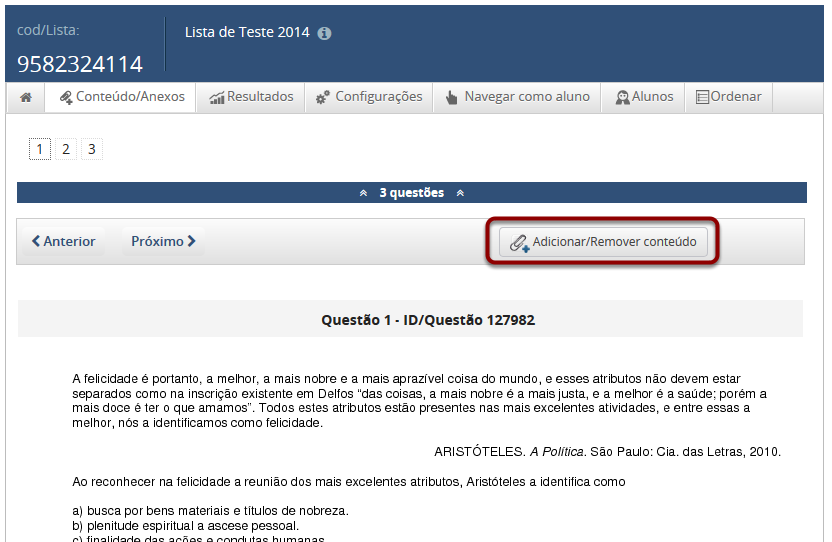
Você visualizará as questões da sua lista. Se desejar vincular um conteúdo a uma determinada questão, vá até ela navegando com os botões Anterior e Próximo pelas questões da lista. Quando estiver na questão, clique no botão Adicionar/Remover conteúdo.
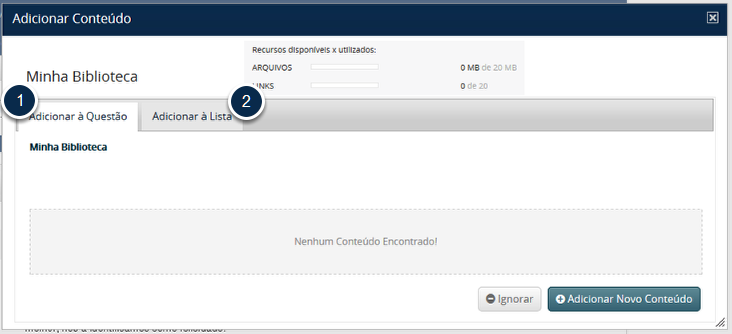
Surgirá a janela como mostra a imagem.
Primeiramente, escolha uma das opções disponíveis em abas:
- Adicionar à Questão se desejar inserir conteúdo em apenas uma questão específica da lista;
- Adicionar à Lista se desejar atribuir conteúdo a uma lista de modo geral.
Se a sua biblioteca de conteúdo estiver vazia ou o conteúdo que você deseja utilizar não se encontra, clique no botão Adicionar Novo Conteúdo. Para saber mais, acesse Adicionar conteúdo à biblioteca - Como usar .
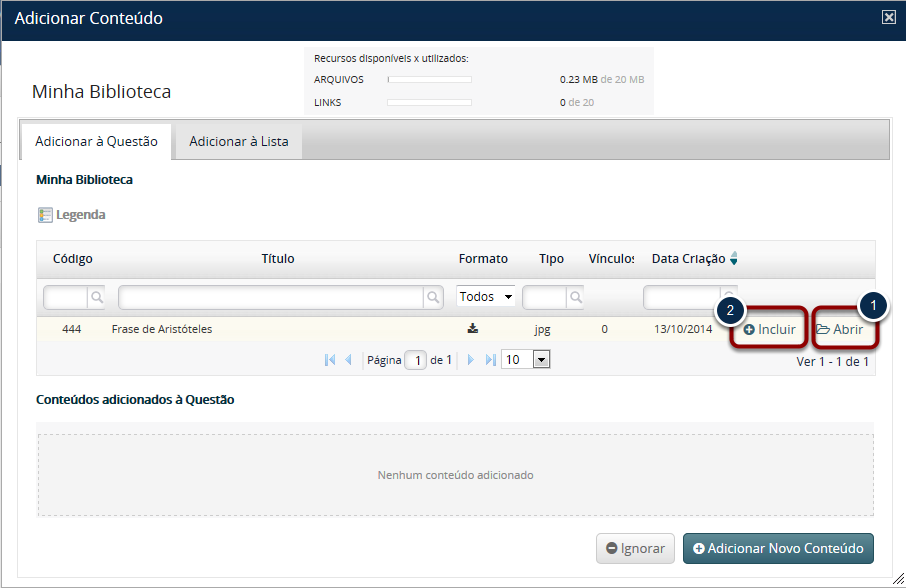
Com o conteúdo adicionado à biblioteca, há duas ações possíveis:
- Abrir - Para visualizar o conteúdo antes de fazer a inclusão. Abrirá uma nova janela do seu navegador mostrando o arquivo.
- Incluir - Para adicionar determinado conteúdo à questão/lista.
-
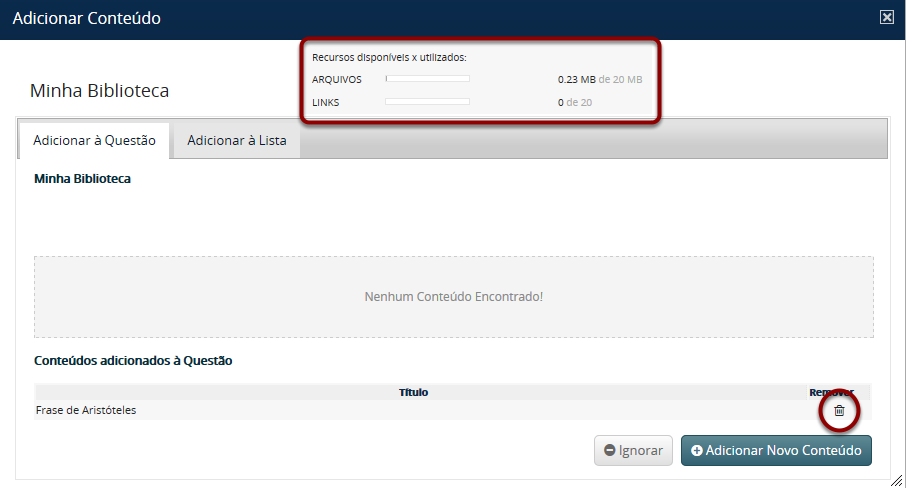
- Após o link Incluir ser clicado, o conteúdo adicionado passará para a tabela abaixo como destacado e, automaticamente, desaparecerá da sua biblioteca mostrando que o anexo já está vinculado à questão ou lista.
- Obs 1. Há limite de espaço em sua biblioteca. Você poderá armazenar até 20 MB de arquivos e até 20 links. Verifique a quantidade de espaço ocupado/livre em sua biblioteca no box Recursos disponíveis x utilizados como destacado.
- Obs 2. A qualquer momento, você poderá remover o conteúdo adicionado. Basta clicar sobre o ícone Lixo como destacado.
Conteúdo adicionado à questão/lista
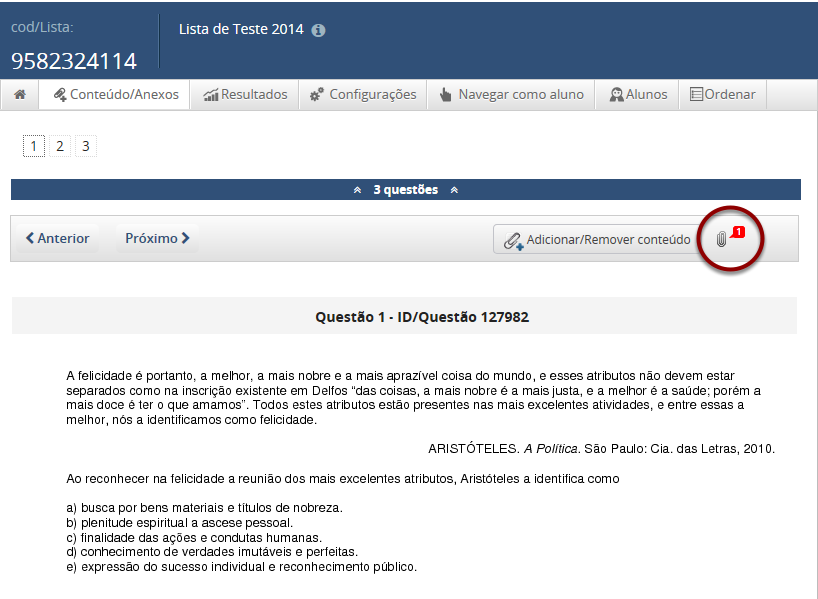
Quando há conteúdo anexado a uma questão, aparecerá o ícone Clip como mostra a imagem juntamente com o número de anexos no balão vermelho em uma determinada questão. Para acessar, basta clicar sobre o ícone. Se o conteúdo for adicionado a uma lista, esse anexo aparecerá em todas as questões da lista.
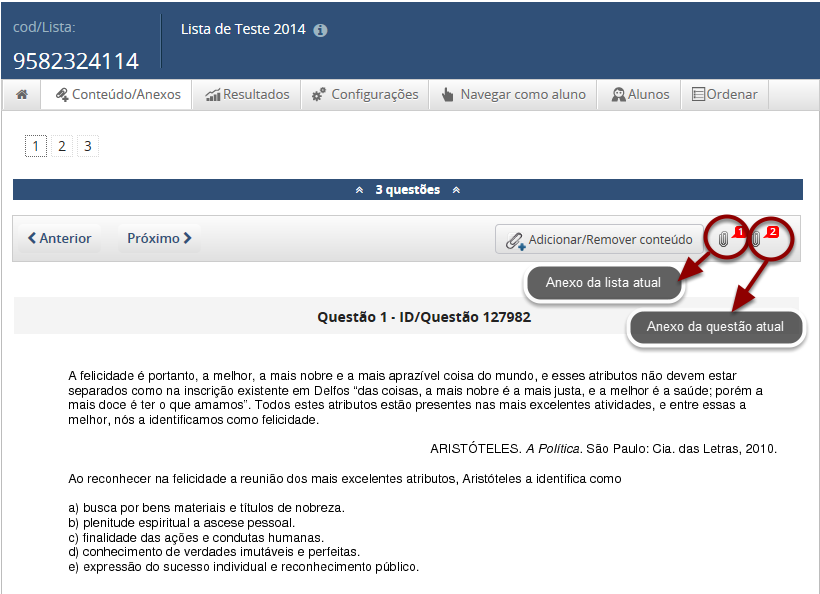
Quando houver conteúdos adicionados na questão e na lista, aparecerão dois ícones de Clip:
- a da esquerda refere-se aos anexos da lista;
- a da direita refere-se aos anexos da questão.
Obs.: Você poderá vincular até 3 conteúdos em uma questão e até 3 conteúdos em uma lista.
Mais de um conteúdo adicionado à questão/lista
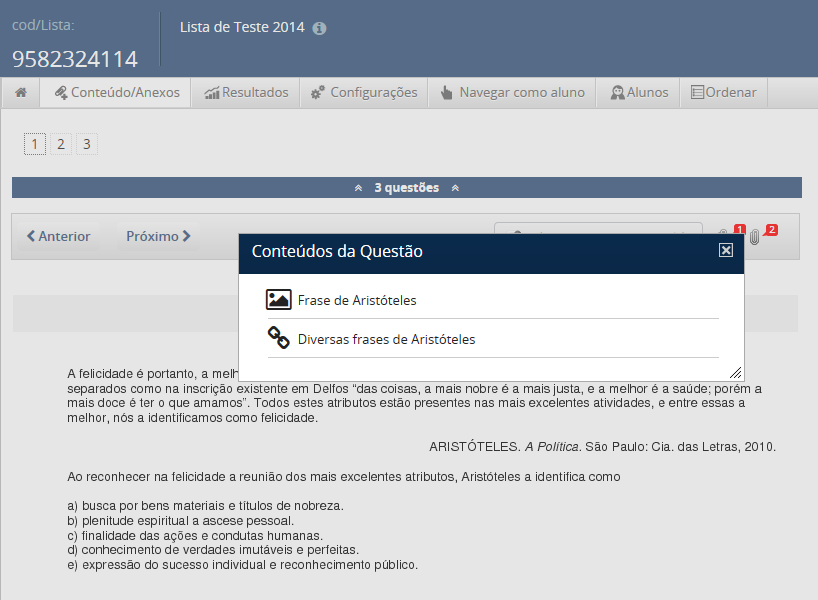
Ao clicar em um Clip com mais de um conteúdo anexado (seja em uma questão ou lista), aparecerá a janela como mostra a imagem com os anexos listados. Escolha e clique sobre o anexo que deseja visualizar.
