Navegar na lista - Área do Aluno
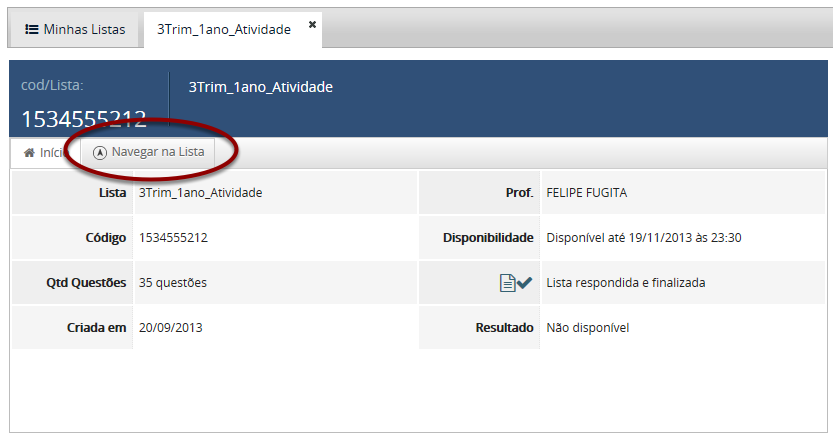
Ao abrir uma lista de exercícios já concluída, você poderá navegar na lista porém não mais respondê-la. Clique na opção Navegar na lista como destacado na imagem acima.
Obs.: Se a lista expirou, ou seja, a validade da lista foi atingida, não será mais possível navegar nas questões. Surgirá apenas uma mensagem de aviso.
Aba Questões dinâmicas
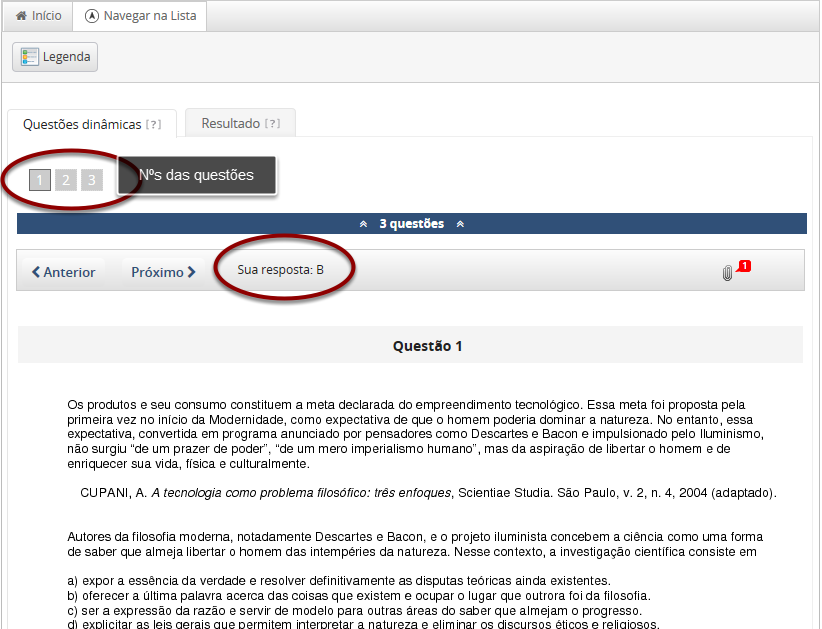
A aba Questões dinâmicas que aparece primeiro por padrão contém as questões da lista de exercícios e a alternativa que você selecionou ao responder a questão como mostra o destaque da imagem acima.
Obs.: As questões dinâmicas se referem às questões de múltipla escolha que podem ser respondidas on line ao contrário das questões estáticas que se referem às questões dissertativas e, portanto, não podem ser respondidas pelo aplicativo.
Visualize as outras questões clicando nos botões Anterior/Próximo ou clicando em um nº da questão em específico.
Obs.: Todos os nºs das questões estão em cinza porque sinaliza que já foram respondidas.
Aba Resultado
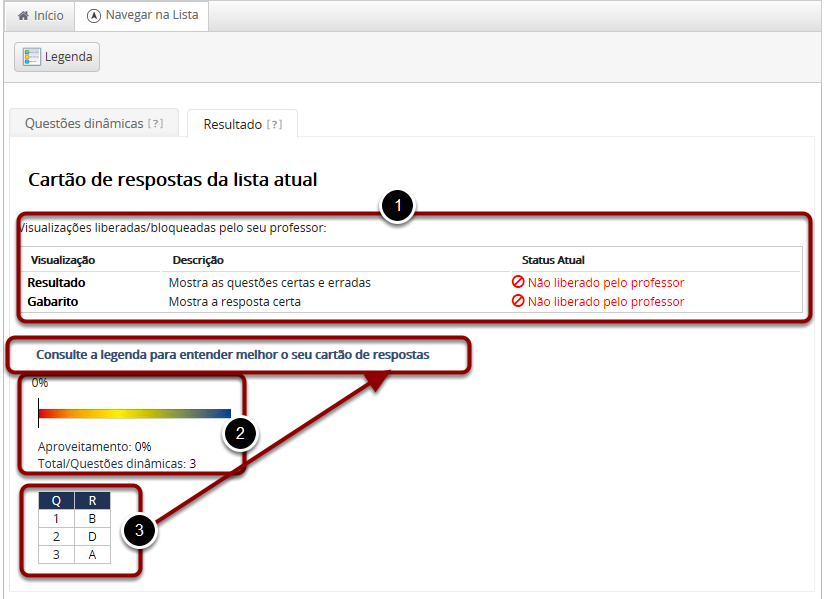
Nessa aba, você verá:
- Quadro com as permissões dadas pelo seu professor - Neste caso, o professor não liberou o resultado específico da sua avaliação (quais questões acertou/errou) e nem o gabarito (respostas corretas) mas somente a alternativa que você escolheu para cada questão.
- Barra de aproveitamento - Mostra, em porcentagem, o quanto você aproveitou da lista de exercícios com base no resultado da avaliação. No entanto, se o resultado não foi liberado, consequentemente não haverá também nenhuma alteração na barra de aproveitamento.
- Tabela com respostas/gabarito - Clique sobre o link Consulte a legenda para entender melhor o seu cartão de respostas para visualizar detalhes referentes à tabela com respostas. Será aberta uma imagem explicativa como mostra abaixo:
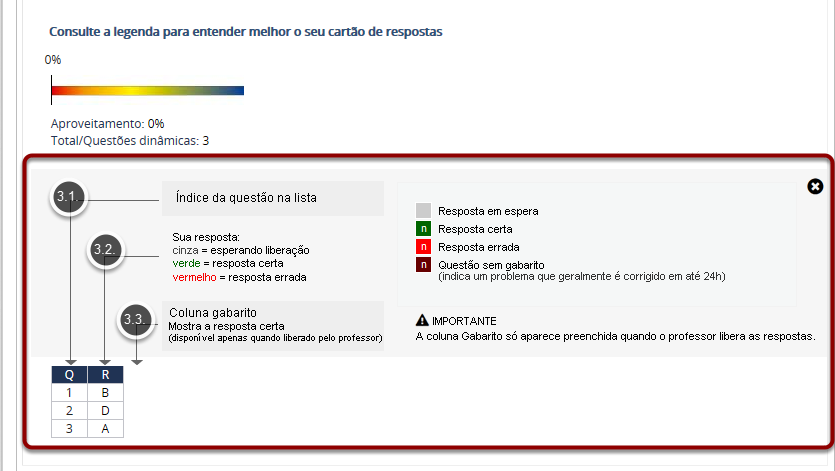
- Sendo que:
- 3.1. A 1ª coluna refere-se ao número da questão;
- 3.2. A 2ª coluna, as suas respostas. Se o seu professor tiver liberado o resultado, cada resposta estará com uma cor de fundo para representar se está correta (cor verde) ou errada (cor vermelha). Caso contrário, aparecerá com fundo branco mesmo.
- 3.3. A 3ª coluna remete ao gabarito (alternativas corretas), porém este também somente será exibido com a autorização do seu professor.
- Para fechar a legenda, basta clicar no ícone preto (x) localizado no canto superior direito.
