Responder lista - Área do Aluno
Índice
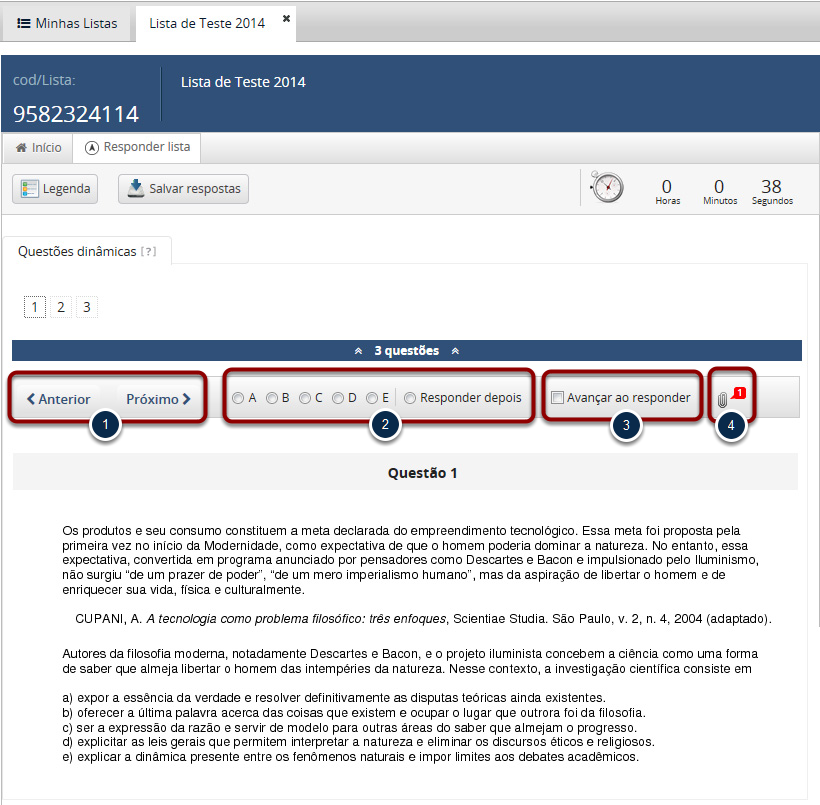
- Navegue pelas questões com os botões Anterior e Próximo;
- Após ler a questão e as alternativas, escolha a resposta correta selecionando uma das 5 opções (A a E) ou a opção Responder depois se quiser pular essa questão;
- Se preferir passar para a próxima questão automaticamente assim que a questão atual for respondida, ou seja, assim que a alternativa for clicada, selecione a opção Avançar ao responder.
- Nesta lista de exemplo, existem conteúdos anexados. Para abrir, basta clicar no ícone de Clip.
Obs.: Esse recurso é opcional, portanto, pode não aparecer se o seu professor não incluiu conteúdo a uma lista/questão.
Fique atento ao cronômetro
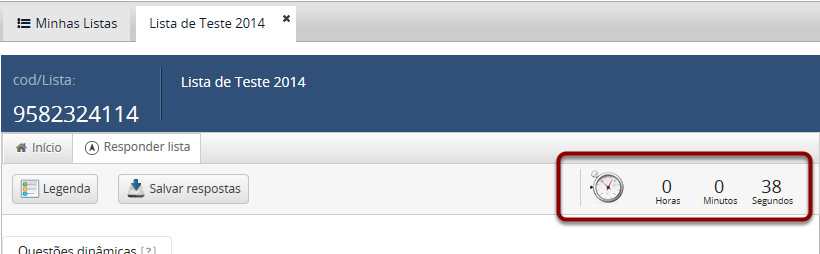
O cronômetro pode estar dentro de duas situações e passa a contar o tempo a partir do momento em que a lista é aberta/acessada:
- - Se o professor definiu um tempo limite para o aluno responder a lista, o cronômetro fará uma contagem regressiva.
Importante: Mesmo que o aluno saia de seu acesso à lista, o cronômetro não pausará, nem começará nova contagem, continua fazendo a contagem regressiva. E, após o tempo determinado, o aluno ainda poderá acessar a lista porém não mais respondê-la.
Portanto, é fundamental que o aluno fique atento e abra a lista apenas se estiver com o tempo disponível para fazê-lo sem interrupções.
- - Se o professor não configurou o tempo limite, ou seja, não há um tempo máximo para o aluno responder a lista, o cronômetro fará apenas uma contagem crescente.
Em ambos os casos, antes de a lista ser aberta, surgirá uma mensagem avisando sobre o cronômetro dando ao aluno a possibilidade de confirmar a abertura da lista ou cancelar.
Obs.: O cronômetro poderá ser exibido tanto em sua forma expandida (como na imagem anterior) como em sua forma oculta como mostra a imagem abaixo:

Neste caso, para visualizar o tempo, basta passar o mouse sobre o cronômetro.
Entenda o status das questões
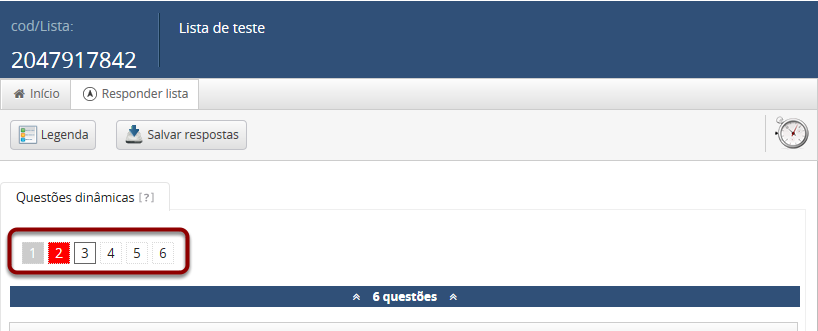
Cada situação em que a questão estiver será representada de uma forma:
- - O número com o fundo do quadrado em cinza mostra que a questão já foi respondida;
- - Quando o fundo estiver em vermelho, mostra que a questão foi pulada, ou seja, foi deixada para ser respondida depois;
- - Quando a borda do quadrado estiver sólida em preto, significa a questão atual;
- - Por último, quando a borda do quadrado do número estiver pontilhada em cinza, mostra as questões que ainda não foram respondidas.
Tais significados também podem ser consultados clicando no botão Legenda.
Obs.: Questões dinâmicas são questões de múltipla escolha para se responder on line.
Salve as suas respostas
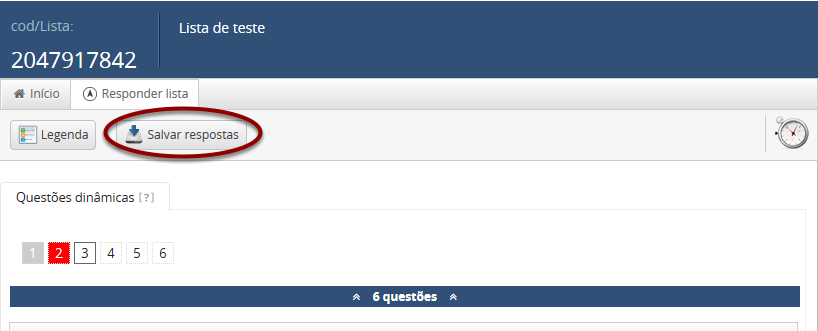
A qualquer momento você poderá salvar as suas respostas clicando no botão Salvar respostas como destacado na imagem acima. Dessa forma, caso inicie a lista mas não termine (possível apenas nos casos em que o professor não estipulou um cronômetro à lista), poderá abri-la em outro momento e continuar a responde-la do ponto em que parou, sem perder as questões já resolvidas, desde que a mesma ainda esteja disponível já que o professor pode configurar (a qualquer momento) o período de disponibilidade da lista.
Finalize a lista
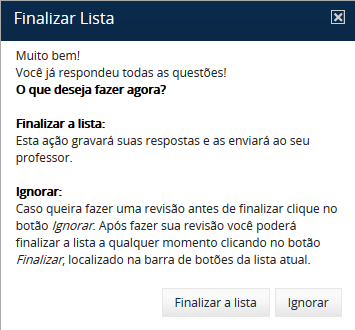
Após responder todas as questões da lista, automaticamente aparecerá a janela como mostra a imagem acima. Leia as instruções e escolha entre Finalizar a lista ou Ignorar. A partir desse momento, o botão Finalizar estará disponível caso opte por finalizar a lista mais tarde como mostra a imagem abaixo:
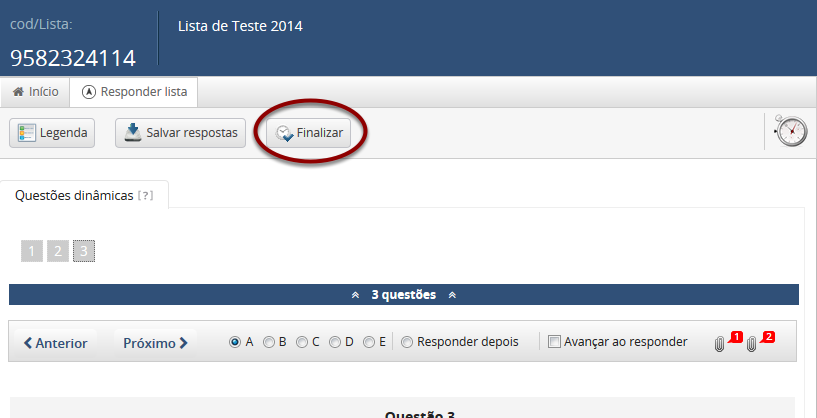
Com isso, você poderá revisar todas as respostas e, assim que tiver certeza, clique no botão Finalizar para que o resultado seja enviado ao seu professor.
