Mudanças entre as edições de "public:Mantenedora - Usuários - Como usar"
De Wiki Interbits
| Linha 2: | Linha 2: | ||
Nesta tabela são listados todos os usuários das escolas que fazem parte do plano da Mantenedora as quais esta última gerencia. Para saber mais detalhes sobre os recursos da tabela, clique em [[public:Áreas em comum - Sobre as tabelas - Como usar|Áreas em comum - Sobre as tabelas - Como usar]]. | Nesta tabela são listados todos os usuários das escolas que fazem parte do plano da Mantenedora as quais esta última gerencia. Para saber mais detalhes sobre os recursos da tabela, clique em [[public:Áreas em comum - Sobre as tabelas - Como usar|Áreas em comum - Sobre as tabelas - Como usar]]. | ||
| − | : 1. '''Coluna Bloqueado (Bloq):''' <br/>- O ícone de '''cadeado aberto cinza''' significa que o usuário está desbloqueado, ou seja, livre para utilizar o plano e todos os seus recursos. <br/> - Já o ícone do '''cadeado fechado preto''' indica que o usuário está bloqueado, ou seja, sem permissão para acessar a conta no momento. <br/> '''Importante:''' A área da mantenedora serve somente para consultar e resgatar créditos, não permitindo incluir ou editar dados de usuários e/ou escolas cadastrados.<br/> | + | : 1. '''Coluna Bloqueado (Bloq):''' <br/>- O ícone de '''cadeado aberto cinza''' significa que o usuário está desbloqueado, ou seja, livre para utilizar o plano e todos os seus recursos. <br/> - Já o ícone do '''cadeado fechado preto''' indica que o usuário está bloqueado, ou seja, sem permissão para acessar a conta no momento. <br/> '''Importante:''' A área da mantenedora serve somente para consultar e resgatar créditos, não permitindo incluir ou editar dados de usuários e/ou escolas cadastrados.<br/> A inclusão e/ou alteração de dados de cadastro devem ser feitos através da aplicação própria da Mantenedora.<br/><br/> |
| − | A inclusão e/ou alteração de dados de cadastro devem ser feitos através da aplicação própria da Mantenedora.<br/><br/> | + | |
: 2. '''Saldo atual''' <br/> Nesse box constam informações como a quantidade de créditos da Mantenedora e, logo abaixo, a quantidade total de créditos que os usuários ainda possuem. Você poderá gerar um arquivo no formato .xls com os dados detalhados do saldo de cada usuário. Ao clicar no '''ícone Excel''', será baixado um arquivo semelhante ao que mostra a imagem abaixo:<br/><br/> | : 2. '''Saldo atual''' <br/> Nesse box constam informações como a quantidade de créditos da Mantenedora e, logo abaixo, a quantidade total de créditos que os usuários ainda possuem. Você poderá gerar um arquivo no formato .xls com os dados detalhados do saldo de cada usuário. Ao clicar no '''ícone Excel''', será baixado um arquivo semelhante ao que mostra a imagem abaixo:<br/><br/> | ||
: [[Arquivo:Mantenedora-usuarios2.png]]<br/><br/> | : [[Arquivo:Mantenedora-usuarios2.png]]<br/><br/> | ||
Edição das 10h11min de 16 de outubro de 2015

Nesta tabela são listados todos os usuários das escolas que fazem parte do plano da Mantenedora as quais esta última gerencia. Para saber mais detalhes sobre os recursos da tabela, clique em Áreas em comum - Sobre as tabelas - Como usar.
- 1. Coluna Bloqueado (Bloq):
- O ícone de cadeado aberto cinza significa que o usuário está desbloqueado, ou seja, livre para utilizar o plano e todos os seus recursos.
- Já o ícone do cadeado fechado preto indica que o usuário está bloqueado, ou seja, sem permissão para acessar a conta no momento.
Importante: A área da mantenedora serve somente para consultar e resgatar créditos, não permitindo incluir ou editar dados de usuários e/ou escolas cadastrados.
A inclusão e/ou alteração de dados de cadastro devem ser feitos através da aplicação própria da Mantenedora. - 2. Saldo atual
Nesse box constam informações como a quantidade de créditos da Mantenedora e, logo abaixo, a quantidade total de créditos que os usuários ainda possuem. Você poderá gerar um arquivo no formato .xls com os dados detalhados do saldo de cada usuário. Ao clicar no ícone Excel, será baixado um arquivo semelhante ao que mostra a imagem abaixo: -
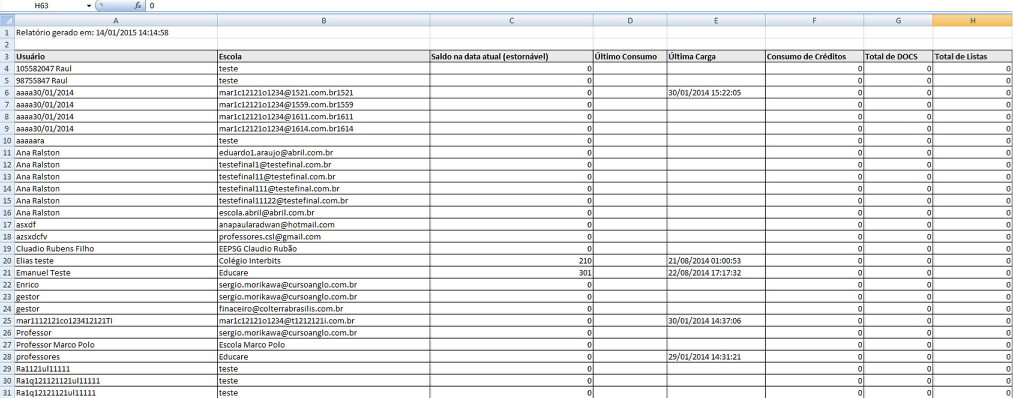
- Obs.: O arquivo foi aberto no programa Office Excel.


- 3. Resgatar créditos estornáveis de usuários
Ao clicar no botão em destaque, todos os créditos restantes dos usuários das escolas serão resgatados para a conta da Mantenedora e, portanto, todos os usuários ficarão com saldo zero. - 4. Filtros
Você poderá aplicar filtros caso queira visualizar usuários mais específicos na tabela. Há o filtro pelo sistema de ensino e o filtro pela escola (neste último caso, o filtro é feito a partir dos e-mails dos responsáveis pela escola). - 5. Visualizar informações do usuário
Ao dar duplo clique sobre a linha de um determinado usuário, surgirá a janela como mostra a imagem abaixo: -
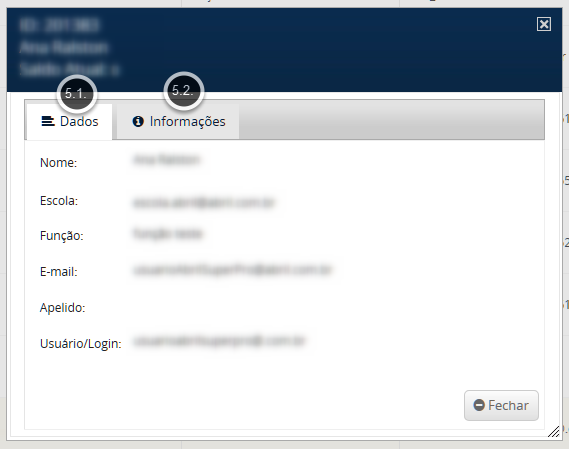
- 5.1. A aba Dados mostra os dados cadastrais do usuário.
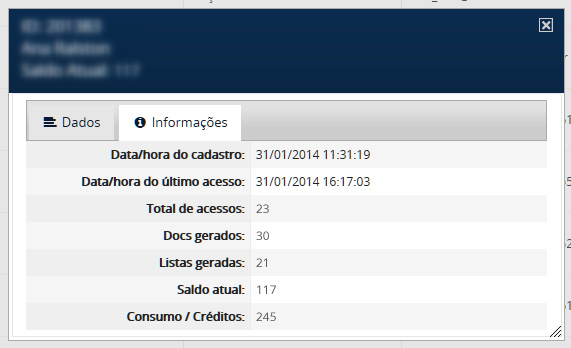
- 5.2. Já a aba informações mostra os detalhes da utilização da conta pelo usuário da escola como a quantidade de créditos gastos, o nº de documentos e listas geradas, entre outros como mostra a imagem abaixo:
-