Mudanças entre as edições de "public:Visualizar resultados"
De Wiki Interbits
| Linha 1: | Linha 1: | ||
| − | [[Arquivo:Resultados1.png]]<br/><br/> | + | [[Arquivo:Resultados1.png|link=]]<br/><br/> |
Na primeira página, será mostrado os principais dados de acordo com o total de resultados de todos os alunos que fazem parte da lista em questão:<br/> | Na primeira página, será mostrado os principais dados de acordo com o total de resultados de todos os alunos que fazem parte da lista em questão:<br/> | ||
# O resumo da lista são os dados mais genéricos referentes aos resultados de todos os alunos da lista em questão que estejam ou não incluídos em uma turma. <br/> '''Obs.:''' Questões dinâmicas são questões de múltipla escolha para se responder on line. | # O resumo da lista são os dados mais genéricos referentes aos resultados de todos os alunos da lista em questão que estejam ou não incluídos em uma turma. <br/> '''Obs.:''' Questões dinâmicas são questões de múltipla escolha para se responder on line. | ||
| Linha 9: | Linha 9: | ||
== Filtre os resultados == | == Filtre os resultados == | ||
| − | : [[Arquivo:Resultados2.png]]<br/><br/> | + | : [[Arquivo:Resultados2.png|link=]]<br/><br/> |
# Selecione uma escola; | # Selecione uma escola; | ||
# Feita a seleção, surgirá uma tabela com as turmas referentes à escola selecionada. Marque a(s) turma(s) a(s) qual(is) deseja ver os resultados da lista; | # Feita a seleção, surgirá uma tabela com as turmas referentes à escola selecionada. Marque a(s) turma(s) a(s) qual(is) deseja ver os resultados da lista; | ||
| Linha 17: | Linha 17: | ||
== Entenda o gráfico de aproveitamento por questão == | == Entenda o gráfico de aproveitamento por questão == | ||
| − | [[Arquivo:Resultados3.png]]<br/><br/> | + | [[Arquivo:Resultados3.png|link=]]<br/><br/> |
Logo abaixo dos quadros, será exibido um gráfico detalhado com o aproveitamento dos alunos de cada questão da lista. Esse gráfico pode ser ordenado de duas formas: | Logo abaixo dos quadros, será exibido um gráfico detalhado com o aproveitamento dos alunos de cada questão da lista. Esse gráfico pode ser ordenado de duas formas: | ||
# A partir do ID de cada questão (esse ID corresponde ao número que é gerado automaticamente pelo sistema para cada questão a fim de que cada um deles tenha um identificador único). | # A partir do ID de cada questão (esse ID corresponde ao número que é gerado automaticamente pelo sistema para cada questão a fim de que cada um deles tenha um identificador único). | ||
# A partir da ordem que se encontra na lista. No entanto, pode ser que a ordem apresentada no gráfico seja diferente da ordem respondida pelos alunos. Isso pode ocorrer nos casos em que a lista atual esteja ou tenha ficado em algum momento com o recurso anticola ativo (esse recurso permite que cada aluno responda às mesmas questões ordenadas de forma diferente). Neste caso, o gráfico ficará como mostra a imagem abaixo: | # A partir da ordem que se encontra na lista. No entanto, pode ser que a ordem apresentada no gráfico seja diferente da ordem respondida pelos alunos. Isso pode ocorrer nos casos em que a lista atual esteja ou tenha ficado em algum momento com o recurso anticola ativo (esse recurso permite que cada aluno responda às mesmas questões ordenadas de forma diferente). Neste caso, o gráfico ficará como mostra a imagem abaixo: | ||
| − | : [[Arquivo:Resultados4.png]]<br/><br/> | + | : [[Arquivo:Resultados4.png|link=]]<br/><br/> |
: Os gráficos podem ser exportados nos formatos .png ou .jpeg clicando no botão do canto superior direito e também impressos ao clicar no botão '''Imprimir Gráficos'''.<br/> | : Os gráficos podem ser exportados nos formatos .png ou .jpeg clicando no botão do canto superior direito e também impressos ao clicar no botão '''Imprimir Gráficos'''.<br/> | ||
: Ao clicar no botão '''Gráfico Aluno x Universo''' como destacado na imagem acima:<br/><br/> | : Ao clicar no botão '''Gráfico Aluno x Universo''' como destacado na imagem acima:<br/><br/> | ||
| − | : [[Arquivo:Resultados5.png]]<br/><br/> | + | : [[Arquivo:Resultados5.png|link=]]<br/><br/> |
: Surgirá a janela para selecionar um aluno como mostra a imagem acima. Clique sobre a linha do aluno correspondente. | : Surgirá a janela para selecionar um aluno como mostra a imagem acima. Clique sobre a linha do aluno correspondente. | ||
| − | : [[Arquivo:Resultados6.png]]<br/><br/> | + | : [[Arquivo:Resultados6.png|link=]]<br/><br/> |
: Será mostrado o gráfico como na imagem acima. A barra da esquerda denominada Universo indica o aproveitamento total de todos os alunos exceto o aluno selecionado. Já a barra da direita indica o aproveitamento somente do aluno selecionado. Portanto, pode-se comparar o quanto determinado aluno aproveitou a lista em relação aos demais alunos.<br/> | : Será mostrado o gráfico como na imagem acima. A barra da esquerda denominada Universo indica o aproveitamento total de todos os alunos exceto o aluno selecionado. Já a barra da direita indica o aproveitamento somente do aluno selecionado. Portanto, pode-se comparar o quanto determinado aluno aproveitou a lista em relação aos demais alunos.<br/> | ||
: '''Obs.:''' A cor vermelha da barra enfatiza que essa taxa de aproveitamento está abaixo da outra barra indicada pela cor azul. | : '''Obs.:''' A cor vermelha da barra enfatiza que essa taxa de aproveitamento está abaixo da outra barra indicada pela cor azul. | ||
Edição das 11h10min de 18 de novembro de 2015
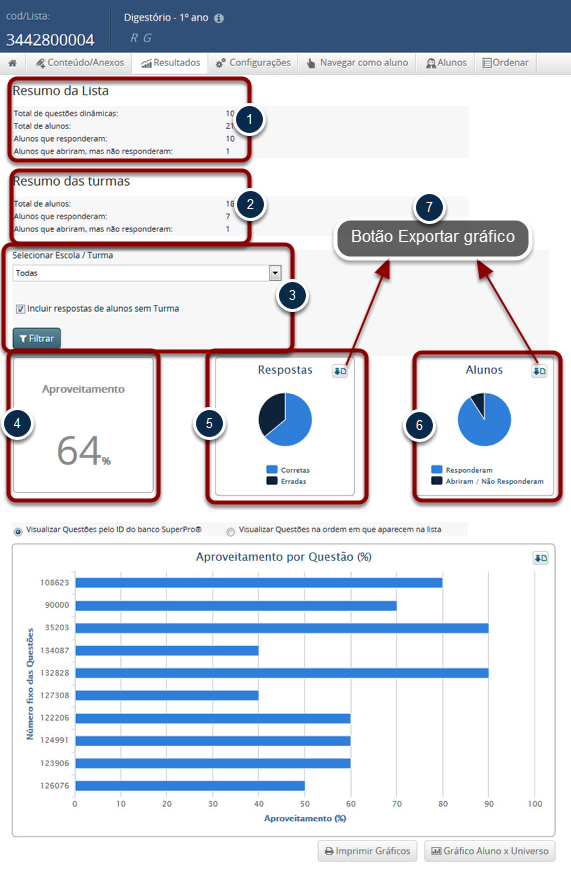
Na primeira página, será mostrado os principais dados de acordo com o total de resultados de todos os alunos que fazem parte da lista em questão:
- O resumo da lista são os dados mais genéricos referentes aos resultados de todos os alunos da lista em questão que estejam ou não incluídos em uma turma.
Obs.: Questões dinâmicas são questões de múltipla escolha para se responder on line. - O resumo das turmas refere-se aos dados somente de resultados de alunos que estão inclusos em alguma turma.
- Quando houver alunos participando da mesma lista porém de escolas/turmas diferentes, haverá um filtro que permite ver resultados específicos de alunos de cada escola/turma. Mais detalhes no sub-item Filltre os resultados a seguir.
- O quadro de aproveitamento refere-se ao aproveitamento em porcentagem que os alunos tiveram da lista;
- O quadro de respostas mostra o gráfico com a quantidade de respostas certas e erradas de seus alunos;
- O quadro de alunos mostra o gráfico com a quantidade de alunos que responderam toda a lista e alunos que abriram mas não terminaram de responder.
Obs.: Os gráficos podem ser exportados nos formatos .png ou .jpeg. Basta clicar no botão que se encontra no canto superior direito de cada quadro.
Filtre os resultados
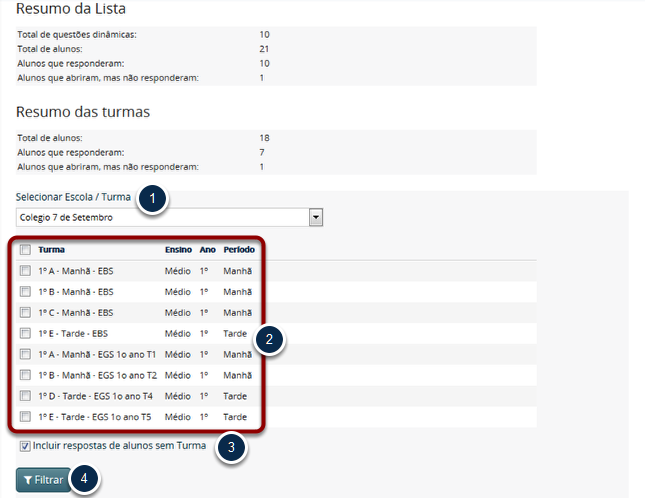
- Selecione uma escola;
- Feita a seleção, surgirá uma tabela com as turmas referentes à escola selecionada. Marque a(s) turma(s) a(s) qual(is) deseja ver os resultados da lista;
- Mantenha ou desmarque a opção Incluir respostas de alunos sem turma;
- Clique no botão Filtrar.
Entenda o gráfico de aproveitamento por questão

Logo abaixo dos quadros, será exibido um gráfico detalhado com o aproveitamento dos alunos de cada questão da lista. Esse gráfico pode ser ordenado de duas formas:
- A partir do ID de cada questão (esse ID corresponde ao número que é gerado automaticamente pelo sistema para cada questão a fim de que cada um deles tenha um identificador único).
- A partir da ordem que se encontra na lista. No entanto, pode ser que a ordem apresentada no gráfico seja diferente da ordem respondida pelos alunos. Isso pode ocorrer nos casos em que a lista atual esteja ou tenha ficado em algum momento com o recurso anticola ativo (esse recurso permite que cada aluno responda às mesmas questões ordenadas de forma diferente). Neste caso, o gráfico ficará como mostra a imagem abaixo:
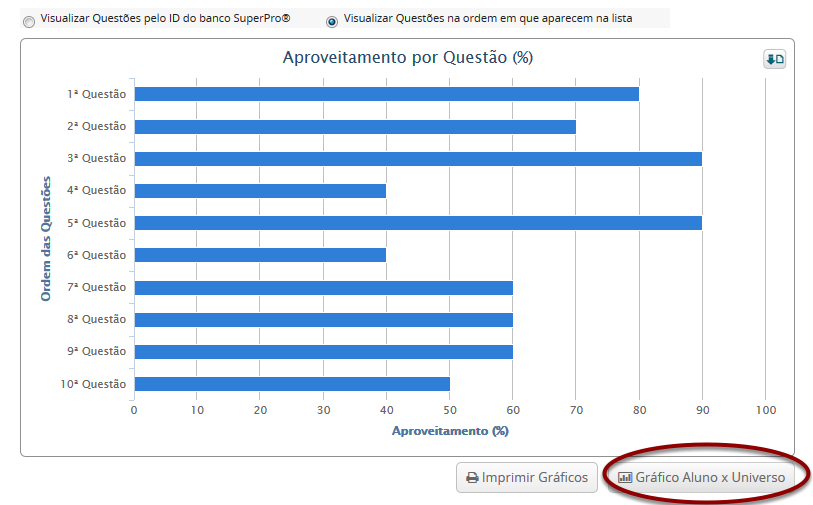
- Os gráficos podem ser exportados nos formatos .png ou .jpeg clicando no botão do canto superior direito e também impressos ao clicar no botão Imprimir Gráficos.
- Ao clicar no botão Gráfico Aluno x Universo como destacado na imagem acima:
-
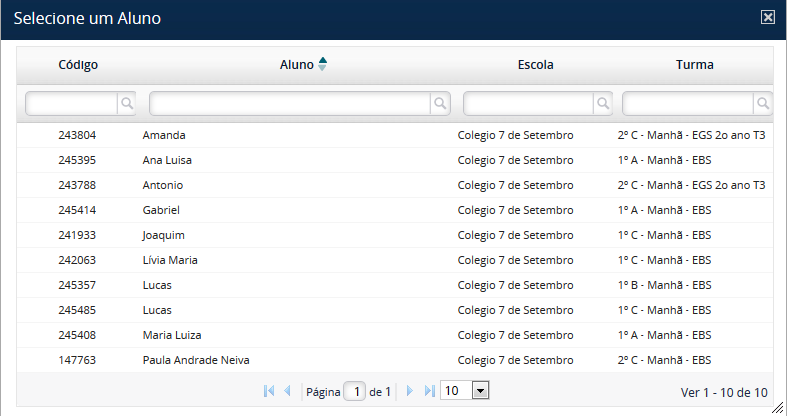
- Surgirá a janela para selecionar um aluno como mostra a imagem acima. Clique sobre a linha do aluno correspondente.
-
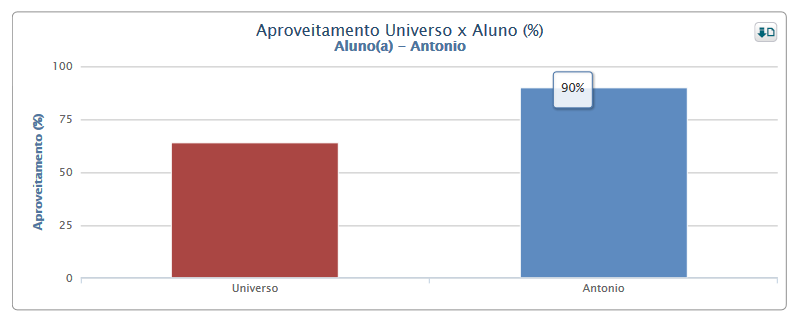
- Será mostrado o gráfico como na imagem acima. A barra da esquerda denominada Universo indica o aproveitamento total de todos os alunos exceto o aluno selecionado. Já a barra da direita indica o aproveitamento somente do aluno selecionado. Portanto, pode-se comparar o quanto determinado aluno aproveitou a lista em relação aos demais alunos.
- Obs.: A cor vermelha da barra enfatiza que essa taxa de aproveitamento está abaixo da outra barra indicada pela cor azul.
