Mudanças entre as edições de "public:Página inicial da Escola"
De Wiki Interbits
| (2 revisões intermediárias pelo mesmo usuário não estão sendo mostradas) | |||
| Linha 1: | Linha 1: | ||
| − | [[Arquivo:Home-escola1.png]]<br/><br/> | + | [[Arquivo:Home-escola1.png|link=]]<br/><br/> |
| − | # '''Acesso rápido''' <br/> Ao clicar no botão '''Novo professor/colaborador''', você será redirecionado para a página de Usuários com | + | # '''Acesso rápido''' <br/> Ao clicar no botão '''Novo professor/colaborador''', você será redirecionado para a página de Usuários com a janela de Novo usuário já aberta. Para mais detalhes, acesse [[public:Usuários da Escola - Como usar#Cadastre_um_novo_usu.C3.A1rio|- Usuários da Escola - Novo usuário]]. <br/> Ao clicar no botão '''Distribuir Créditos''', você será redirecionado para a página de Usuários onde constará a tabela com os usuários cadastrados e as respectivas cargas de crédito que podem ser manipuladas. Para mais informações, clique em [[public:Usuários da Escola - Como usar|Usuários da Escola - Como usar]]. |
# '''Gráficos e dados -''' Consumo dos professores nos últimos 15 dias (para exportar os gráficos nos formatos .png e .jpg, clique no botão que se encontra no canto superior direito de cada gráfico). <br/> ''2.1. Nº de documentos gerados -'' Você poderá visualizar a quantidade média de documentos gerados em cada dia por todos os professores cadastrados. <br/> ''2.2. Créditos utilizados -'' Você poderá visualizar a quantidade média de créditos utilizados por dia pelos professores cadastrados. <br/> ''2.3. Dados em números -'' Nessa tabela você poderá conferir com mais exatidão a quantidade de créditos/documentos consumidos/gerados. | # '''Gráficos e dados -''' Consumo dos professores nos últimos 15 dias (para exportar os gráficos nos formatos .png e .jpg, clique no botão que se encontra no canto superior direito de cada gráfico). <br/> ''2.1. Nº de documentos gerados -'' Você poderá visualizar a quantidade média de documentos gerados em cada dia por todos os professores cadastrados. <br/> ''2.2. Créditos utilizados -'' Você poderá visualizar a quantidade média de créditos utilizados por dia pelos professores cadastrados. <br/> ''2.3. Dados em números -'' Nessa tabela você poderá conferir com mais exatidão a quantidade de créditos/documentos consumidos/gerados. | ||
# '''Box com seus créditos -''' O valor total dos seus créditos em destaque juntamente com a validade e quantos dias faltam para expirar. | # '''Box com seus créditos -''' O valor total dos seus créditos em destaque juntamente com a validade e quantos dias faltam para expirar. | ||
| Linha 7: | Linha 7: | ||
# '''Consumo -''' Informações resumidas. Para mais informações, clique no link Consulte relatórios de consumo. Você será redirecionado para a página de Relatórios. Para saber mais, clique em [[public:Relatórios da Escola - Como usar#Aba_Gr.C3.A1ficos_de_consumo|- Relatórios da Escola - Como usar]] | # '''Consumo -''' Informações resumidas. Para mais informações, clique no link Consulte relatórios de consumo. Você será redirecionado para a página de Relatórios. Para saber mais, clique em [[public:Relatórios da Escola - Como usar#Aba_Gr.C3.A1ficos_de_consumo|- Relatórios da Escola - Como usar]] | ||
# '''Soma dos saldos dos usuários -''' O valor total restante dos créditos. Para visualizar mais detalhes, clique nos créditos ou no ícone de Excel. Será gerado um arquivo no formato .xls semelhante ao que a imagem abaixo mostra: | # '''Soma dos saldos dos usuários -''' O valor total restante dos créditos. Para visualizar mais detalhes, clique nos créditos ou no ícone de Excel. Será gerado um arquivo no formato .xls semelhante ao que a imagem abaixo mostra: | ||
| − | [[Arquivo:Home-escola2.png]]<br/><br/> | + | [[Arquivo:Home-escola2.png|link=]]<br/><br/> |
Constarão no arquivo dados como: o nome do professor, o saldo atual e o saldo da última carga de cada um, a data do último consumo e da última carga, o consumo total de créditos, a quantidade total de documentos gerados e a quantidade total de listas de exercícios geradas. | Constarão no arquivo dados como: o nome do professor, o saldo atual e o saldo da última carga de cada um, a data do último consumo e da última carga, o consumo total de créditos, a quantidade total de documentos gerados e a quantidade total de listas de exercícios geradas. | ||
Edição atual tal como às 13h07min de 18 de novembro de 2015
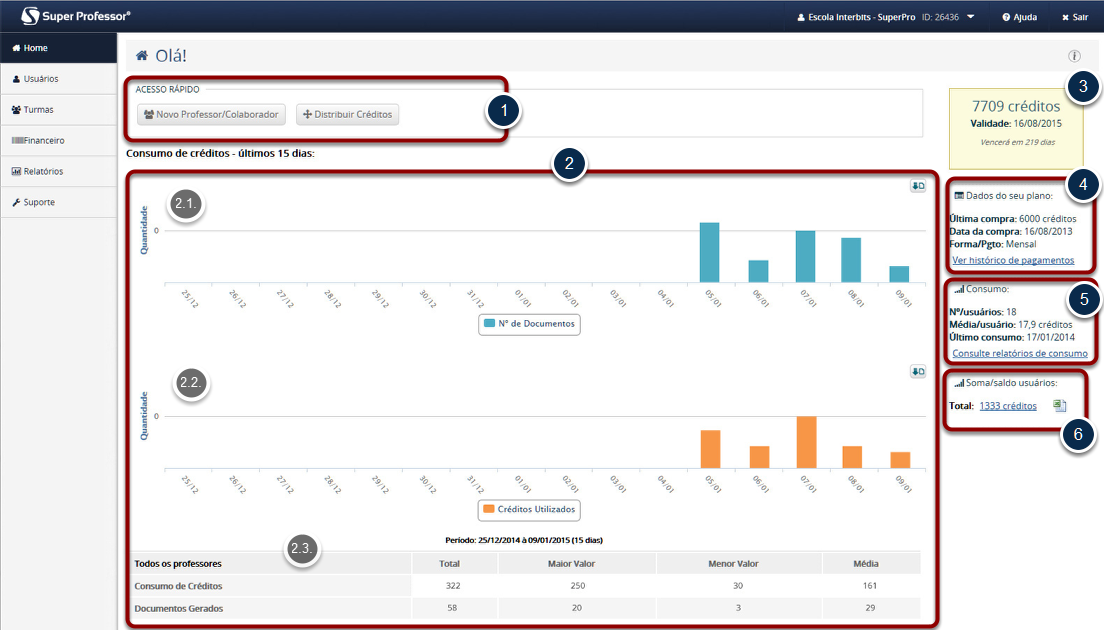
- Acesso rápido
Ao clicar no botão Novo professor/colaborador, você será redirecionado para a página de Usuários com a janela de Novo usuário já aberta. Para mais detalhes, acesse - Usuários da Escola - Novo usuário.
Ao clicar no botão Distribuir Créditos, você será redirecionado para a página de Usuários onde constará a tabela com os usuários cadastrados e as respectivas cargas de crédito que podem ser manipuladas. Para mais informações, clique em Usuários da Escola - Como usar. - Gráficos e dados - Consumo dos professores nos últimos 15 dias (para exportar os gráficos nos formatos .png e .jpg, clique no botão que se encontra no canto superior direito de cada gráfico).
2.1. Nº de documentos gerados - Você poderá visualizar a quantidade média de documentos gerados em cada dia por todos os professores cadastrados.
2.2. Créditos utilizados - Você poderá visualizar a quantidade média de créditos utilizados por dia pelos professores cadastrados.
2.3. Dados em números - Nessa tabela você poderá conferir com mais exatidão a quantidade de créditos/documentos consumidos/gerados. - Box com seus créditos - O valor total dos seus créditos em destaque juntamente com a validade e quantos dias faltam para expirar.
- Dados do seu plano - Informações resumidas. Para mais informações, clique no link Ver históricos de pagamentos. Você será redirecionado para a página Financeiro. Para saber mais, clique em Financeiro - Como usar.
- Consumo - Informações resumidas. Para mais informações, clique no link Consulte relatórios de consumo. Você será redirecionado para a página de Relatórios. Para saber mais, clique em - Relatórios da Escola - Como usar
- Soma dos saldos dos usuários - O valor total restante dos créditos. Para visualizar mais detalhes, clique nos créditos ou no ícone de Excel. Será gerado um arquivo no formato .xls semelhante ao que a imagem abaixo mostra:
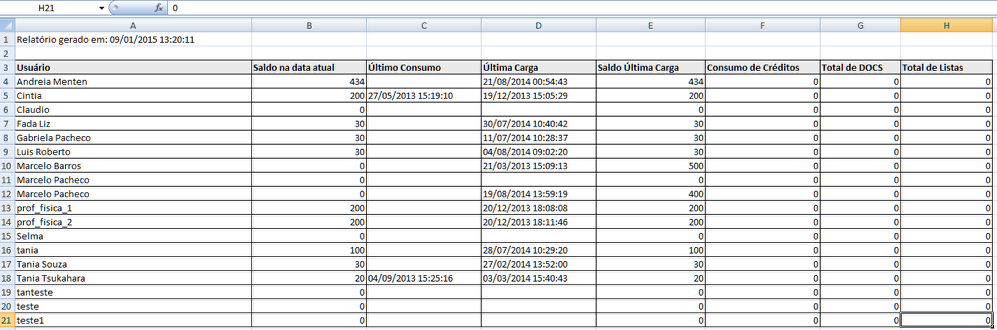
Constarão no arquivo dados como: o nome do professor, o saldo atual e o saldo da última carga de cada um, a data do último consumo e da última carga, o consumo total de créditos, a quantidade total de documentos gerados e a quantidade total de listas de exercícios geradas.
