Mudanças entre as edições de "public:Turmas de alunos - Como usar"
(Criou página com 'Arquivo:Escola-turmas1.png<br/><br/> Nesta tabela constará informações sobre as turmas de alunos cadastradas até o momento. Para saber mais detalhes sobre os recursos...') |
|||
| (2 revisões intermediárias pelo mesmo usuário não estão sendo mostradas) | |||
| Linha 1: | Linha 1: | ||
| − | [[Arquivo:Escola-turmas1.png]]<br/><br/> | + | [[Arquivo:Escola-turmas1.png|link=]]<br/><br/> |
Nesta tabela constará informações sobre as turmas de alunos cadastradas até o momento. Para saber mais detalhes sobre os recursos da tabela, clique em [[public:Áreas em comum - Sobre as tabelas - Como usar|Áreas em comum - Sobre as tabelas - Como usar]].<br/> | Nesta tabela constará informações sobre as turmas de alunos cadastradas até o momento. Para saber mais detalhes sobre os recursos da tabela, clique em [[public:Áreas em comum - Sobre as tabelas - Como usar|Áreas em comum - Sobre as tabelas - Como usar]].<br/> | ||
| − | Para adicionar uma nova turma, clique no botão '''Adicionar Turma'''. Surgirá | + | Para adicionar uma nova turma, clique no botão '''Adicionar Turma'''. Surgirá a janela como mostra a imagem abaixo:<br/><br/> |
| − | [[Arquivo:Escola-turmas2.png]]<br/><br/> | + | [[Arquivo:Escola-turmas2.png|link=]]<br/><br/> |
| − | Ao abrir | + | Ao abrir a lista de opções, selecione o nível de escolaridade de sua turma (Fundamental, Médio, Superior). Após a seleção, surgirá o box como mostra a imagem abaixo:<br/><br/> |
| − | [[Arquivo:Escola-turmas3.png]]<br/><br/> | + | [[Arquivo:Escola-turmas3.png|link=]]<br/><br/> |
Preencha atentamente com as informações corretas. Depois de criada a turma, nenhuma dessas informações poderá será editada.<br/> | Preencha atentamente com as informações corretas. Depois de criada a turma, nenhuma dessas informações poderá será editada.<br/> | ||
Em '''Código da Turma''', digite um código que será a identificação da sua turma. Deve ser único e ter entre 3 e 6 caracteres. Após criado não poderá ser alterado. <br/> | Em '''Código da Turma''', digite um código que será a identificação da sua turma. Deve ser único e ter entre 3 e 6 caracteres. Após criado não poderá ser alterado. <br/> | ||
| − | Após, clique no botão '''Salvar''' para continuar | + | Após, clique no botão '''Salvar''' para continuar na janela ou clique no botão '''Salvar e Fechar'''. |
== Entenda os ícones da tabela == | == Entenda os ícones da tabela == | ||
| − | [[Arquivo:Escola-turmas4.png]]<br/><br/> | + | : [[Arquivo:Escola-turmas4.png|link=]]<br/><br/> |
# Clique para '''visualizar as informações''' da turma de alunos correspondente; | # Clique para '''visualizar as informações''' da turma de alunos correspondente; | ||
# Clique para '''excluir a turma''' de alunos. | # Clique para '''excluir a turma''' de alunos. | ||
Edição atual tal como às 13h09min de 18 de novembro de 2015
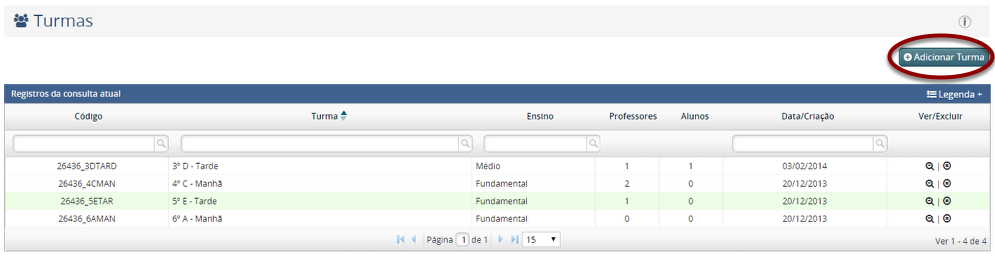
Nesta tabela constará informações sobre as turmas de alunos cadastradas até o momento. Para saber mais detalhes sobre os recursos da tabela, clique em Áreas em comum - Sobre as tabelas - Como usar.
Para adicionar uma nova turma, clique no botão Adicionar Turma. Surgirá a janela como mostra a imagem abaixo:
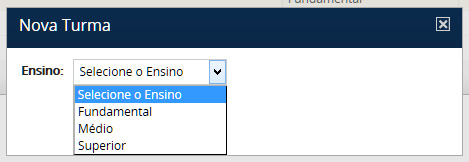
Ao abrir a lista de opções, selecione o nível de escolaridade de sua turma (Fundamental, Médio, Superior). Após a seleção, surgirá o box como mostra a imagem abaixo:
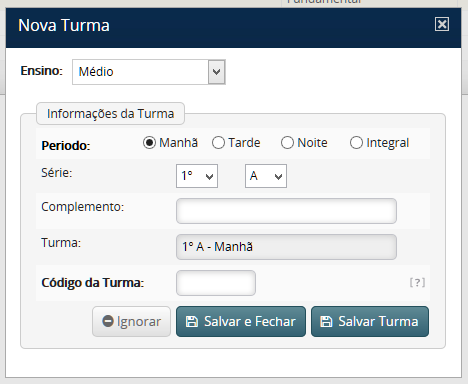
Preencha atentamente com as informações corretas. Depois de criada a turma, nenhuma dessas informações poderá será editada.
Em Código da Turma, digite um código que será a identificação da sua turma. Deve ser único e ter entre 3 e 6 caracteres. Após criado não poderá ser alterado.
Após, clique no botão Salvar para continuar na janela ou clique no botão Salvar e Fechar.
Entenda os ícones da tabela
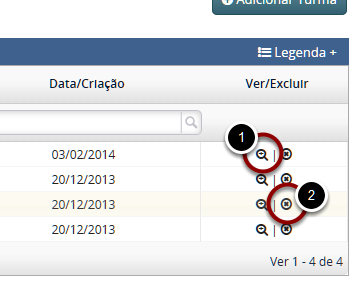
- Clique para visualizar as informações da turma de alunos correspondente;
- Clique para excluir a turma de alunos.

