Mudanças entre as edições de "public:Relatórios da Escola - Como usar"
| (4 revisões intermediárias pelo mesmo usuário não estão sendo mostradas) | |||
| Linha 1: | Linha 1: | ||
== Aba Consolidado Escola == | == Aba Consolidado Escola == | ||
| − | [[Arquivo:Escola-relatorios1.png]]<br/><br/> | + | [[Arquivo:Escola-relatorios1.png|link=]]<br/><br/> |
Nesta aba você poderá visualizar todas as movimentações realizadas nos últimos 12 meses:<br/> | Nesta aba você poderá visualizar todas as movimentações realizadas nos últimos 12 meses:<br/> | ||
# '''Resumo do período -''' Informações gerais do saldo de créditos desde o início do período (12 meses atrás) até o momento atual. | # '''Resumo do período -''' Informações gerais do saldo de créditos desde o início do período (12 meses atrás) até o momento atual. | ||
# '''Movimentações -''' Você poderá consultar o total de créditos distribuídos (debitados da conta da escola) e o total de créditos estornados (resgatados para a conta da escola) em cada mês. Ao expandir uma dessas opções (clique no ícone +), será aberto uma nova tabela como mostra a imagem abaixo:<br/><br/> | # '''Movimentações -''' Você poderá consultar o total de créditos distribuídos (debitados da conta da escola) e o total de créditos estornados (resgatados para a conta da escola) em cada mês. Ao expandir uma dessas opções (clique no ícone +), será aberto uma nova tabela como mostra a imagem abaixo:<br/><br/> | ||
| − | :: [[Arquivo:Escola-relatorios2.png]]<br/><br/> | + | :: [[Arquivo:Escola-relatorios2.png|link=]]<br/><br/> |
:: 2.1. Nessa tabela consta a quantidade de créditos que foi distribuída de cada vez e para quem foi direcionado os créditos. | :: 2.1. Nessa tabela consta a quantidade de créditos que foi distribuída de cada vez e para quem foi direcionado os créditos. | ||
:: 2.2. No mês em que houver novo pedido de créditos, também constará na tabela de movimentações como mostra a imagem abaixo:<br/><br/> | :: 2.2. No mês em que houver novo pedido de créditos, também constará na tabela de movimentações como mostra a imagem abaixo:<br/><br/> | ||
| − | :: [[Arquivo:Escola-relatorios3.png]]<br/><br/> | + | :: [[Arquivo:Escola-relatorios3.png|link=]]<br/><br/> |
:: '''Obs.:''' Você poderá ocultar o conteúdo ao clicar no ícone '''[ - ]''' e expandir quando houver o ícone '''[ + ]''' localizados sempre à esquerda. Dessa forma, a visualização dos dados se torna mais compreensível ao ocultarmos o que não interessa no momento.<br/><br/> | :: '''Obs.:''' Você poderá ocultar o conteúdo ao clicar no ícone '''[ - ]''' e expandir quando houver o ícone '''[ + ]''' localizados sempre à esquerda. Dessa forma, a visualização dos dados se torna mais compreensível ao ocultarmos o que não interessa no momento.<br/><br/> | ||
| − | [[Arquivo:Escola-relatorios4.png]]<br/><br/> | + | [[Arquivo:Escola-relatorios4.png|link=]]<br/><br/> |
Se quiser fazer o download de todos os dados dos últimos 12 meses, clique no botão '''Exportar XLS''' como destacado na imagem acima. Será gerado um arquivo semelhante ao que mostra a imagem abaixo (arquivo aberto no Office Excel):<br/><br/> | Se quiser fazer o download de todos os dados dos últimos 12 meses, clique no botão '''Exportar XLS''' como destacado na imagem acima. Será gerado um arquivo semelhante ao que mostra a imagem abaixo (arquivo aberto no Office Excel):<br/><br/> | ||
| − | [[Arquivo:Escola-relatorios5.png]]<br/><br/> | + | [[Arquivo:Escola-relatorios5.png|link=]]<br/><br/> |
== Aba Consolidado Professor == | == Aba Consolidado Professor == | ||
| − | [[Arquivo:Escola-relatorios6.png]]<br/><br/> | + | [[Arquivo:Escola-relatorios6.png|link=]]<br/><br/> |
Para visualizarmos o extrato de um período definido, observe as seguintes orientações: | Para visualizarmos o extrato de um período definido, observe as seguintes orientações: | ||
# Selecione um período (data de início e data final); | # Selecione um período (data de início e data final); | ||
# Selecione o(s) colaborador(es). Para selecionar mais de um, mantenha a tecla Ctrl pressionada e vá clicando nos nomes. É possível selecionar até 10 colaboradores simultaneamente. | # Selecione o(s) colaborador(es). Para selecionar mais de um, mantenha a tecla Ctrl pressionada e vá clicando nos nomes. É possível selecionar até 10 colaboradores simultaneamente. | ||
# Após, clique no botão '''Buscar'''.<br/><br/> | # Após, clique no botão '''Buscar'''.<br/><br/> | ||
| − | : [[Arquivo:Escola-relatorios7.png]]<br/><br/> | + | : [[Arquivo:Escola-relatorios7.png|link=]]<br/><br/> |
: 4. Será exibido um resumo das movimentações feitas pelo colaborador no período selecionado; | : 4. Será exibido um resumo das movimentações feitas pelo colaborador no período selecionado; | ||
: 5. A tabela mostrará mais detalhes sobre as movimentações de cada mês; | : 5. A tabela mostrará mais detalhes sobre as movimentações de cada mês; | ||
: 6. Para exportar os dados mostrados, basta clicar no botão '''Exportar XLS'''. Será gerado um arquivo para ser baixado semelhante ao que mostra a imagem abaixo:<br/><br/> | : 6. Para exportar os dados mostrados, basta clicar no botão '''Exportar XLS'''. Será gerado um arquivo para ser baixado semelhante ao que mostra a imagem abaixo:<br/><br/> | ||
| − | : [[Arquivo:Escola-relatorios8.png]]<br/><br/> | + | : [[Arquivo:Escola-relatorios8.png|link=]]<br/><br/> |
: '''Obs.:''' O arquivo .xls foi aberto no programa Office Excel. | : '''Obs.:''' O arquivo .xls foi aberto no programa Office Excel. | ||
== Aba Professores == | == Aba Professores == | ||
| − | [[Arquivo:Escola-relatorios9.png]]<br/><br/> | + | [[Arquivo:Escola-relatorios9.png|link=]]<br/><br/> |
Nesta aba constarão todos os professores que usaram ou estão usando o plano vinculado à conta da escola e suas respectivas informações sobre o consumo de créditos. Para saber mais detalhes sobre os recursos da tabela, clique em [[public:Áreas em comum - Sobre as tabelas - Como usar|Áreas em comum - Sobre as tabelas - Como usar]].<br/> | Nesta aba constarão todos os professores que usaram ou estão usando o plano vinculado à conta da escola e suas respectivas informações sobre o consumo de créditos. Para saber mais detalhes sobre os recursos da tabela, clique em [[public:Áreas em comum - Sobre as tabelas - Como usar|Áreas em comum - Sobre as tabelas - Como usar]].<br/> | ||
Na coluna Status, o professor pode se encontrar em três situações: | Na coluna Status, o professor pode se encontrar em três situações: | ||
| Linha 40: | Linha 40: | ||
== Aba Gráficos de consumo == | == Aba Gráficos de consumo == | ||
| − | : [[Arquivo:Escola-relatorios10.png]]<br/><br/> | + | : [[Arquivo:Escola-relatorios10.png|link=]]<br/><br/> |
# Selecione um período no campo indicado (o período não pode ser maior do que 90 dias); | # Selecione um período no campo indicado (o período não pode ser maior do que 90 dias); | ||
# Selecione um colaborador em específico ou mantenha na opção Todos; | # Selecione um colaborador em específico ou mantenha na opção Todos; | ||
# Clique no botão '''Buscar'''; | # Clique no botão '''Buscar'''; | ||
# Surgirá um gráfico que mostrará o consumo de créditos e de documentos gerados naquele determinado período. No exemplo acima, podemos interpretar o gráfico da seguinte forma: <br/> ''No dia 27 de maio de 2013 foi gerado 1 documento que levou ao consumo de 6 créditos.'' Essas informações estarão explícitas em uma tabela logo abaixo do gráfico mostra a imagem seguinte:<br/><br/> | # Surgirá um gráfico que mostrará o consumo de créditos e de documentos gerados naquele determinado período. No exemplo acima, podemos interpretar o gráfico da seguinte forma: <br/> ''No dia 27 de maio de 2013 foi gerado 1 documento que levou ao consumo de 6 créditos.'' Essas informações estarão explícitas em uma tabela logo abaixo do gráfico mostra a imagem seguinte:<br/><br/> | ||
| − | :: [[Arquivo:Escola-relatorios11.png]]<br/><br/> | + | :: [[Arquivo:Escola-relatorios11.png|link=]]<br/><br/> |
:: 4.1. Além das informações mostradas no gráfico, na tabela também consta a média de consumo de créditos e de documentos gerados.<br/><br/> | :: 4.1. Além das informações mostradas no gráfico, na tabela também consta a média de consumo de créditos e de documentos gerados.<br/><br/> | ||
| − | :: [[Arquivo:Escola-relatorios12.png]]<br/><br/> | + | :: [[Arquivo:Escola-relatorios12.png|link=]]<br/><br/> |
:: 4.2. Você poderá imprimir o gráfico clicando no botão Imprimir ou exportá-lo nos formatos .png e.jpg clicando no botão que se encontra no canto superior direito como destacado na imagem acima. | :: 4.2. Você poderá imprimir o gráfico clicando no botão Imprimir ou exportá-lo nos formatos .png e.jpg clicando no botão que se encontra no canto superior direito como destacado na imagem acima. | ||
== Aba Alunos x Listas == | == Aba Alunos x Listas == | ||
| − | [[Arquivo:Escola-relatorios13.png]]<br/><br/> | + | [[Arquivo:Escola-relatorios13.png|link=]]<br/><br/> |
Este recurso permite obter uma tabela com informações sobre as listas de exercícios on line que foram abertas/iniciadas pelos alunos.<br/> | Este recurso permite obter uma tabela com informações sobre as listas de exercícios on line que foram abertas/iniciadas pelos alunos.<br/> | ||
Para gerar a tabela siga estes passos:<br/> | Para gerar a tabela siga estes passos:<br/> | ||
# Informe as datas inicial e final para definir o intervalo que se pretende obter os dados. Sendo opcional, caso não seja determinado o período, serão mostrados os registros dos últimos 30 dias. | # Informe as datas inicial e final para definir o intervalo que se pretende obter os dados. Sendo opcional, caso não seja determinado o período, serão mostrados os registros dos últimos 30 dias. | ||
# Atribua, opcionalmente, valores aos campos Professor, Turma e Disciplina para aprimorar a busca. Em sendo preenchidos um ou mais destes campos, será gerado um filtro que poderá ser desativado a qualquer momento bastando que se clique sobre o ícone em vermelho (da "lixeira") à esquerda da expressão. | # Atribua, opcionalmente, valores aos campos Professor, Turma e Disciplina para aprimorar a busca. Em sendo preenchidos um ou mais destes campos, será gerado um filtro que poderá ser desativado a qualquer momento bastando que se clique sobre o ícone em vermelho (da "lixeira") à esquerda da expressão. | ||
| − | # Clique sobre o botão '''Buscar'''. | + | # Clique sobre o botão '''Buscar'''.<br/>A figura abaixo mostra um exemplo de tabela resultante da busca. Para saber mais sobre os recursos da tabela, clique em [[public:Áreas em comum - Sobre as tabelas - Como usar|Áreas em comum - Sobre as tabelas - Como usar]]. |
| − | A figura abaixo mostra um exemplo de tabela resultante da busca. | + | # Na tabela abaixo é possível visualizar o desempenho dos alunos, por lista on line, atendendo aos filtros definidos pelo usuário. <br/> Na coluna '''Acerto (%)''' valores iguais a 0 (zero) podem significar que o aluno tenha errado todas as respostas da lista ou que ainda não a tenha concluído. |
| + | # A informação que aparecerá na coluna '''Disciplina''' será extraído dos três primeiros caracteres do nome da lista quando ele for definido pelo seguinte padrão: <br/> ''XYZ_nomedalista'', onde XYZ deverá ser: BIO, ESP, FIL, FIS, GEO, HIS, ING, MAT, POR, QUI ou SOC, que representam as iniciais de cada uma das disciplinas disponíveis no SuperPro® Web. A expressão INDEF aparecerá sempre que o nome da lista não seguir este padrão. | ||
| + | |||
| + | : [[Arquivo:Escola-relatorios14.png|link=]]<br/><br/> | ||
| − | |||
| − | |||
| − | |||
: Para gerar e baixar uma planilha com o conteúdo desta tabela clique sobre o botão '''Exportar XLS'''. | : Para gerar e baixar uma planilha com o conteúdo desta tabela clique sobre o botão '''Exportar XLS'''. | ||
Edição atual tal como às 13h10min de 18 de novembro de 2015
Índice
Aba Consolidado Escola
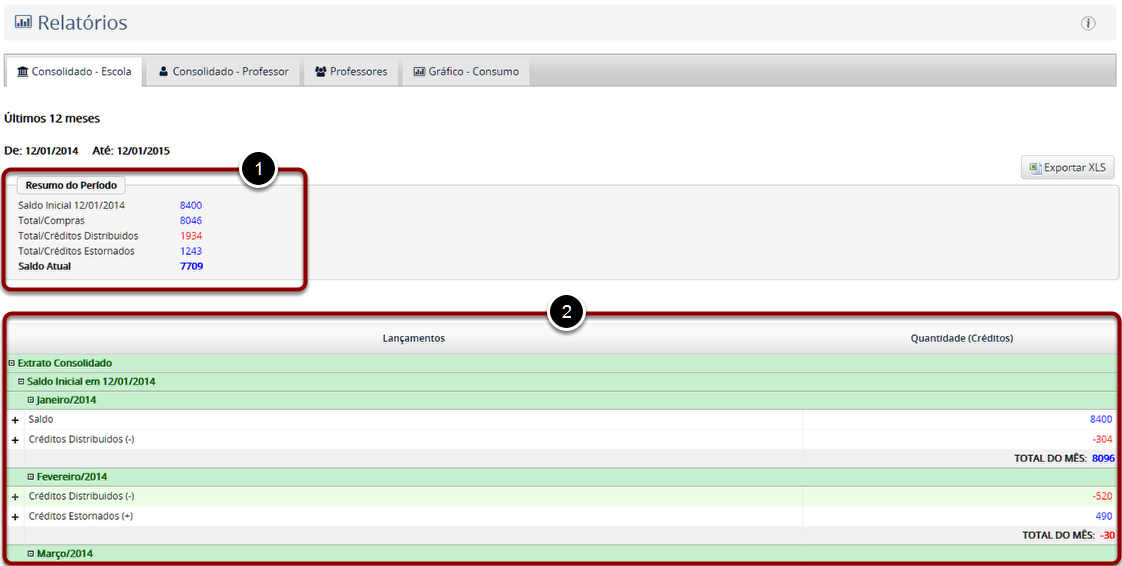
Nesta aba você poderá visualizar todas as movimentações realizadas nos últimos 12 meses:
- Resumo do período - Informações gerais do saldo de créditos desde o início do período (12 meses atrás) até o momento atual.
- Movimentações - Você poderá consultar o total de créditos distribuídos (debitados da conta da escola) e o total de créditos estornados (resgatados para a conta da escola) em cada mês. Ao expandir uma dessas opções (clique no ícone +), será aberto uma nova tabela como mostra a imagem abaixo:
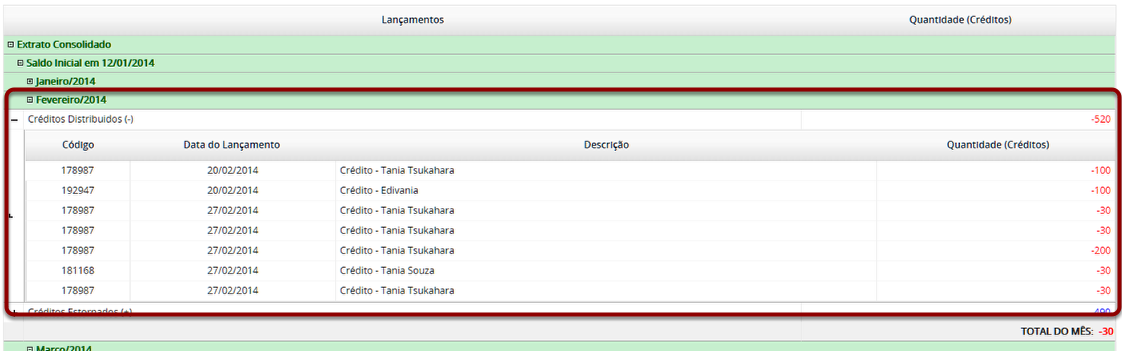
- 2.1. Nessa tabela consta a quantidade de créditos que foi distribuída de cada vez e para quem foi direcionado os créditos.
- 2.2. No mês em que houver novo pedido de créditos, também constará na tabela de movimentações como mostra a imagem abaixo:
-

- Obs.: Você poderá ocultar o conteúdo ao clicar no ícone [ - ] e expandir quando houver o ícone [ + ] localizados sempre à esquerda. Dessa forma, a visualização dos dados se torna mais compreensível ao ocultarmos o que não interessa no momento.
- Obs.: Você poderá ocultar o conteúdo ao clicar no ícone [ - ] e expandir quando houver o ícone [ + ] localizados sempre à esquerda. Dessa forma, a visualização dos dados se torna mais compreensível ao ocultarmos o que não interessa no momento.
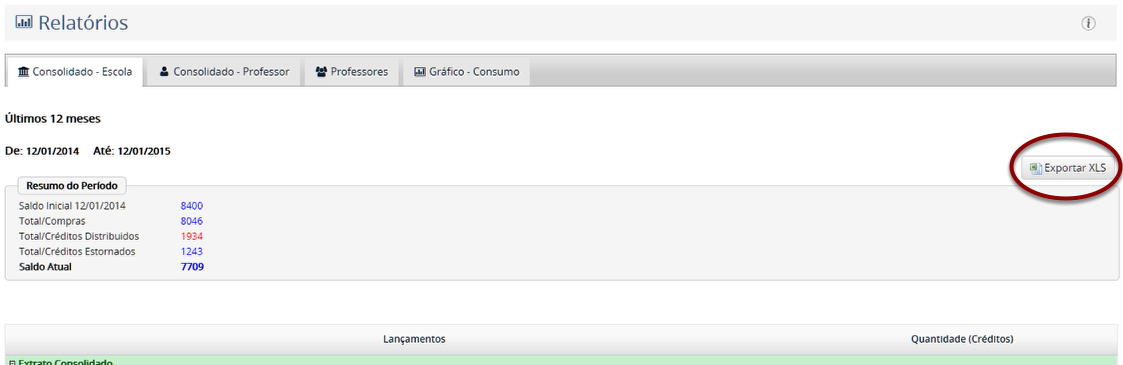
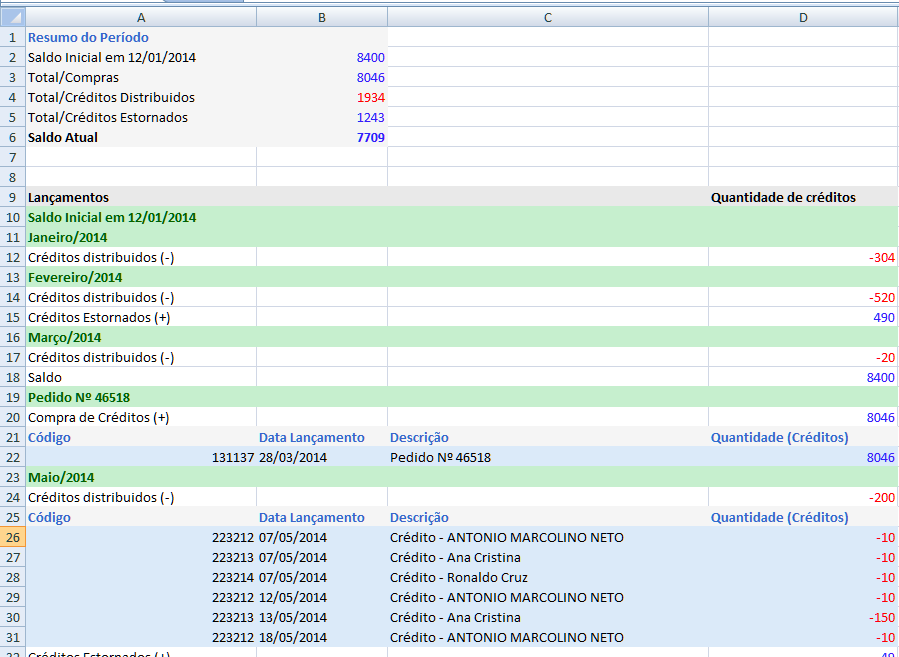
Se quiser fazer o download de todos os dados dos últimos 12 meses, clique no botão Exportar XLS como destacado na imagem acima. Será gerado um arquivo semelhante ao que mostra a imagem abaixo (arquivo aberto no Office Excel):
Aba Consolidado Professor
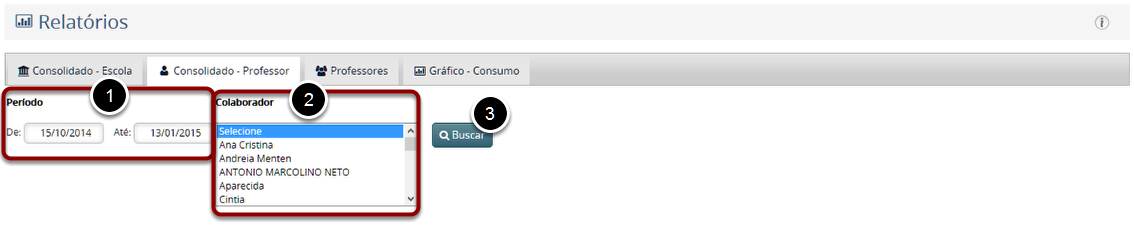
Para visualizarmos o extrato de um período definido, observe as seguintes orientações:
- Selecione um período (data de início e data final);
- Selecione o(s) colaborador(es). Para selecionar mais de um, mantenha a tecla Ctrl pressionada e vá clicando nos nomes. É possível selecionar até 10 colaboradores simultaneamente.
- Após, clique no botão Buscar.
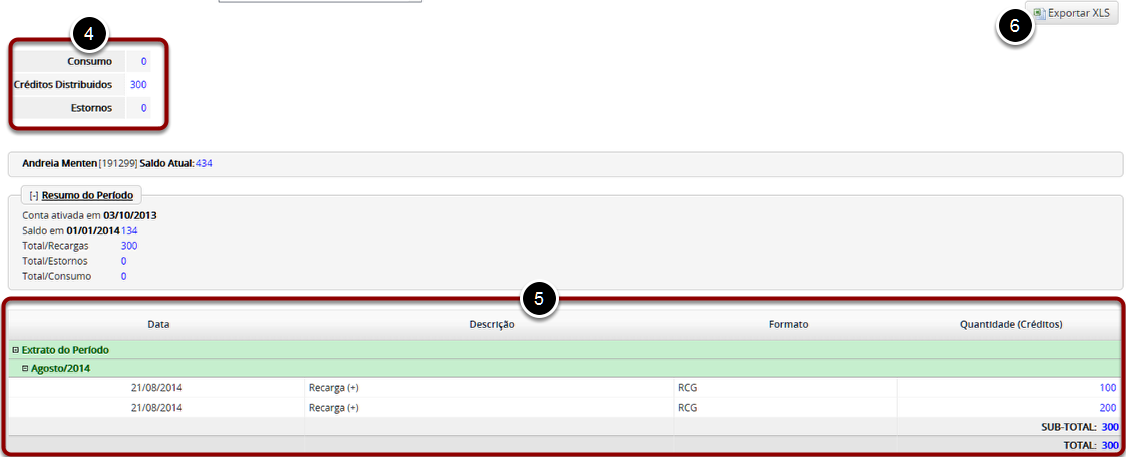
- 4. Será exibido um resumo das movimentações feitas pelo colaborador no período selecionado;
- 5. A tabela mostrará mais detalhes sobre as movimentações de cada mês;
- 6. Para exportar os dados mostrados, basta clicar no botão Exportar XLS. Será gerado um arquivo para ser baixado semelhante ao que mostra a imagem abaixo:
-
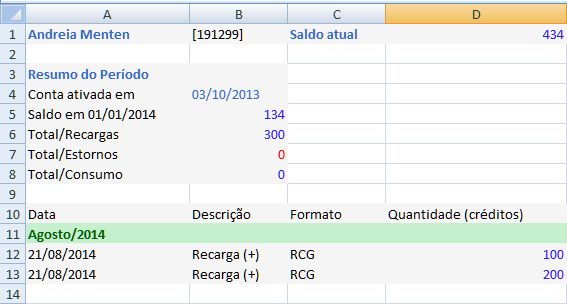
- Obs.: O arquivo .xls foi aberto no programa Office Excel.
Aba Professores
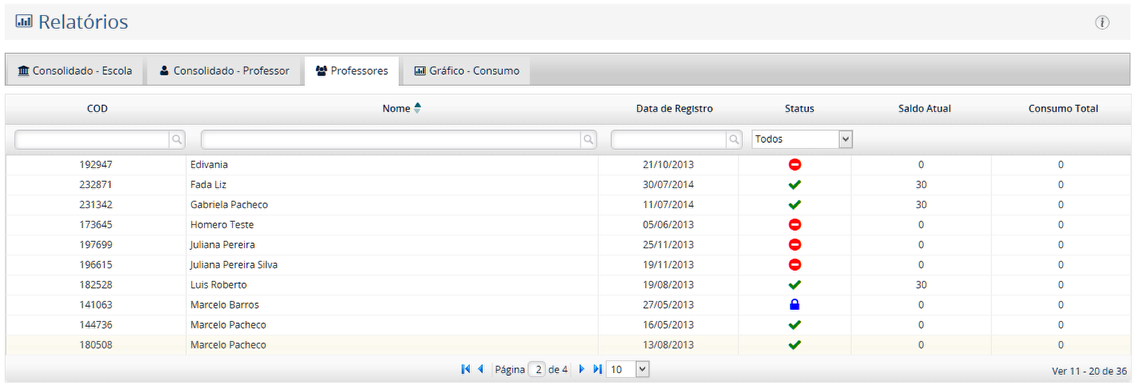
Nesta aba constarão todos os professores que usaram ou estão usando o plano vinculado à conta da escola e suas respectivas informações sobre o consumo de créditos. Para saber mais detalhes sobre os recursos da tabela, clique em Áreas em comum - Sobre as tabelas - Como usar.
Na coluna Status, o professor pode se encontrar em três situações:
- - Ícone vermelho - Indica que o usuário foi excluído do plano;
- - Ícone verde - Indica que o usuário está ativo;
- - Ícone azul - Indica que o usuário está bloqueado, ou seja, ele não tem permissão, no momento, para utilizar o plano.
Aba Gráficos de consumo
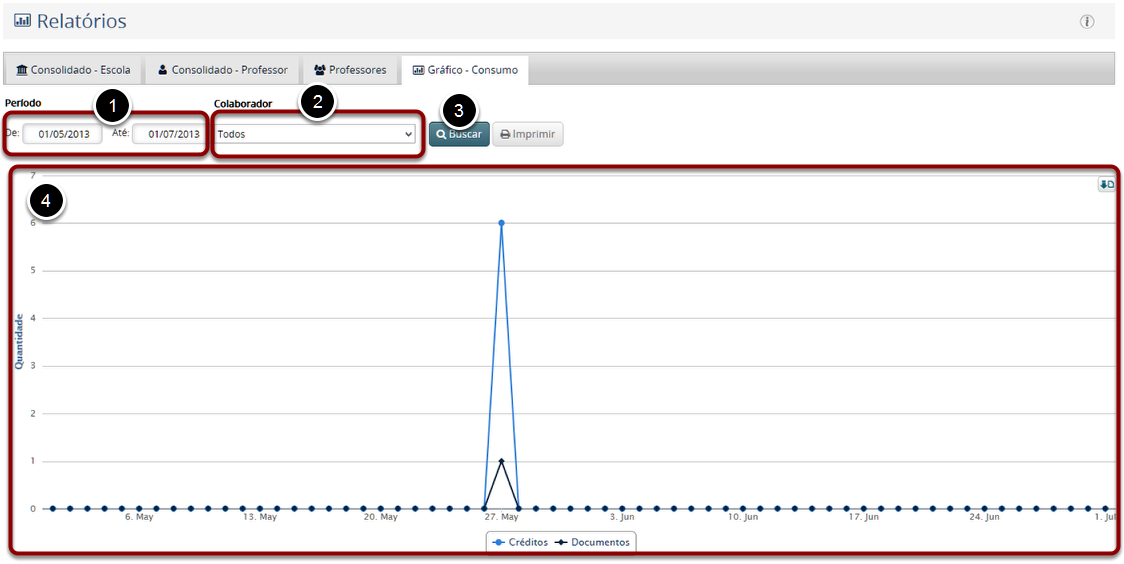
- Selecione um período no campo indicado (o período não pode ser maior do que 90 dias);
- Selecione um colaborador em específico ou mantenha na opção Todos;
- Clique no botão Buscar;
- Surgirá um gráfico que mostrará o consumo de créditos e de documentos gerados naquele determinado período. No exemplo acima, podemos interpretar o gráfico da seguinte forma:
No dia 27 de maio de 2013 foi gerado 1 documento que levou ao consumo de 6 créditos. Essas informações estarão explícitas em uma tabela logo abaixo do gráfico mostra a imagem seguinte:
-
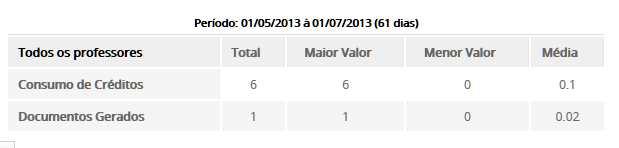
- 4.1. Além das informações mostradas no gráfico, na tabela também consta a média de consumo de créditos e de documentos gerados.
-
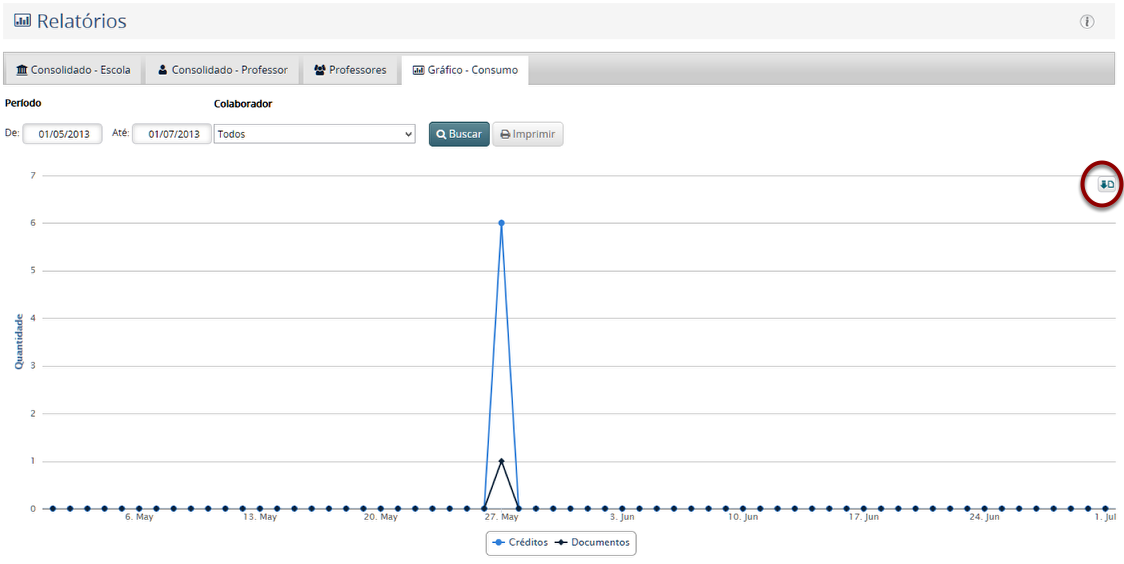
- 4.2. Você poderá imprimir o gráfico clicando no botão Imprimir ou exportá-lo nos formatos .png e.jpg clicando no botão que se encontra no canto superior direito como destacado na imagem acima.
-
Aba Alunos x Listas
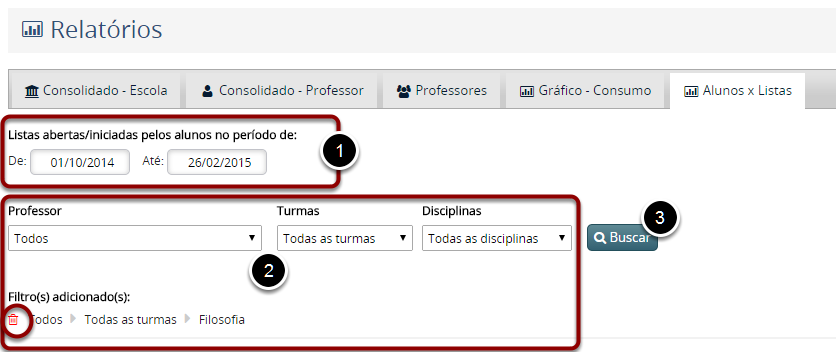
Este recurso permite obter uma tabela com informações sobre as listas de exercícios on line que foram abertas/iniciadas pelos alunos.
Para gerar a tabela siga estes passos:
- Informe as datas inicial e final para definir o intervalo que se pretende obter os dados. Sendo opcional, caso não seja determinado o período, serão mostrados os registros dos últimos 30 dias.
- Atribua, opcionalmente, valores aos campos Professor, Turma e Disciplina para aprimorar a busca. Em sendo preenchidos um ou mais destes campos, será gerado um filtro que poderá ser desativado a qualquer momento bastando que se clique sobre o ícone em vermelho (da "lixeira") à esquerda da expressão.
- Clique sobre o botão Buscar.
A figura abaixo mostra um exemplo de tabela resultante da busca. Para saber mais sobre os recursos da tabela, clique em Áreas em comum - Sobre as tabelas - Como usar. - Na tabela abaixo é possível visualizar o desempenho dos alunos, por lista on line, atendendo aos filtros definidos pelo usuário.
Na coluna Acerto (%) valores iguais a 0 (zero) podem significar que o aluno tenha errado todas as respostas da lista ou que ainda não a tenha concluído. - A informação que aparecerá na coluna Disciplina será extraído dos três primeiros caracteres do nome da lista quando ele for definido pelo seguinte padrão:
XYZ_nomedalista, onde XYZ deverá ser: BIO, ESP, FIL, FIS, GEO, HIS, ING, MAT, POR, QUI ou SOC, que representam as iniciais de cada uma das disciplinas disponíveis no SuperPro® Web. A expressão INDEF aparecerá sempre que o nome da lista não seguir este padrão.
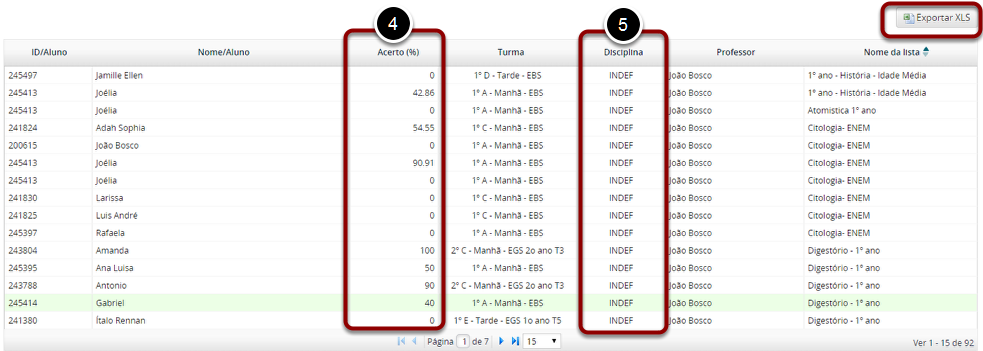
- Para gerar e baixar uma planilha com o conteúdo desta tabela clique sobre o botão Exportar XLS.
