Mudanças entre as edições de "public:Prova Pronta"
| Linha 2: | Linha 2: | ||
== 1º acesso - Como iniciar == | == 1º acesso - Como iniciar == | ||
| − | [[Arquivo:Pp1.png]]<br/><br/> | + | [[Arquivo:Pp1.png|link=]]<br/><br/> |
: 1. Clique no botão '''Comece agora'''; | : 1. Clique no botão '''Comece agora'''; | ||
== Selecione o(s) assunto(s) das questões == | == Selecione o(s) assunto(s) das questões == | ||
| − | [[Arquivo:Pp2.png]]<br/><br/> | + | [[Arquivo:Pp2.png|link=]]<br/><br/> |
Especifique o assunto da sua prova usando os filtros disponíveis: | Especifique o assunto da sua prova usando os filtros disponíveis: | ||
: 2. Escolha uma disciplina (obrigatório); | : 2. Escolha uma disciplina (obrigatório); | ||
| Linha 16: | Linha 16: | ||
: 7. Defina e digite o nº de questões que deseja desse assunto; | : 7. Defina e digite o nº de questões que deseja desse assunto; | ||
: 8. Clique no botão '''Continuar''';<br/><br/> | : 8. Clique no botão '''Continuar''';<br/><br/> | ||
| − | [[Arquivo:Pp3.png]]<br/><br/> | + | [[Arquivo:Pp3.png|link=]]<br/><br/> |
Nessa página você poderá escolher outros filtros, porém, é opcional. | Nessa página você poderá escolher outros filtros, porém, é opcional. | ||
: 9. Marque e/ou desmarque as opções de acordo com o que deseja; | : 9. Marque e/ou desmarque as opções de acordo com o que deseja; | ||
: 10. Clique no botão '''Ver questões'''; | : 10. Clique no botão '''Ver questões'''; | ||
'''Obs.:''' Acima do box constam os filtros selecionados na etapa anterior. Se caso quiser alterar algum deles, basta clicar no link '''Redefinir assunto''' ou em '''Voltar''' que se encontra abaixo do box.<br/><br/> | '''Obs.:''' Acima do box constam os filtros selecionados na etapa anterior. Se caso quiser alterar algum deles, basta clicar no link '''Redefinir assunto''' ou em '''Voltar''' que se encontra abaixo do box.<br/><br/> | ||
| − | [[Arquivo:Pp4.png]]<br/><br/> | + | [[Arquivo:Pp4.png|link=]]<br/><br/> |
Se for o seu 1º acesso no Prova Pronta, automaticamente abrirá uma janela com explicações detalhadas sobre cada elemento dessa página. Você poderá ver agora ou deixar para depois. | Se for o seu 1º acesso no Prova Pronta, automaticamente abrirá uma janela com explicações detalhadas sobre cada elemento dessa página. Você poderá ver agora ou deixar para depois. | ||
== Adicione questões à sua prova == | == Adicione questões à sua prova == | ||
| − | [[Arquivo:Pp5.png]]<br/><br/> | + | [[Arquivo:Pp5.png|link=]]<br/><br/> |
# Navegue pelas questões disponíveis usando os botões '''Anterior''' e '''Próximo'''. Você poderá também digitar um número de questão específico no campo que indica a página atual e apertar a tecla '''Enter'''; | # Navegue pelas questões disponíveis usando os botões '''Anterior''' e '''Próximo'''. Você poderá também digitar um número de questão específico no campo que indica a página atual e apertar a tecla '''Enter'''; | ||
# Veja as questões e suas respectivas resoluções e adicione aquelas de sua preferência. Você poderá adicionar de 3 formas: <br/> 2.1. Clicando no botão '''Adicionar'''; <br/> 2.2. Apertando a '''tecla A''' do seu teclado; <br/> 2.3. Marcando a opção '''Incluir no carrinho'''. | # Veja as questões e suas respectivas resoluções e adicione aquelas de sua preferência. Você poderá adicionar de 3 formas: <br/> 2.1. Clicando no botão '''Adicionar'''; <br/> 2.2. Apertando a '''tecla A''' do seu teclado; <br/> 2.3. Marcando a opção '''Incluir no carrinho'''. | ||
== Remova questões que já foram selecionadas == | == Remova questões que já foram selecionadas == | ||
| − | [[Arquivo:Pp6.png]]<br/><br/> | + | [[Arquivo:Pp6.png|link=]]<br/><br/> |
Depois que uma questão é adicionada, ela passará a ter um selo "Selecionada" para indicar que já está no seu carrinho podendo ser removida a qualquer momento.<br/><br/> | Depois que uma questão é adicionada, ela passará a ter um selo "Selecionada" para indicar que já está no seu carrinho podendo ser removida a qualquer momento.<br/><br/> | ||
| − | [[Arquivo:Pp7.png]]<br/><br/> | + | [[Arquivo:Pp7.png|link=]]<br/><br/> |
Leve o mouse sobre o selo '''Selecionada''' e aparecerá o botão '''Retirar''' (você poderá também remover apertando a '''tecla R''' de seu teclado). Após, a questão retirada de seu carrinho '''voltará''' a ter o botão '''Adicionar'''. | Leve o mouse sobre o selo '''Selecionada''' e aparecerá o botão '''Retirar''' (você poderá também remover apertando a '''tecla R''' de seu teclado). Após, a questão retirada de seu carrinho '''voltará''' a ter o botão '''Adicionar'''. | ||
== Selecione novos filtros e/ou veja mais questões do mesmo assunto == | == Selecione novos filtros e/ou veja mais questões do mesmo assunto == | ||
| − | : [[Arquivo:Pp8.png]]<br/><br/> | + | : [[Arquivo:Pp8.png|link=]]<br/><br/> |
# Para selecionar um novo filtro/assunto, clique no botão '''Novo filtro'''. <br/> '''Obs.:''' São permitidos até 3 filtros por prova. Você será levado novamente para a página com os filtros (disciplina, tópico, item...). Para mais detalhes, veja o tópico desse manual [[#Selecione_o.28s.29_assunto.28s.29_das_quest.C3.B5es|Selecione o(s) assunto(s) das questões]]. | # Para selecionar um novo filtro/assunto, clique no botão '''Novo filtro'''. <br/> '''Obs.:''' São permitidos até 3 filtros por prova. Você será levado novamente para a página com os filtros (disciplina, tópico, item...). Para mais detalhes, veja o tópico desse manual [[#Selecione_o.28s.29_assunto.28s.29_das_quest.C3.B5es|Selecione o(s) assunto(s) das questões]]. | ||
# Para selecionar mais questões do mesmo assunto, basta clicar no link '''Ver mais questões desse assunto''' como indicado. No mesmo momento, surgirão mais questões e a barra azul de filtros será atualizada passando a exibir 2 filtros selecionados. <br/> '''Importante:''' Ao clicar nesse link, as novas questões do mesmo assunto que surgirão serão contadas como mais 1 filtro adicionado. Portanto, se você clicar 2 vezes nesse link, já atingirá o limite de filtros permitido para essa prova. | # Para selecionar mais questões do mesmo assunto, basta clicar no link '''Ver mais questões desse assunto''' como indicado. No mesmo momento, surgirão mais questões e a barra azul de filtros será atualizada passando a exibir 2 filtros selecionados. <br/> '''Importante:''' Ao clicar nesse link, as novas questões do mesmo assunto que surgirão serão contadas como mais 1 filtro adicionado. Portanto, se você clicar 2 vezes nesse link, já atingirá o limite de filtros permitido para essa prova. | ||
| Linha 42: | Linha 42: | ||
== Visualize as questões já selecionadas == | == Visualize as questões já selecionadas == | ||
| − | [[Arquivo:Pp9.png]]<br/><br/> | + | [[Arquivo:Pp9.png|link=]]<br/><br/> |
Há duas formas: | Há duas formas: | ||
# Clicando na opção '''Meu carrinho''' na barra azul; | # Clicando na opção '''Meu carrinho''' na barra azul; | ||
| Linha 48: | Linha 48: | ||
== Recomece a sua prova do início == | == Recomece a sua prova do início == | ||
| − | [[Arquivo:Pp10.png]]<br/><br/> | + | [[Arquivo:Pp10.png|link=]]<br/><br/> |
Há duas formas: | Há duas formas: | ||
# Clicando no link '''Reiniciar'''; | # Clicando no link '''Reiniciar'''; | ||
| Linha 55: | Linha 55: | ||
== Finalize sua prova == | == Finalize sua prova == | ||
| − | [[Arquivo:Pp11.png]]<br/><br/> | + | [[Arquivo:Pp11.png|link=]]<br/><br/> |
Quando terminar de selecionar todas as questões da sua prova, clique no botão '''Finalizar''';<br/><br/> | Quando terminar de selecionar todas as questões da sua prova, clique no botão '''Finalizar''';<br/><br/> | ||
| − | [[Arquivo:Pp12.png]]<br/><br/> | + | [[Arquivo:Pp12.png|link=]]<br/><br/> |
# Confira todas as questões que você selecionou navegando com os botões '''Anterior''' e '''Próximo'''; | # Confira todas as questões que você selecionou navegando com os botões '''Anterior''' e '''Próximo'''; | ||
| Linha 65: | Linha 65: | ||
== Acesse a sua área do usuário == | == Acesse a sua área do usuário == | ||
| − | [[Arquivo:Pp13.png]]<br/><br/> | + | [[Arquivo:Pp13.png|link=]]<br/><br/> |
# Clique no botão '''Login'''; | # Clique no botão '''Login'''; | ||
# Informe o seu login e senha e cllique no botão '''Entrar'''. <br/> <br/> | # Informe o seu login e senha e cllique no botão '''Entrar'''. <br/> <br/> | ||
| − | [[Arquivo:Pp14.png]]<br/><br/> | + | [[Arquivo:Pp14.png|link=]]<br/><br/> |
: Ao entrar em sua área, todas as provas geradas estarão disponíveis para download ou envio para um drive virtual até 30 dias após a confirmação do pagamento.<br/><br/> | : Ao entrar em sua área, todas as provas geradas estarão disponíveis para download ou envio para um drive virtual até 30 dias após a confirmação do pagamento.<br/><br/> | ||
Edição atual tal como às 13h21min de 18 de novembro de 2015
O Prova Pronta é destinado aos professores que necessitam preparar seu material de avaliação com urgência de forma rápida e simplificada, porém com qualidade.
Índice
- 1 1º acesso - Como iniciar
- 2 Selecione o(s) assunto(s) das questões
- 3 Adicione questões à sua prova
- 4 Remova questões que já foram selecionadas
- 5 Selecione novos filtros e/ou veja mais questões do mesmo assunto
- 6 Visualize as questões já selecionadas
- 7 Recomece a sua prova do início
- 8 Finalize sua prova
- 9 Acesse a sua área do usuário
1º acesso - Como iniciar
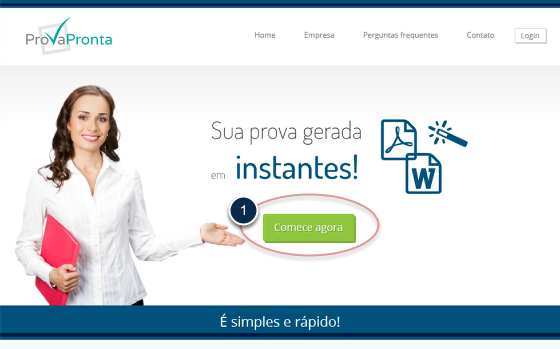
- 1. Clique no botão Comece agora;
Selecione o(s) assunto(s) das questões
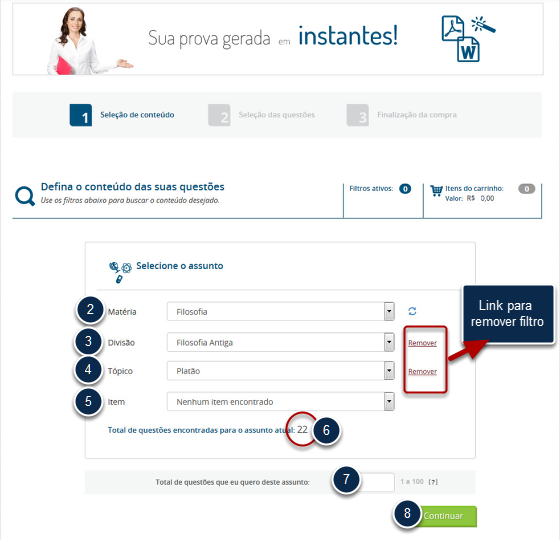
Especifique o assunto da sua prova usando os filtros disponíveis:
- 2. Escolha uma disciplina (obrigatório);
- 3. Selecione um tema da disciplina escolhida (opcional);
- 4. Selecione um tópico do tema escolhido (opcional);
- 5. Se houver, selecione um item do tópico (opcional);
Obs.: Você poderá remover os filtros aplicados a qualquer momento. Basta clicar no link Remover;
- 6. Na imagem com o destaque, você verá a quantidade total de questões encontradas de acordo com o(s) filtro(s) aplicado(s);
- 7. Defina e digite o nº de questões que deseja desse assunto;
- 8. Clique no botão Continuar;
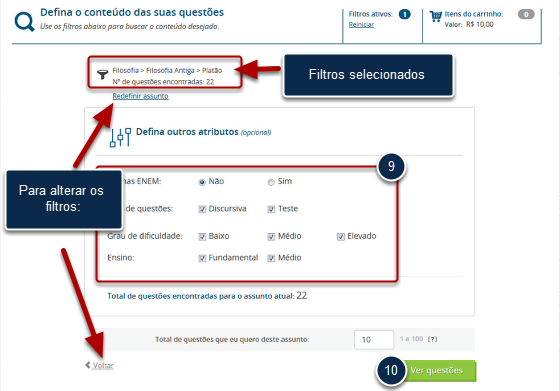
Nessa página você poderá escolher outros filtros, porém, é opcional.
- 9. Marque e/ou desmarque as opções de acordo com o que deseja;
- 10. Clique no botão Ver questões;
Obs.: Acima do box constam os filtros selecionados na etapa anterior. Se caso quiser alterar algum deles, basta clicar no link Redefinir assunto ou em Voltar que se encontra abaixo do box.
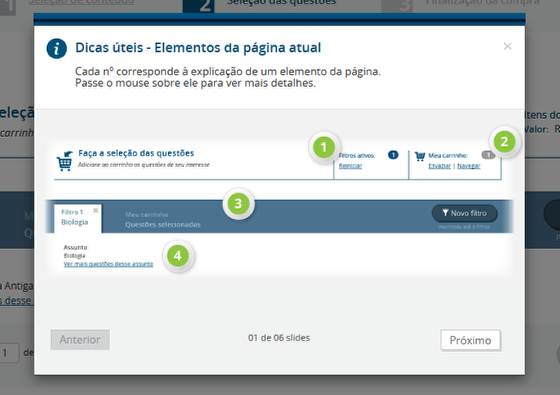
Se for o seu 1º acesso no Prova Pronta, automaticamente abrirá uma janela com explicações detalhadas sobre cada elemento dessa página. Você poderá ver agora ou deixar para depois.
Adicione questões à sua prova
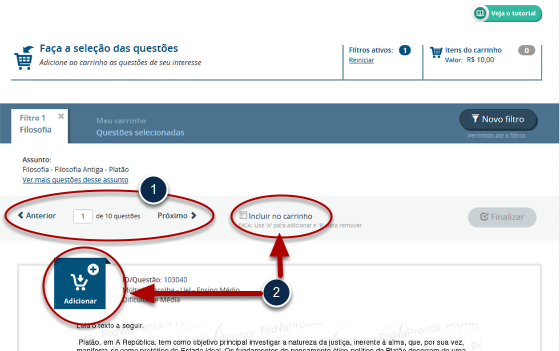
- Navegue pelas questões disponíveis usando os botões Anterior e Próximo. Você poderá também digitar um número de questão específico no campo que indica a página atual e apertar a tecla Enter;
- Veja as questões e suas respectivas resoluções e adicione aquelas de sua preferência. Você poderá adicionar de 3 formas:
2.1. Clicando no botão Adicionar;
2.2. Apertando a tecla A do seu teclado;
2.3. Marcando a opção Incluir no carrinho.
Remova questões que já foram selecionadas
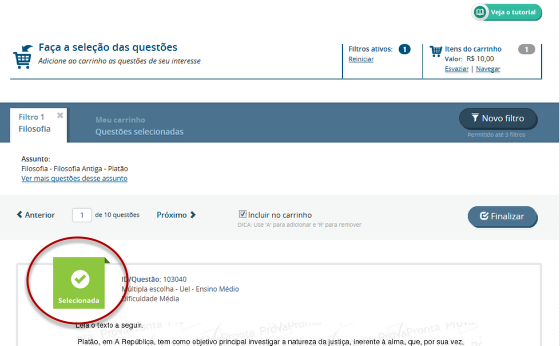
Depois que uma questão é adicionada, ela passará a ter um selo "Selecionada" para indicar que já está no seu carrinho podendo ser removida a qualquer momento.
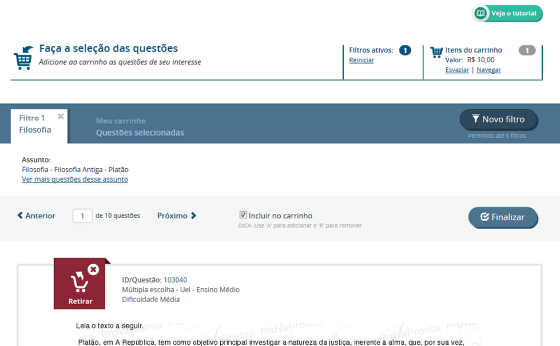
Leve o mouse sobre o selo Selecionada e aparecerá o botão Retirar (você poderá também remover apertando a tecla R de seu teclado). Após, a questão retirada de seu carrinho voltará a ter o botão Adicionar.
Selecione novos filtros e/ou veja mais questões do mesmo assunto
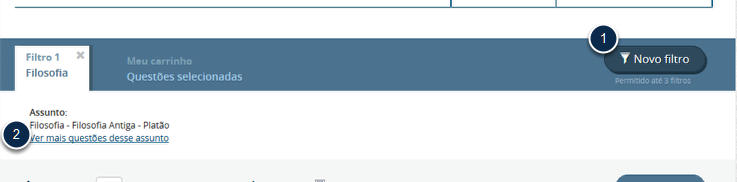
- Para selecionar um novo filtro/assunto, clique no botão Novo filtro.
Obs.: São permitidos até 3 filtros por prova. Você será levado novamente para a página com os filtros (disciplina, tópico, item...). Para mais detalhes, veja o tópico desse manual Selecione o(s) assunto(s) das questões. - Para selecionar mais questões do mesmo assunto, basta clicar no link Ver mais questões desse assunto como indicado. No mesmo momento, surgirão mais questões e a barra azul de filtros será atualizada passando a exibir 2 filtros selecionados.
Importante: Ao clicar nesse link, as novas questões do mesmo assunto que surgirão serão contadas como mais 1 filtro adicionado. Portanto, se você clicar 2 vezes nesse link, já atingirá o limite de filtros permitido para essa prova.
- Obs.: Em ambos os casos, todas as questões/filtros selecionados serão automaticamente salvos, ou seja, você não perderá nenhum conteúdo selecionado até o momento.
Visualize as questões já selecionadas
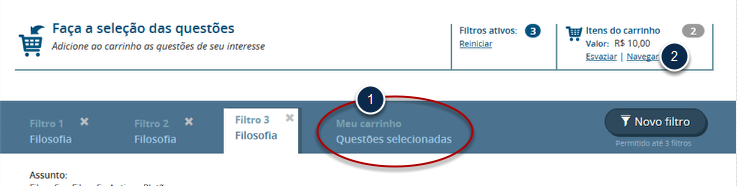
Há duas formas:
- Clicando na opção Meu carrinho na barra azul;
- Clicando no link Navegar junto com as informações do carrinho.
Recomece a sua prova do início

Há duas formas:
- Clicando no link Reiniciar;
- Clicando no link Esvaziar.
Em ambos os casos, todas as questões e filtros selecionados até o momento serão perdidos.
Finalize sua prova

Quando terminar de selecionar todas as questões da sua prova, clique no botão Finalizar;
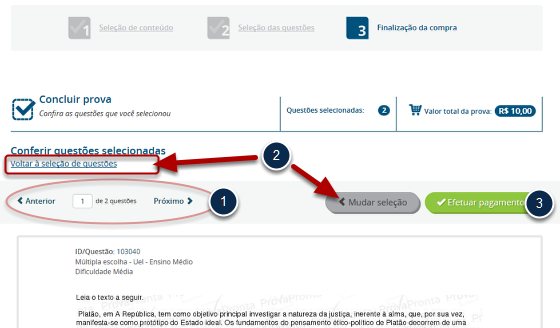
- Confira todas as questões que você selecionou navegando com os botões Anterior e Próximo;
- Se caso quiser retirar/trocar alguma questão, clique no botão Mudar seleção ou no link Voltar à seleção de questões;
- Conferidas todas as questões da sua prova, clique no botão Efetuar pagamento.
- Você será redirecionado para o gateway de pagamento. Para mais informações sobre como usar esse ambiente, consulte o tópico Gateway de Pagamento - Como usar.
Acesse a sua área do usuário
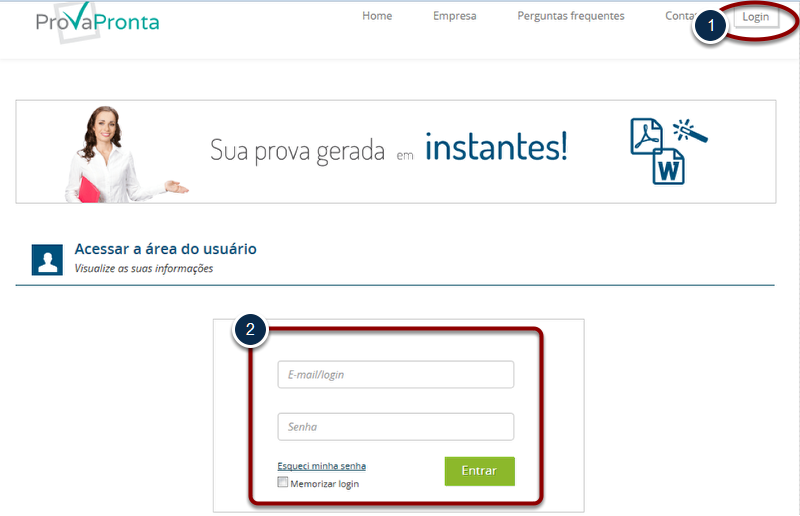
- Clique no botão Login;
- Informe o seu login e senha e cllique no botão Entrar.
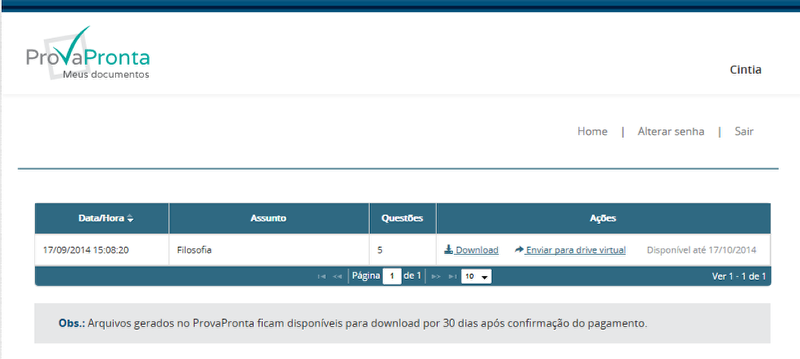
- Ao entrar em sua área, todas as provas geradas estarão disponíveis para download ou envio para um drive virtual até 30 dias após a confirmação do pagamento.
Informações complementares:
- Enviar para drive virtual: Esse link permite que você envie diretamente o seu arquivo para sites que oferecem o serviço de armazenamento em nuvem permitindo, assim, que esse arquivo possa ser acessado de qualquer lugar com acesso à internet.
Drives virtuais disponíveis: Dropbox, OneDrive e Google Drive.
