Mudanças entre as edições de "public:Áreas em comum - Dados cadastrais/Senha"
m (Cintia moveu a página public:Áreas em comum para public:Áreas em comum - Dados cadastrais/Senha) |
|||
| (2 revisões intermediárias pelo mesmo usuário não estão sendo mostradas) | |||
| Linha 1: | Linha 1: | ||
== Acesso em comum == | == Acesso em comum == | ||
| − | [[Arquivo:Comum-dados1.png]]<br/><br/> | + | [[Arquivo:Comum-dados1.png|link=]]<br/><br/> |
Você pode entrar na sua área administrativa com o perfil Aluno/Escola/Mantenedora/Professor. Os dados cadastrais e de senha são acessados da mesma forma para todos os perfis: No topo ao passar o mouse sobre o seu nome de usuário/ID como mostra o destaque na imagem acima. O que diferencia os dados cadastrais de um perfil para outro são as informações solicitadas como verá a seguir.<br/> | Você pode entrar na sua área administrativa com o perfil Aluno/Escola/Mantenedora/Professor. Os dados cadastrais e de senha são acessados da mesma forma para todos os perfis: No topo ao passar o mouse sobre o seu nome de usuário/ID como mostra o destaque na imagem acima. O que diferencia os dados cadastrais de um perfil para outro são as informações solicitadas como verá a seguir.<br/> | ||
'''Observação geral:''' Os campos com asterisco são de preenchimento obrigatório. | '''Observação geral:''' Os campos com asterisco são de preenchimento obrigatório. | ||
| − | == Dados cadastrais - Área do | + | == Dados cadastrais - Área do Professor == |
| − | [[Arquivo:Comum- | + | [[Arquivo:Comum-dados4.png|link=]]<br/><br/> |
== Dados cadastrais - Área da Escola/Mantenedora == | == Dados cadastrais - Área da Escola/Mantenedora == | ||
| − | [[Arquivo:Comum-dados3.png]]<br/><br/> | + | [[Arquivo:Comum-dados3.png|link=]]<br/><br/> |
'''Obs.:''' É necessário definir um prefixo para sua instituição. Esta ação é importante para evitar conflito com outras contas multi-usuário. | '''Obs.:''' É necessário definir um prefixo para sua instituição. Esta ação é importante para evitar conflito com outras contas multi-usuário. | ||
| + | == Dados cadastrais - Área do Aluno == | ||
| + | [[Arquivo:Comum-dados2.png|link=]]<br/><br/> | ||
| − | |||
| − | |||
'''Instruções gerais'''<br/> | '''Instruções gerais'''<br/> | ||
| Linha 20: | Linha 20: | ||
== Alterar senha == | == Alterar senha == | ||
| − | [[Arquivo:Comum-dados5.png]]<br/><br/> | + | [[Arquivo:Comum-dados5.png|link=]]<br/><br/> |
| − | A aba '''Alterar senha''' é igual para todos os perfis. Leia as regras recomendadas e siga as orientações a fim de criar uma senha mais segura. A senha digitada nos campos indicados (Nova senha e Confirmar senha) será avaliada pela barra de segurança que se encontra em destaque na imagem acima. | + | A aba '''Alterar senha''' é igual para todos os perfis. Leia as regras recomendadas e siga as orientações a fim de criar uma senha mais segura. A senha digitada nos campos indicados (Nova senha e Confirmar senha) será avaliada pela barra de segurança que se encontra em destaque na imagem acima.<br/> |
| + | '''Importante:''' A senha deve atingir, no mínimo, o nível de segurança '''Média'''.<br/> | ||
<br/> Após preencher os campos corretamente, clique no botão '''Alterar'''. | <br/> Após preencher os campos corretamente, clique no botão '''Alterar'''. | ||
Edição atual tal como às 13h22min de 18 de novembro de 2015
Índice
Acesso em comum

Você pode entrar na sua área administrativa com o perfil Aluno/Escola/Mantenedora/Professor. Os dados cadastrais e de senha são acessados da mesma forma para todos os perfis: No topo ao passar o mouse sobre o seu nome de usuário/ID como mostra o destaque na imagem acima. O que diferencia os dados cadastrais de um perfil para outro são as informações solicitadas como verá a seguir.
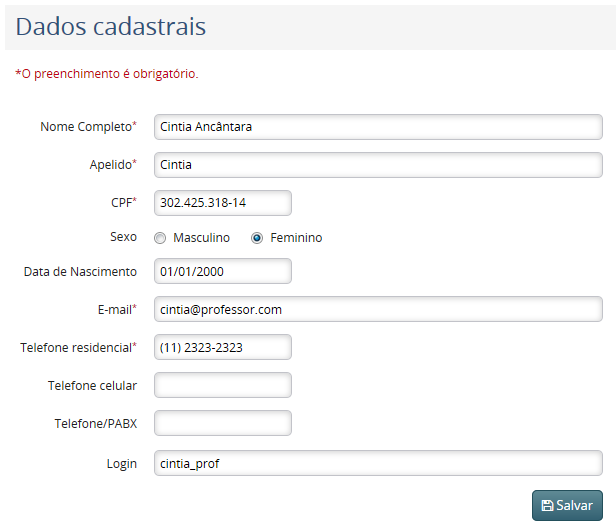
Observação geral: Os campos com asterisco são de preenchimento obrigatório.
Dados cadastrais - Área do Professor
Dados cadastrais - Área da Escola/Mantenedora
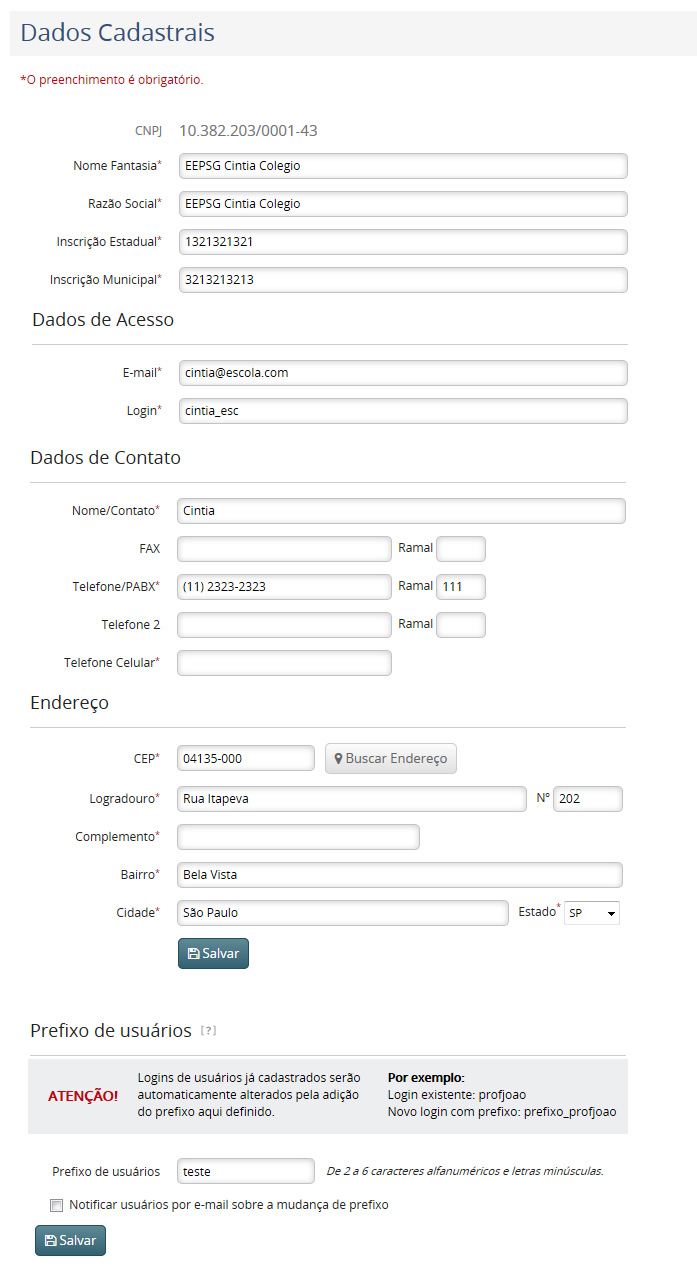
Obs.: É necessário definir um prefixo para sua instituição. Esta ação é importante para evitar conflito com outras contas multi-usuário.
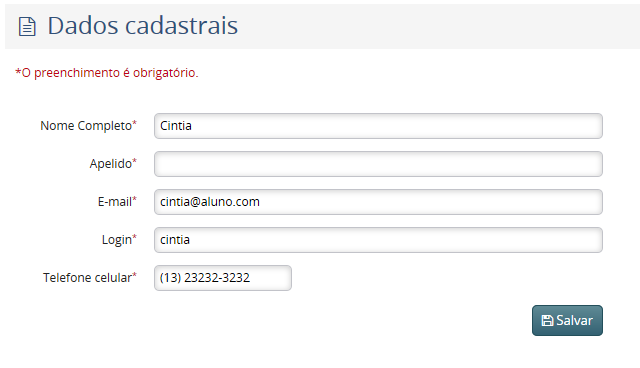
Dados cadastrais - Área do Aluno
Instruções gerais
Após fazer todas as alterações necessárias, clique no botão Salvar.
Alterar senha
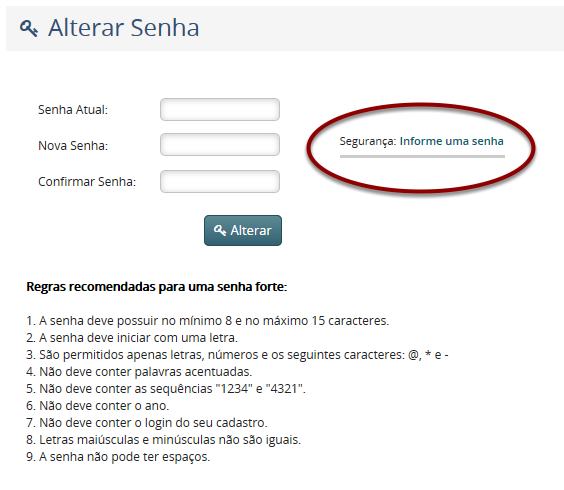
A aba Alterar senha é igual para todos os perfis. Leia as regras recomendadas e siga as orientações a fim de criar uma senha mais segura. A senha digitada nos campos indicados (Nova senha e Confirmar senha) será avaliada pela barra de segurança que se encontra em destaque na imagem acima.
Importante: A senha deve atingir, no mínimo, o nível de segurança Média.
Após preencher os campos corretamente, clique no botão Alterar.
