Mudanças entre as edições de "public:Áreas em comum - Sobre as tabelas"
| (Uma revisão intermediária pelo mesmo usuário não estão sendo mostradas) | |||
| Linha 1: | Linha 1: | ||
''As tabelas estão presentes em diversas páginas de todos os administrativos (Professor, Escola, Mantenedora, Aluno). É necessário conhecer melhor algumas de suas funcionalidades para que se possa tirar o melhor proveito possível dos recursos disponíveis.''<br/><br/> | ''As tabelas estão presentes em diversas páginas de todos os administrativos (Professor, Escola, Mantenedora, Aluno). É necessário conhecer melhor algumas de suas funcionalidades para que se possa tirar o melhor proveito possível dos recursos disponíveis.''<br/><br/> | ||
| − | [[Arquivo:Tabelas1.png]]<br/><br/> | + | [[Arquivo:Tabelas1.png|link=]]<br/><br/> |
Vamos pegar como exemplo a tabela de listas de exercícios. Para facilitar o encontro de um dado específico, há dois recursos disponíveis: | Vamos pegar como exemplo a tabela de listas de exercícios. Para facilitar o encontro de um dado específico, há dois recursos disponíveis: | ||
| Linha 7: | Linha 7: | ||
'''Por exemplo:''' Se quisermos ordenar o nome da lista por ordem alfabética, basta clicarmos sobre o título '''Nome'''. Os dados aparecerão na ordem crescente, ou seja, primeiramente numerais, depois nomes iniciados com A até Z. Repare que aparecerão pequenas setas ao lado do título. Elas indicam que, no momento, a lista está sendo ordenada a partir daquela coluna. A seta apontando para cima e mais escura indica que está na ordem crescente.<br/> | '''Por exemplo:''' Se quisermos ordenar o nome da lista por ordem alfabética, basta clicarmos sobre o título '''Nome'''. Os dados aparecerão na ordem crescente, ou seja, primeiramente numerais, depois nomes iniciados com A até Z. Repare que aparecerão pequenas setas ao lado do título. Elas indicam que, no momento, a lista está sendo ordenada a partir daquela coluna. A seta apontando para cima e mais escura indica que está na ordem crescente.<br/> | ||
Caso prefira na ordem decrescente, ou seja, começando com a última letra do alfabeto no nome da lista de exercícios, basta clicar novamente sobre o título Nome.<br/><br/> | Caso prefira na ordem decrescente, ou seja, começando com a última letra do alfabeto no nome da lista de exercícios, basta clicar novamente sobre o título Nome.<br/><br/> | ||
| − | [[Arquivo:Tabelas2.png]]<br/><br/> | + | [[Arquivo:Tabelas2.png|link=]]<br/><br/> |
'''Buscar dados por um termo'''<br/> | '''Buscar dados por um termo'''<br/> | ||
Você poderá buscar registros utilizando uma palavra-chave em um dos campos de busca disponíveis na maioria das colunas da tabela. <br/> | Você poderá buscar registros utilizando uma palavra-chave em um dos campos de busca disponíveis na maioria das colunas da tabela. <br/> | ||
'''Por exemplo:''' Ao digitar a palavra "enem" no campo de busca e pressionar a tecla Enter, a tabela trará os seguintes registros:<br/><br/> | '''Por exemplo:''' Ao digitar a palavra "enem" no campo de busca e pressionar a tecla Enter, a tabela trará os seguintes registros:<br/><br/> | ||
| − | [[Arquivo:Tabelas3.png]]<br/><br/> | + | [[Arquivo:Tabelas3.png|link=]]<br/><br/> |
Observe que a palavra utilizada para fazer a busca fica destacada de amarelo nos registros encontrados (como se fosse um marca-texto).<br/> | Observe que a palavra utilizada para fazer a busca fica destacada de amarelo nos registros encontrados (como se fosse um marca-texto).<br/> | ||
| − | Algumas colunas não possuem esse recurso de busca enquanto outras possuem | + | Algumas colunas não possuem esse recurso de busca enquanto outras possuem uma lista de opções para facilitar o filtro. <br/> |
| − | '''Por exemplo:''' Na coluna Status há | + | '''Por exemplo:''' Na coluna '''Status''' há uma lista de opções no lugar do campo de busca. Isso porque há somente duas opções possíveis (Ativa/Inativa) além da opção padrão Todas.<br/><br/> |
== Legenda == | == Legenda == | ||
| − | [[Arquivo:Tabelas4.png]]<br/><br/> | + | [[Arquivo:Tabelas4.png|link=]]<br/><br/> |
| − | Quando houver ícones na tabela, haverá uma legenda que ficará oculta por padrão mas que pode ser visualizada a qualquer momento bastando clicar no link Legenda + no topo de cada tabela. Nela, haverá a explicação de cada ícone existente naquela tabela. Para fechar a legenda, basta passar o ponteiro do mouse sobre ela. | + | Quando houver ícones na tabela, haverá uma legenda que ficará oculta por padrão mas que pode ser visualizada a qualquer momento bastando clicar no link '''Legenda +''' no topo de cada tabela. Nela, haverá a explicação de cada ícone existente naquela tabela. Para fechar a legenda, basta passar o ponteiro do mouse sobre ela. |
== Paginação dos registros == | == Paginação dos registros == | ||
| − | [[Arquivo:Tabelas5.png]]<br/><br/> | + | [[Arquivo:Tabelas5.png|link=]]<br/><br/> |
No rodapé de todas as tabelas há: | No rodapé de todas as tabelas há: | ||
# Botões para navegar pelas páginas. Se houver mais de uma página de resultado, eles estarão habilitados (cor mais forte). Caso contrário, estarão desabilitados (cor mais opaca); | # Botões para navegar pelas páginas. Se houver mais de uma página de resultado, eles estarão habilitados (cor mais forte). Caso contrário, estarão desabilitados (cor mais opaca); | ||
# Campo de texto indicando a página em que você se encontra no momento. Também pode ser usado para pular até uma página específica, bastando digitar o nº da página; | # Campo de texto indicando a página em que você se encontra no momento. Também pode ser usado para pular até uma página específica, bastando digitar o nº da página; | ||
| − | # | + | # Lista de opções de quantidade de registros exibidos por página: 10, 20 ou 30 registros. Por padrão serão exibidos 10 registros por página; |
# No canto direito do rodapé, as informações se referem à quantidade de registros. <br/> '''No exemplo acima:''' "Estou vendo de 1 a 10 registros de 30 registros encontrados no total". | # No canto direito do rodapé, as informações se referem à quantidade de registros. <br/> '''No exemplo acima:''' "Estou vendo de 1 a 10 registros de 30 registros encontrados no total". | ||
Edição atual tal como às 13h23min de 18 de novembro de 2015
As tabelas estão presentes em diversas páginas de todos os administrativos (Professor, Escola, Mantenedora, Aluno). É necessário conhecer melhor algumas de suas funcionalidades para que se possa tirar o melhor proveito possível dos recursos disponíveis.
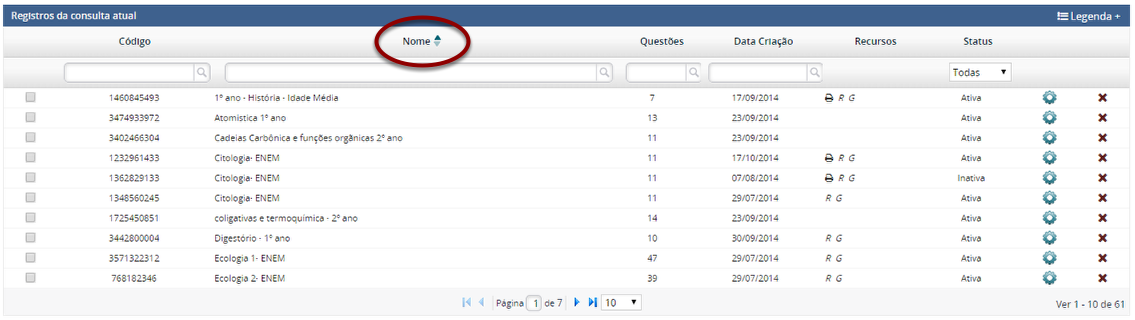
Vamos pegar como exemplo a tabela de listas de exercícios. Para facilitar o encontro de um dado específico, há dois recursos disponíveis:
Alterar a ordem dos dados
Ao clicar no título de alguma coluna, exceto em alguns casos, a ordem dos dados será alterada.
Por exemplo: Se quisermos ordenar o nome da lista por ordem alfabética, basta clicarmos sobre o título Nome. Os dados aparecerão na ordem crescente, ou seja, primeiramente numerais, depois nomes iniciados com A até Z. Repare que aparecerão pequenas setas ao lado do título. Elas indicam que, no momento, a lista está sendo ordenada a partir daquela coluna. A seta apontando para cima e mais escura indica que está na ordem crescente.
Caso prefira na ordem decrescente, ou seja, começando com a última letra do alfabeto no nome da lista de exercícios, basta clicar novamente sobre o título Nome.
Buscar dados por um termo
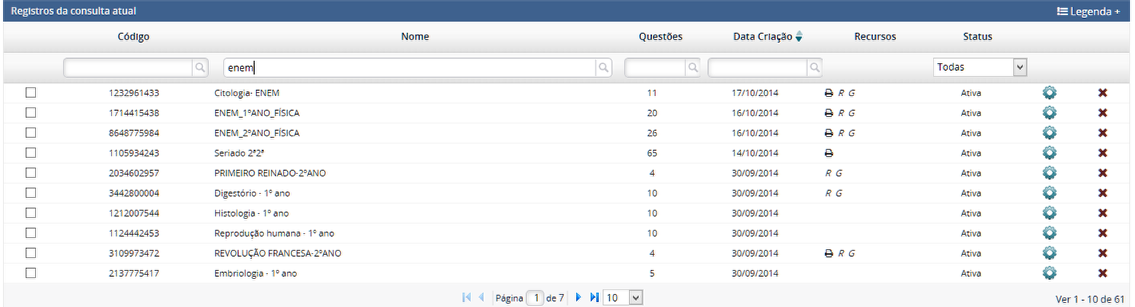
Você poderá buscar registros utilizando uma palavra-chave em um dos campos de busca disponíveis na maioria das colunas da tabela.
Por exemplo: Ao digitar a palavra "enem" no campo de busca e pressionar a tecla Enter, a tabela trará os seguintes registros:
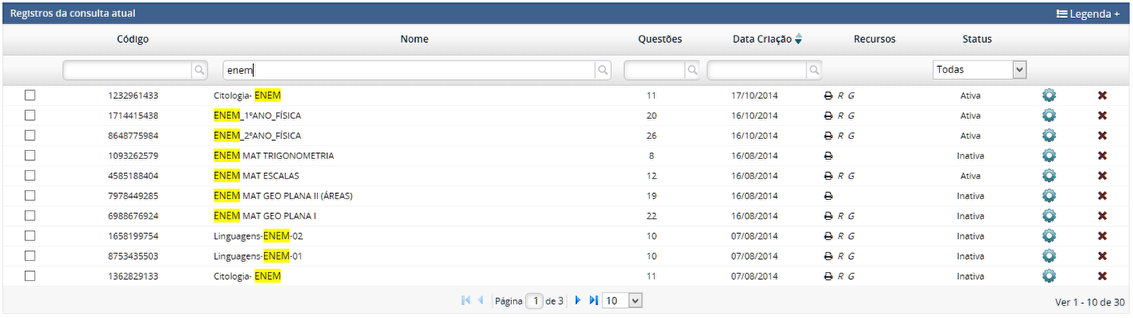
Observe que a palavra utilizada para fazer a busca fica destacada de amarelo nos registros encontrados (como se fosse um marca-texto).
Algumas colunas não possuem esse recurso de busca enquanto outras possuem uma lista de opções para facilitar o filtro.
Por exemplo: Na coluna Status há uma lista de opções no lugar do campo de busca. Isso porque há somente duas opções possíveis (Ativa/Inativa) além da opção padrão Todas.
Legenda
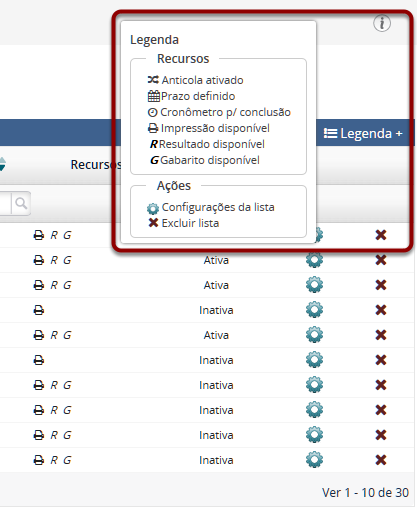
Quando houver ícones na tabela, haverá uma legenda que ficará oculta por padrão mas que pode ser visualizada a qualquer momento bastando clicar no link Legenda + no topo de cada tabela. Nela, haverá a explicação de cada ícone existente naquela tabela. Para fechar a legenda, basta passar o ponteiro do mouse sobre ela.
Paginação dos registros

No rodapé de todas as tabelas há:
- Botões para navegar pelas páginas. Se houver mais de uma página de resultado, eles estarão habilitados (cor mais forte). Caso contrário, estarão desabilitados (cor mais opaca);
- Campo de texto indicando a página em que você se encontra no momento. Também pode ser usado para pular até uma página específica, bastando digitar o nº da página;
- Lista de opções de quantidade de registros exibidos por página: 10, 20 ou 30 registros. Por padrão serão exibidos 10 registros por página;
- No canto direito do rodapé, as informações se referem à quantidade de registros.
No exemplo acima: "Estou vendo de 1 a 10 registros de 30 registros encontrados no total".
