Mudanças entre as edições de "public:Mantenedora - Alunos - Como usar"
(→Bloqueie/Desbloqueie o acesso de alunos) |
|||
| Linha 4: | Linha 4: | ||
== Bloqueie/Desbloqueie o acesso de alunos == | == Bloqueie/Desbloqueie o acesso de alunos == | ||
Você encontrará na coluna Bloq. da tabela:<br/> | Você encontrará na coluna Bloq. da tabela:<br/> | ||
| − | - O ícone de '''cadeado aberto cinza''' - significa que o aluno está desbloqueado, ou seja, livre para utilizar o plano e todos os seus recursos. Caso queira bloquear o aluno, basta clicar no ícone. <br/> | + | [[Arquivo:Mantenedora-aluno-bloq.png|link=]]<br/><br/> |
| − | + | 1. O ícone de '''cadeado aberto cinza''' - significa que o aluno está desbloqueado, ou seja, livre para utilizar o plano e todos os seus recursos. Caso queira bloquear o aluno, basta clicar no ícone. <br/> | |
| + | 2. O ícone de '''cadeado fechado preto''' - indica que o aluno está bloqueado, ou seja, sem permissão para acessar a conta no momento. Caso queira desbloquear o aluno, basta clicar no ícone.<br/><br/> | ||
== Encontre alunos específicos == | == Encontre alunos específicos == | ||
Edição das 08h03min de 20 de dezembro de 2016
Arquivo:Imagem.png
Nesta tabela são listados todos os alunos das escolas que fazem parte do plano da Mantenedora as quais esta última gerencia. Para saber mais detalhes sobre os recursos da tabela, clique em Áreas em comum - Sobre as tabelas - Como usar.
Bloqueie/Desbloqueie o acesso de alunos
Você encontrará na coluna Bloq. da tabela:
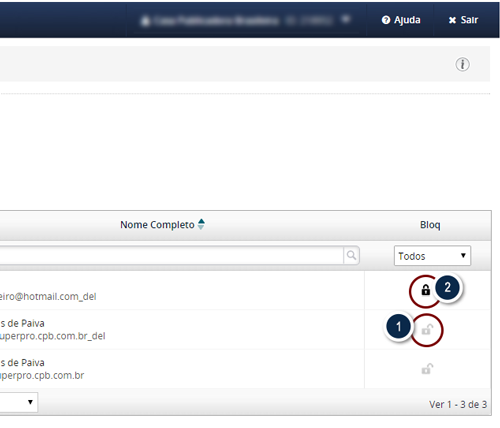
1. O ícone de cadeado aberto cinza - significa que o aluno está desbloqueado, ou seja, livre para utilizar o plano e todos os seus recursos. Caso queira bloquear o aluno, basta clicar no ícone.
2. O ícone de cadeado fechado preto - indica que o aluno está bloqueado, ou seja, sem permissão para acessar a conta no momento. Caso queira desbloquear o aluno, basta clicar no ícone.
Encontre alunos específicos
Você poderá aplicar filtros caso queira visualizar alunos mais específicos na tabela. Há o filtro pelo sistema de ensino e o filtro pela escola.
Aplique ações a mais de um aluno simultaneamente
- Arquivo:Imagem.png
- 1. Marque os alunos que deseja aplicar uma ação ou marque somente a opção Selecionar Todas se esta ação deverá ser aplicada a todos os alunos existentes até o momento.
- Arquivo:Imagem.png
- 2. Escolha uma das ações disponíveis na lista de opções como mostra a imagem acima (Bloquear/ Desbloquear/ Excluir).

