Mudanças entre as edições de "public:Mantenedora - Alunos - Como usar"
De Wiki Interbits
| Linha 17: | Linha 17: | ||
== Encontre alunos específicos == | == Encontre alunos específicos == | ||
Você poderá aplicar filtros para localizar alunos. <br/> | Você poderá aplicar filtros para localizar alunos. <br/> | ||
| − | + | O filtro "Escola" reflete o valor selecionado em "Sistema de ensino", e ambos contém valores que existem no cadastro de alunos. Em resumo, apenas escolas que possuem alunos cadastrados estarão disponíveis nesses filtros.<br/><br/> | |
[[Arquivo:Mantenedora-aluno-filtros.png|link=]]<br/><br/> | [[Arquivo:Mantenedora-aluno-filtros.png|link=]]<br/><br/> | ||
Edição das 14h49min de 21 de dezembro de 2016
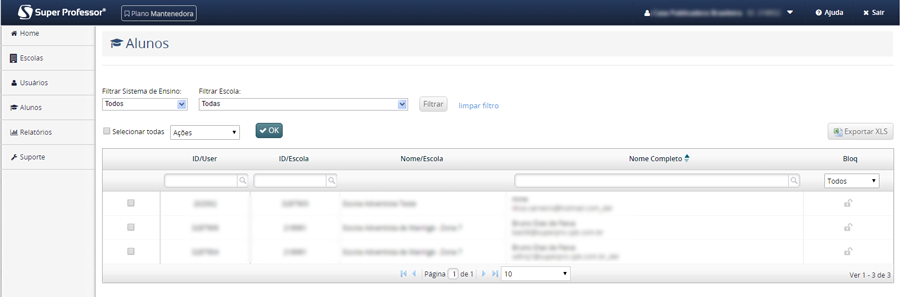
A tabela abaixo mostra todos os alunos cadastrados a partir da API do SuperPro® Web.
Para saber mais detalhes sobre os recursos da tabela, clique em Áreas em comum - Sobre as tabelas - Como usar.
Bloqueie/Desbloqueie o acesso à Área do Aluno
Você encontrará na coluna Bloq. da tabela:
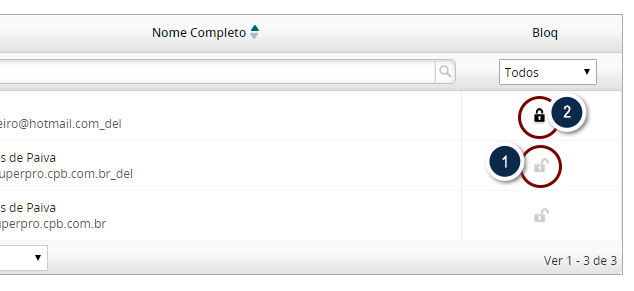
1. O ícone de cadeado aberto cinza - indica que o aluno está com acesso liberado.
2. O ícone de cadeado fechado preto - indica acesso bloqueado, ou seja, sem permissão para acessar a conta no momento.
Para bloquear/desbloquear:
- Um único acesso: basta clicar no ícone da coluna Bloq.

- Vários acessos de uma vez: veja o tópico "Aplique ações a mais de um aluno simultaneamente|Aplique ações a mais de um aluno simultaneamente".
Encontre alunos específicos
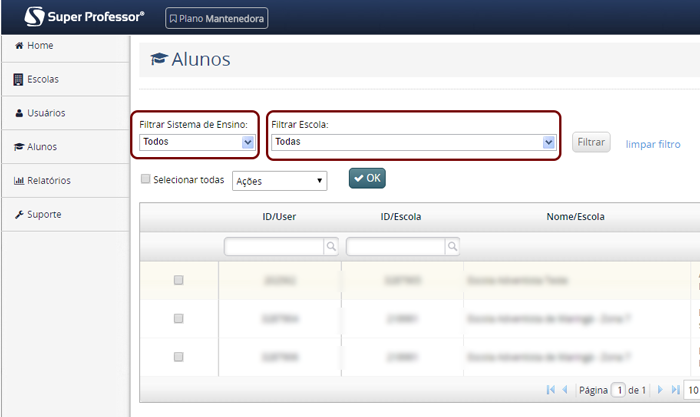
Você poderá aplicar filtros para localizar alunos.
O filtro "Escola" reflete o valor selecionado em "Sistema de ensino", e ambos contém valores que existem no cadastro de alunos. Em resumo, apenas escolas que possuem alunos cadastrados estarão disponíveis nesses filtros.
Aplique ações a mais de um aluno simultaneamente
-
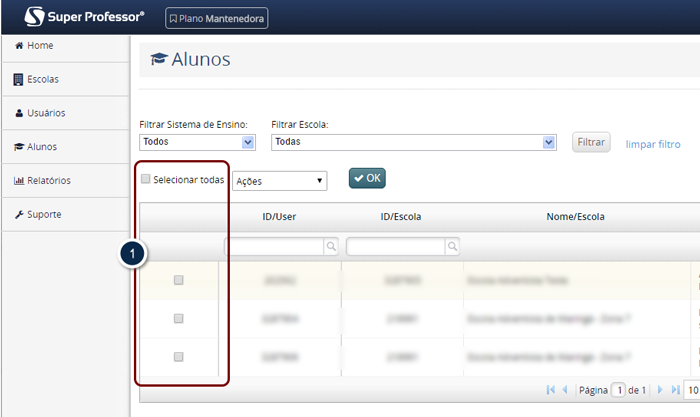
- 1. Marque os alunos que deseja aplicar uma ação ou marque somente a opção Selecionar Todas se esta ação deverá ser aplicada a todos os alunos existentes até o momento.
-
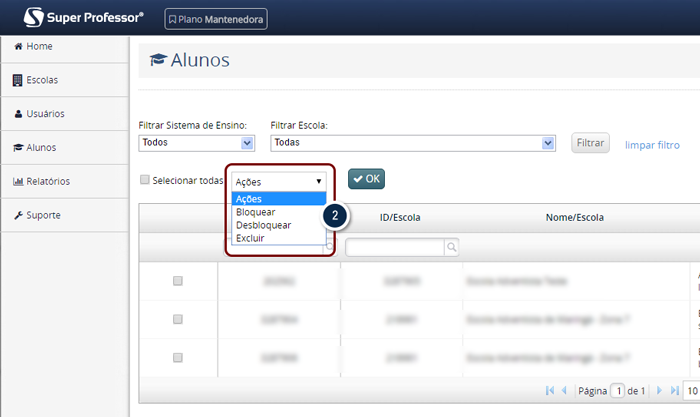
- 2. Escolha uma das ações disponíveis na lista de opções como mostra a imagem acima (Bloquear/ Desbloquear/ Excluir).
