Mudanças entre as edições de "public:Gerencie escolas e turmas"
(→Cadastre turmas pertencentes a uma escola) |
|||
| (2 revisões intermediárias por um outro usuário não estão sendo mostradas) | |||
| Linha 27: | Linha 27: | ||
: 7. Este código será a identificação única de sua turma. Deve ter entre 3 a 6 caracteres. <br/> '''Importante:''' Após criado, não poderá ser mais alterado assim como as outras informações anteriores. | : 7. Este código será a identificação única de sua turma. Deve ter entre 3 a 6 caracteres. <br/> '''Importante:''' Após criado, não poderá ser mais alterado assim como as outras informações anteriores. | ||
: 8. Clique no botão '''Salvar Turma'''. | : 8. Clique no botão '''Salvar Turma'''. | ||
| + | : 9. O código da turma deve ser informado ao aluno. É uma opção ao envio do código da lista. Tendo o código da turma, bastará que o aluno faça seu acesso para ver todas as listas que o professor vinculou àquela turma. | ||
== Exclua turmas == | == Exclua turmas == | ||
| Linha 34: | Linha 35: | ||
# Clique no botão '''Excluir Turma'''; | # Clique no botão '''Excluir Turma'''; | ||
# Dependendo do tipo do acesso do usuário, poderá aparecer a tela solicitando confirmação de senha como mostra a imagem abaixo: | # Dependendo do tipo do acesso do usuário, poderá aparecer a tela solicitando confirmação de senha como mostra a imagem abaixo: | ||
| − | + | <br/> | |
: [[Arquivo:Gerenciar8.png|link=]]<br/><br/> | : [[Arquivo:Gerenciar8.png|link=]]<br/><br/> | ||
: ou solicitando apenas confirmação da remoção da turma: | : ou solicitando apenas confirmação da remoção da turma: | ||
| − | + | <br/> | |
: [[Arquivo:Excluir-turma-modal.jpg|link=]]<br/><br/> | : [[Arquivo:Excluir-turma-modal.jpg|link=]]<br/><br/> | ||
| − | : Leia atentamente e, se tiver certeza da exclusão da turma e todos os dados referentes a ela, | + | : Leia atentamente e, se tiver certeza da exclusão da turma e de todos os dados referentes a ela, clique no botão '''Sim'''. |
== Exclua escolas == | == Exclua escolas == | ||
Edição atual tal como às 16h21min de 1 de julho de 2020
Índice
Cadastre escolas
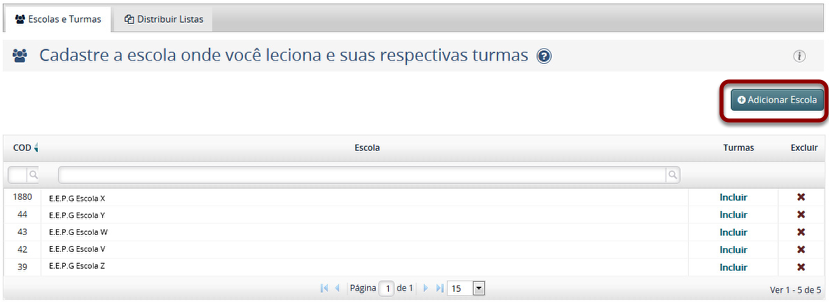
Com a aba Escolas e Turmas selecionada, clique no botão Adicionar Escola.
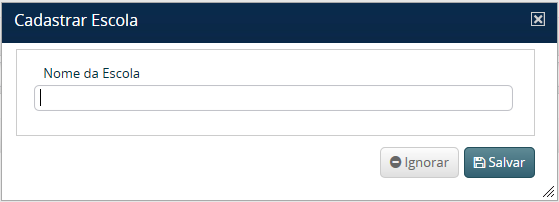
Surgirá a janela como mostra a imagem acima. Digite o nome da Escola onde leciona e clique no botão Salvar.
Importante: Professores que utilizam o plano por estarem vinculados a uma escola não podem cadastrar escolas, mas apenas turmas como veremos a seguir.
Cadastre turmas pertencentes a uma escola
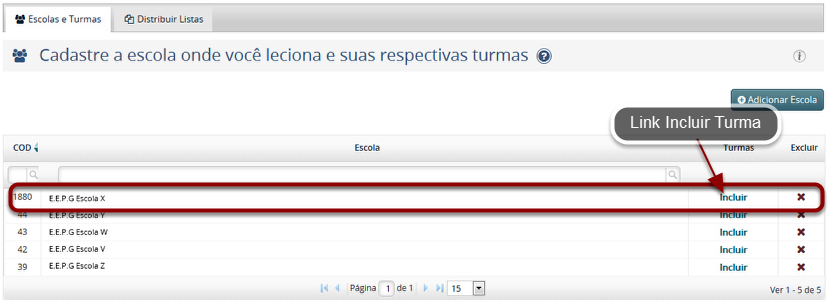
A Escola passará a constar na tabela como mostra a imagem acima. Para cadastrar uma turma dessa escola, clique no link Incluir como destacado. Para saber mais detalhes sobre os recursos da tabela, clique em Áreas em comum - Sobre as tabelas - Como usar.
Caso seja um professor vinculado a uma escola, você poderá clicar também no botão Adicionar Turma como mostra a imagem abaixo:
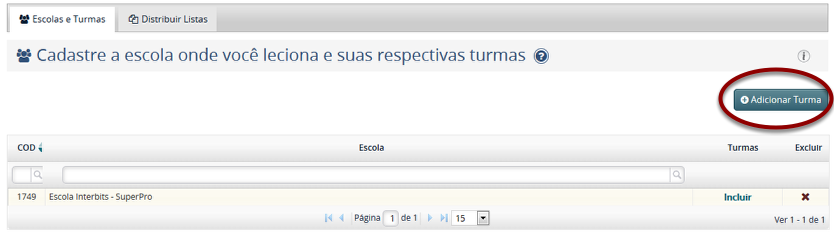
Após o link Incluir ou o botão Adicionar turma ser clicado, surgirá a janela conforme mostra a imagem abaixo:
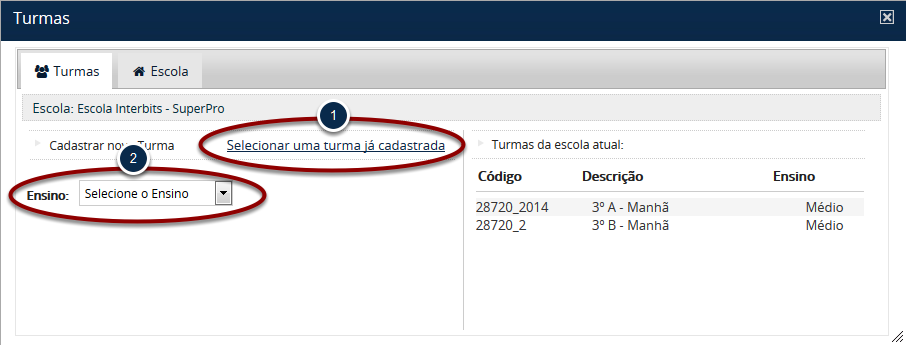
- Para utilizar uma turma já cadastrada pela escola a qual você está vinculada, clique no link indicado. Caso utilize o plano Professor, esse link não aparecerá;
- Selecione o nível de escolaridade de sua turma (fundamental/médio/superior). Após selecionado, aparecerá outros campos para serem preenchidos como mostra a imagem abaixo:
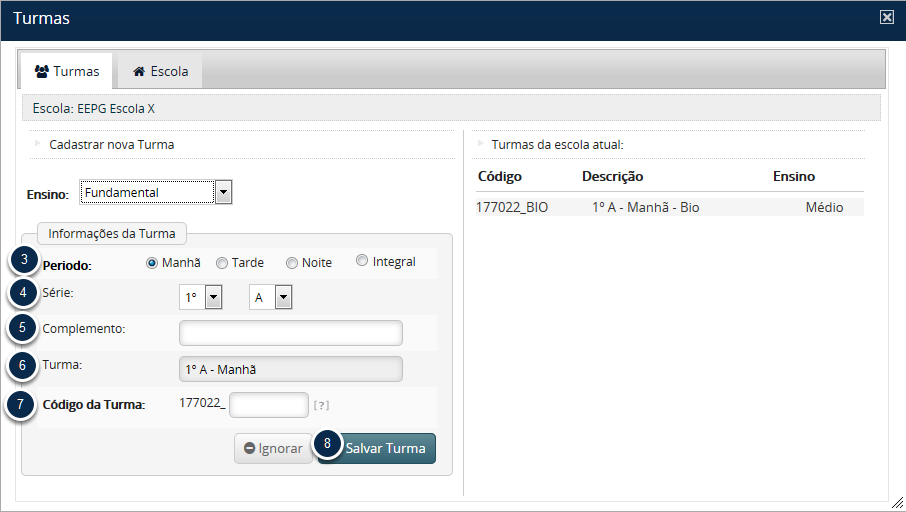
- Preencha os seguintes dados:
- 3. O período em que você leciona para a determinada turma;
- 4. A série, se houver;
- 5. Uma informação mais específica da turma, se houver;
- 6. Neste campo você verá de que forma a sua turma ficará descrita na tabela, portanto, não é editável, apenas ilustrativo;
- 7. Este código será a identificação única de sua turma. Deve ter entre 3 a 6 caracteres.
Importante: Após criado, não poderá ser mais alterado assim como as outras informações anteriores. - 8. Clique no botão Salvar Turma.
- 9. O código da turma deve ser informado ao aluno. É uma opção ao envio do código da lista. Tendo o código da turma, bastará que o aluno faça seu acesso para ver todas as listas que o professor vinculou àquela turma.
Exclua turmas
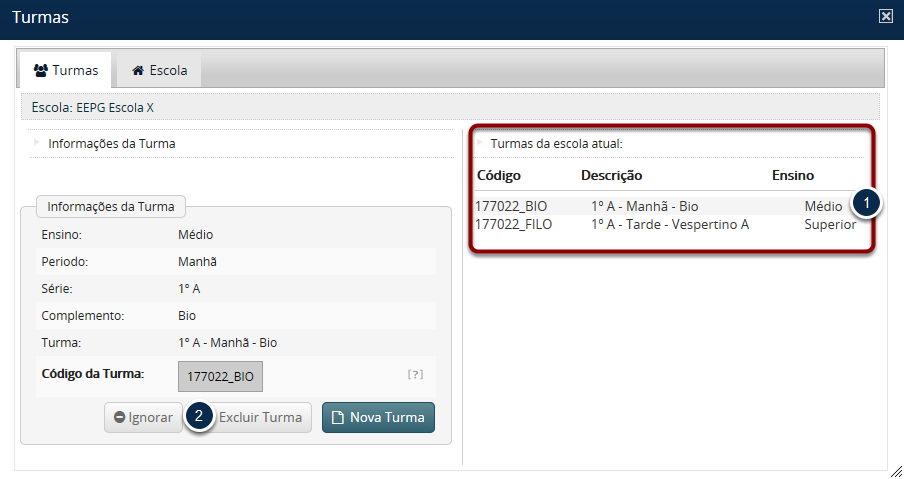
Todas as turmas cadastradas constarão na coluna direita como destacado na imagem acima:
- Clique sobre a turma para visualizar as informações na coluna esquerda;
- Clique no botão Excluir Turma;
- Dependendo do tipo do acesso do usuário, poderá aparecer a tela solicitando confirmação de senha como mostra a imagem abaixo:
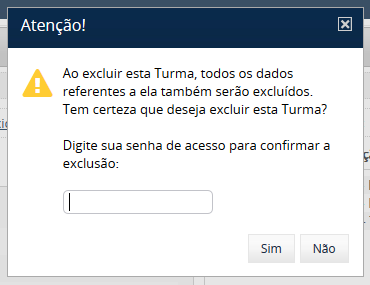
- ou solicitando apenas confirmação da remoção da turma:
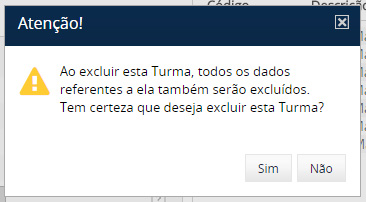
- Leia atentamente e, se tiver certeza da exclusão da turma e de todos os dados referentes a ela, clique no botão Sim.
Exclua escolas
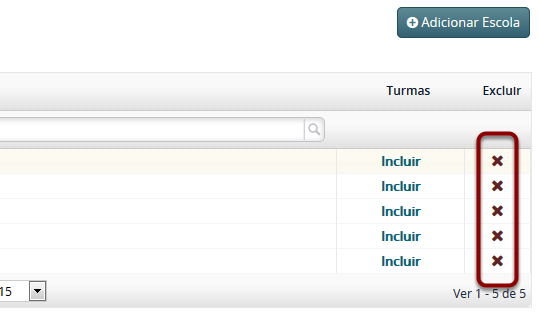
Clique no ícone X da escola que deseja excluir como destacado na imagem acima. Assim como no item anterior, será necessário confirmar a exclusão informando a senha de acesso mostrada na imagem anterior.
Importante: Ao excluir uma Escola, todos os dados e turmas referentes a ela também serão excluídos.
Edite o nome da escola
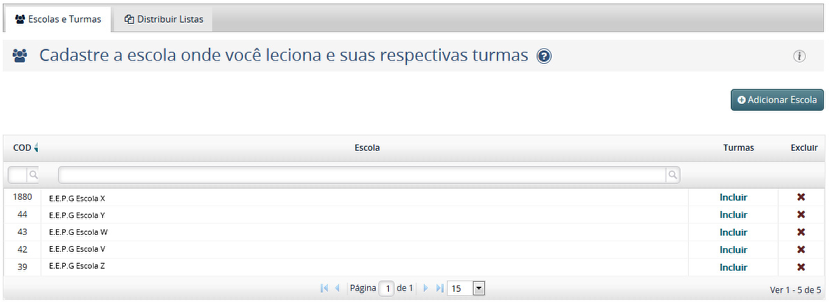
Dê duplo clique sobre a linha da escola correspondente.

Surgirá a janela como mostra a imagem acima. Altere o nome e clique no botão Salvar.
