Mudanças entre as edições de "public:Usuários da Escola - Como usar"
| (17 revisões intermediárias pelo mesmo usuário não estão sendo mostradas) | |||
| Linha 1: | Linha 1: | ||
== Aba Usuários == | == Aba Usuários == | ||
| − | [[Arquivo:Escola-usuarios1.png]]<br/><br/> | + | [[Arquivo:Escola-usuarios1.png|link=]]<br/><br/> |
| − | Nessa tabela como mostra a imagem acima você poderá visualizar a relação com todos os usuários vinculados à escola. Para saber mais detalhes sobre os recursos da tabela, clique em [[public:Áreas em comum - Sobre as tabelas - Como usar|Áreas em comum - Sobre as tabelas - Como usar]]. | + | Nessa tabela, como mostra a imagem acima, você poderá visualizar a relação com todos os usuários vinculados à escola. Para saber mais detalhes sobre os recursos da tabela, clique em [[public:Áreas em comum - Sobre as tabelas - Como usar|Áreas em comum - Sobre as tabelas - Como usar]]. |
<br/> | <br/> | ||
| − | Para adicionar um usuário, clique no botão '''Adicionar Usuário'''. Surgirá | + | Para adicionar um usuário, clique no botão '''Adicionar Usuário'''. Surgirá uma janela como mostra a imagem abaixo: |
== Cadastre um novo usuário == | == Cadastre um novo usuário == | ||
| − | + | [[Arquivo:Escola-usuarios2.png|link=]]<br/><br/> | |
Todos os campos são obrigatórios: | Todos os campos são obrigatórios: | ||
# '''Nome''' completo; | # '''Nome''' completo; | ||
| − | # '''Função -''' Caso não conste a função do usuário | + | # '''Função -''' Caso não conste a função do usuário na lista de opções, clique no botão '''Novo cargo'''. Surgirá mais uma janela como mostra a imagem abaixo:<br/><br/> |
| − | :: [[Arquivo:Escola-usuarios3.png]]<br/><br/> | + | :: [[Arquivo:Escola-usuarios3.png|link=]]<br/><br/> |
:: 2.1. ''Cargo/Função -'' Informe uma descrição para o novo cargo/função. Por exemplo, ''Professor Biologia''. Este nome ficará visível no momento de cadastrar/alterar um usuário. | :: 2.1. ''Cargo/Função -'' Informe uma descrição para o novo cargo/função. Por exemplo, ''Professor Biologia''. Este nome ficará visível no momento de cadastrar/alterar um usuário. | ||
| − | :: 2.2. ''Código -'' Informe um código alfanumérico até de 5 caracteres (letras e/ou números). Por exemplo, PROF. Ele será importante se for preciso exportar/importar dados em lote entre o ambiente da instituição e o | + | :: 2.2. ''Código -'' Informe um código alfanumérico até de 5 caracteres (letras e/ou números). Por exemplo, PROF. Ele será importante se for preciso exportar/importar dados em lote entre o ambiente da instituição e o SuperPro® Web. |
:: 2.3. ''Limite/Crédito -'' Informe aqui a quantidade de créditos que servirá de limite a cada nova carga para usuários vinculados a este cargo/função (veja também Recarga Automática). | :: 2.3. ''Limite/Crédito -'' Informe aqui a quantidade de créditos que servirá de limite a cada nova carga para usuários vinculados a este cargo/função (veja também Recarga Automática). | ||
:: 2.4. ''Recarga automática -'' Se esta opção estiver ativa, o usuário receberá nova carga de créditos equivalente ao limite especificado no campo Limite/Crédito. A recarga automática ocorrerá no momento do acesso do usuário, caso o respectivo saldo de créditos seja igual ou menor a 20% do limite de seu cargo/função. | :: 2.4. ''Recarga automática -'' Se esta opção estiver ativa, o usuário receberá nova carga de créditos equivalente ao limite especificado no campo Limite/Crédito. A recarga automática ocorrerá no momento do acesso do usuário, caso o respectivo saldo de créditos seja igual ou menor a 20% do limite de seu cargo/função. | ||
:: 2.5. ''Nº de usuários -'' Este dado só aparecerá caso esteja editando um cargo/função pois se trata do nº de usuários cadastrados em um determinado cargo. | :: 2.5. ''Nº de usuários -'' Este dado só aparecerá caso esteja editando um cargo/função pois se trata do nº de usuários cadastrados em um determinado cargo. | ||
:: 2.6. Clique no botão '''Salvar''' para salvar e continuar editando ou no botão '''Salvar e fechar'''. | :: 2.6. Clique no botão '''Salvar''' para salvar e continuar editando ou no botão '''Salvar e fechar'''. | ||
| − | : [[Arquivo:Escola-usuarios4.png]]<br/><br/> | + | : [[Arquivo:Escola-usuarios4.png|link=]]<br/><br/> |
''Continuação do cadastro do usuário:'' | ''Continuação do cadastro do usuário:'' | ||
| Linha 28: | Linha 28: | ||
: 7. '''Login -''' Este será o login do usuário cadastrado; | : 7. '''Login -''' Este será o login do usuário cadastrado; | ||
: 8. '''Gerar senha automaticamente -''' Mantenha essa opção marcada se desejar que o sistema gere uma senha aleatoriamente para o usuário. Caso contrário, desmarque a opção. Surgirá o campo de senha para ser preenchido como mostra o destaque na imagem abaixo:<br/><br/> | : 8. '''Gerar senha automaticamente -''' Mantenha essa opção marcada se desejar que o sistema gere uma senha aleatoriamente para o usuário. Caso contrário, desmarque a opção. Surgirá o campo de senha para ser preenchido como mostra o destaque na imagem abaixo:<br/><br/> | ||
| − | : [[Arquivo:Escola-usuarios5.png]]<br/><br/> | + | : [[Arquivo:Escola-usuarios5.png|link=]]<br/><br/> |
| − | : Uma senha forte deve ser composta de no mínimo 8 caracteres contendo letras (maiúsculas e minúsculas) e números. A barra de segurança mostrará | + | : Uma senha forte deve ser composta de no mínimo 8 caracteres contendo letras (maiúsculas e minúsculas) e números. A barra de segurança mostrará a força da senha digitada. Após criar a senha, basta digitá-la novamente no campo '''Confirmar senha'''. <br/> |
| + | : '''Importante:''' A senha deve atingir, no mínimo, o nível de segurança '''Média'''. | ||
: 9. '''Enviar acesso por e-mail -''' Deixe essa opção marcada caso queira que os dados de acesso sejam enviados por e-mail para o usuário que está sendo cadastrado. A mensagem será semelhante ao que mostra a imagem abaixo:<br/><br/> | : 9. '''Enviar acesso por e-mail -''' Deixe essa opção marcada caso queira que os dados de acesso sejam enviados por e-mail para o usuário que está sendo cadastrado. A mensagem será semelhante ao que mostra a imagem abaixo:<br/><br/> | ||
| − | [[Arquivo:Escola-usuarios6.png]]<br/><br/> | + | [[Arquivo:Escola-usuarios6.png|link=]]<br/><br/> |
Após preencher todos os campos, clique no botão '''Salvar'''. | Após preencher todos os campos, clique no botão '''Salvar'''. | ||
== Resgatar créditos de usuários == | == Resgatar créditos de usuários == | ||
| − | [[Arquivo:Escola-usuarios7.png]]<br/><br/> | + | [[Arquivo:Escola-usuarios7.png|link=]]<br/><br/> |
| − | Caso queira retirar créditos de todos os usuários, clique no botão '''Resgatar créditos de todos os usuários''' como destacado na imagem acima. Surgirá | + | Caso queira retirar créditos de todos os usuários, clique no botão '''Resgatar créditos de todos os usuários''' como destacado na imagem acima. Surgirá uma janela de aviso com o total de créditos e a mensagem de que os créditos de todos os usuários serão retirados e, portanto, ficarão com saldo zero. Clique no botão '''Sim''' para confirmar a ação ou '''Cancelar'''. |
== Entenda os ícones e links da tabela == | == Entenda os ícones e links da tabela == | ||
| − | : [[Arquivo:Escola-usuarios8.png]]<br/><br/> | + | : [[Arquivo:Escola-usuarios8.png|link=]]<br/><br/> |
: 1. '''Coluna Bloqueado:''' <br/> | : 1. '''Coluna Bloqueado:''' <br/> | ||
| − | :: 1.1. ''Cadeado aberto -'' Usuário que tem a | + | :: 1.1. ''Cadeado aberto -'' Usuário que tem acesso a uma conta do SuperPro® Web (plano vinculado a uma escola) e, portanto, pode fazer uso dos créditos disponibilizados. <br/> |
| − | :: 1.2. ''Cadeado fechado -'' Usuário que está bloqueado para a utilização dos créditos. Não é possível | + | :: 1.2. ''Cadeado fechado -'' Usuário que está bloqueado para a utilização dos créditos. Não é possível acessar a conta do SuperPro® Web para gerenciar/criar avaliações. <br/> |
:: Ao clicar no ícone, o status do usuário muda automaticamente. Portanto, caso o usuário esteja '''Desbloqueado''', ao clicar, passará para '''Bloqueado''' e vice-versa. | :: Ao clicar no ícone, o status do usuário muda automaticamente. Portanto, caso o usuário esteja '''Desbloqueado''', ao clicar, passará para '''Bloqueado''' e vice-versa. | ||
: 2. '''Coluna Carga:''' <br/> | : 2. '''Coluna Carga:''' <br/> | ||
| − | :: 2.1. ''Raio -'' Ao clicar neste ícone, será | + | :: 2.1. ''Raio -'' Ao clicar neste ícone, será aberta uma janela com detalhes de créditos e informações do usuário como mostra a imagem abaixo: <br/> <br/> |
| − | :: [[Arquivo:Escola-usuarios9.png]]<br/><br/> | + | :: [[Arquivo:Escola-usuarios9.png|link=]]<br/><br/> |
| − | :: 2.2. ''Aba Carga -'' Nesta aba, você poderá incluir ou retirar créditos do usuário. Primeiro escolha entre as opções '''Creditar''' ou '''Debitar''', após, informe o número de créditos | + | :: 2.2. ''Aba Carga -'' Nesta aba, você poderá incluir ou retirar créditos do usuário. Primeiro escolha entre as opções '''Creditar''' ou '''Debitar''', após, informe o número de créditos e, por fim, marque a opção ''Enviar aviso de alteração de saldo para o e-mail do usuário'' se preferir. Após, clique no botão '''Confirmar'''. <br/>'''Importante:''' O limite de recarga em ambos os casos é de 200 créditos porém se a carga de créditos está sendo feita manualmente, é possível definir uma quantidade maior que o limite. |
| − | :: 2.3. ''Aba Informações -'' Nesta aba como mostra a imagem abaixo | + | :: Entretanto, nos casos de débito, caso queira deixar algum saldo, deverá ser, no mínimo, 30 créditos (estabelecido pelo sistema, independente do limite desse usuário). |
| − | + | :: 2.3. ''Aba Informações -'' Nesta aba, como mostra a imagem abaixo, você poderá visualizar os detalhes sobre a quantidade de créditos consumidos, documentos e listas de exercícios geradas, etc.<br/> | |
| − | + | :: '''Obs.:''' Docs gerados são as provas/avaliações geradas em Word. Já a lista de exercícios corresponde à avaliação disponibilizada para os alunos a fim de que estes respondam online.<br/><br/> | |
| − | :: '''Obs.:''' Docs gerados são as provas/avaliações geradas em Word. Já a lista de exercícios corresponde à avaliação disponibilizada para os alunos a fim de que estes respondam online. | + | :: [[Arquivo:Escola-usuarios10-1.png|link=]]<br/><br/> |
| + | |||
:: 2.4. ''Aba Dados -'' Você poderá editar os dados do usuário como mostra a imagem abaixo:<br/><br/> | :: 2.4. ''Aba Dados -'' Você poderá editar os dados do usuário como mostra a imagem abaixo:<br/><br/> | ||
| − | :: [[Arquivo:Escola-usuarios11.png]]<br/><br/> | + | :: [[Arquivo:Escola-usuarios11.png|link=]]<br/><br/> |
| − | Para mais informações, veja o item [[#Cadastre_um_novo_usu.C3.A1rio|Cadastre um novo usuário]].<br/><br/> | + | :: Para mais informações sobre os campos informados, veja o item [[#Cadastre_um_novo_usu.C3.A1rio|Cadastre um novo usuário]].<br/><br/> |
| − | : [[Arquivo:Escola-usuarios12. | + | : [[Arquivo:Escola-usuarios12-1.jpg|link=]]<br/><br/> |
| − | : | + | : 3. '''Coluna Docs (documentos):''' |
| − | :: | + | :: 3.1. ''Link com sublinhado -'' Ao clicar sobre o número (desde que este seja maior que zero) será aberta uma janela como mostra a imagem abaixo:<br/><br/> |
| − | :: [[Arquivo:Escola-usuarios13.png]]<br/><br/> | + | :: [[Arquivo:Escola-usuarios13.png|link=]]<br/><br/> |
| − | :: | + | :: 3.2. Na tabela constará todos os documentos gerados e respectivas informações como data em que foi gerada, nº de questões, créditos consumidos entre outros. Você poderá imprimir clicando no ícone em destaque como mostra a imagem acima.<br/><br/> |
| − | + | : [[Arquivo:Escola-usuarios14-1.jpg|link=]]<br/><br/> | |
| − | : | + | : 4. '''Coluna Saldo''' |
| − | :: | + | :: 4.1. ''Link com sublinhado -'' Ao clicar na quantidade de créditos disponível para um usuário, surgirá uma janela com detalhes das movimentações como mostra a imagem abaixo:<br/><br/> |
| − | :: [[Arquivo:Escola-usuarios15.png]]<br/><br/> | + | :: [[Arquivo:Escola-usuarios15.png|link=]]<br/><br/> |
| − | :: | + | :: 4.2. A tabela se refere tanto aos créditos recebidos (indicado pela letra C em azul) quanto aos créditos estornados (indicado pela letra D em vermelho). |
== Execute ações simultaneamente == | == Execute ações simultaneamente == | ||
| − | : [[Arquivo:Escola-usuarios16.png]]<br/><br/> | + | : [[Arquivo:Escola-usuarios16.png|link=]]<br/><br/> |
| − | # Selecione os usuários individualmente na primeira coluna ou marque | + | # Selecione os usuários individualmente na primeira coluna ou marque a opção '''Selecionar todas'''; |
# Selecione a ação que deseja executar (Bloquear, Desbloquear, Excluir ou Enviar acesso); | # Selecione a ação que deseja executar (Bloquear, Desbloquear, Excluir ou Enviar acesso); | ||
# Clique no botão '''Ok'''. | # Clique no botão '''Ok'''. | ||
== Aba Cargos e Funções == | == Aba Cargos e Funções == | ||
| − | [[Arquivo:Escola-usuarios17.png]]<br/><br/> | + | [[Arquivo:Escola-usuarios17.png|link=]]<br/><br/> |
| − | Nesta tabela você poderá consultar informações de grupos de usuários por cargo/função pois todos os usuários de uma mesma função devem compartilhar da mesma quantidade de créditos. <br/> | + | Nesta tabela você poderá consultar informações de grupos de usuários por cargo/função, pois todos os usuários de uma mesma função devem compartilhar da mesma quantidade de créditos. <br/> |
| − | '''Por exemplo:''' Todos os usuários que tenham o cargo/função nomeado de Professor 300 terão 300 créditos como limite.<br/> | + | '''Por exemplo:''' Todos os usuários que tenham o cargo/função nomeado de ''Professor 300'' terão 300 créditos como limite.<br/> |
Para visualizar explicações mais detalhadas dos termos usados nesta aba, clique no link ''Entenda melhor como funciona''. | Para visualizar explicações mais detalhadas dos termos usados nesta aba, clique no link ''Entenda melhor como funciona''. | ||
== Adicionar cargo/função == | == Adicionar cargo/função == | ||
| − | [[Arquivo:Escola-usuarios18.png]]<br/><br/> | + | [[Arquivo:Escola-usuarios18.png|link=]]<br/><br/> |
| − | Ao clicar no botão '''Adicionar Cargo/Função''', surgirá | + | Ao clicar no botão '''Adicionar Cargo/Função''', surgirá uma janela como mostra a imagem acima. Preencha os seguintes campos: |
| − | # '''Cargo/Função -''' Informe uma descrição para o novo cargo/função. Por exemplo, Professor Biologia. Este nome ficará visível no momento de cadastrar/alterar um usuário. | + | # '''Cargo/Função -''' Informe uma descrição para o novo cargo/função. Por exemplo, ''Professor Biologia''. Este nome ficará visível no momento de cadastrar/alterar um usuário. |
| − | # '''Código -''' Informe um código alfanumérico até de 5 caracteres (letras e/ou números). Por exemplo, PROF. Ele será importante se for preciso exportar/importar dados em lote entre o ambiente da instituição e o | + | # '''Código -''' Informe um código alfanumérico até de 5 caracteres (letras e/ou números). Por exemplo, PROF. Ele será importante se for preciso exportar/importar dados em lote entre o ambiente da instituição e o SuperPro® Web. No entanto, é opcional. |
# '''Limite/Crédito -''' Informe aqui a quantidade de créditos que servirá de limite a cada nova carga para usuários vinculados a este cargo/função (veja também Recarga Automática). | # '''Limite/Crédito -''' Informe aqui a quantidade de créditos que servirá de limite a cada nova carga para usuários vinculados a este cargo/função (veja também Recarga Automática). | ||
# '''Recarga automática -''' Se esta opção estiver ativa, o usuário receberá nova carga de créditos equivalente ao limite especificado no campo Limite/Crédito. A recarga automática ocorrerá no momento do acesso do usuário, caso o respectivo saldo de créditos seja igual ou menor a 20% do limite de seu cargo/função. Caso contrário, a recarga de créditos será manual. | # '''Recarga automática -''' Se esta opção estiver ativa, o usuário receberá nova carga de créditos equivalente ao limite especificado no campo Limite/Crédito. A recarga automática ocorrerá no momento do acesso do usuário, caso o respectivo saldo de créditos seja igual ou menor a 20% do limite de seu cargo/função. Caso contrário, a recarga de créditos será manual. | ||
| Linha 95: | Linha 97: | ||
== Editar/Excluir um cargo/função == | == Editar/Excluir um cargo/função == | ||
| − | [[Arquivo:Escola-usuarios19.png]]<br/><br/> | + | [[Arquivo:Escola-usuarios19.png|link=]]<br/><br/> |
| − | Dê duplo clique sobre a linha do cargo correspondente. Surgirá | + | Dê duplo clique sobre a linha do cargo correspondente. Surgirá uma janela como mostra a imagem abaixo:<br/><br/> |
| − | [[Arquivo:Escola-usuarios20.png]]<br/><br/> | + | [[Arquivo:Escola-usuarios20.png|link=]]<br/><br/> |
| − | '''Edite''' os campos que deseja e, após, clique no botão '''Salvar''' para continuar | + | '''Edite''' os campos que deseja e, após, clique no botão '''Salvar''' para continuar na janela ou clique no botão '''Salvar e Fechar'''.<br/> |
Caso queira excluir o cargo/função, basta clicar no botão '''Excluir'''. | Caso queira excluir o cargo/função, basta clicar no botão '''Excluir'''. | ||
Edição atual tal como às 13h08min de 18 de novembro de 2015
Índice
Aba Usuários
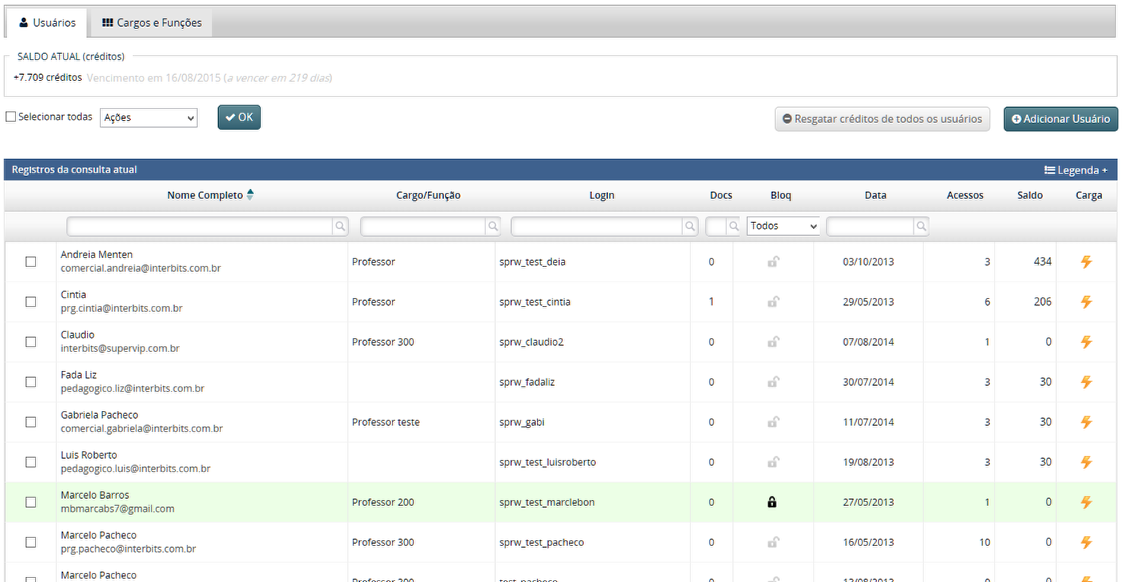
Nessa tabela, como mostra a imagem acima, você poderá visualizar a relação com todos os usuários vinculados à escola. Para saber mais detalhes sobre os recursos da tabela, clique em Áreas em comum - Sobre as tabelas - Como usar.
Para adicionar um usuário, clique no botão Adicionar Usuário. Surgirá uma janela como mostra a imagem abaixo:
Cadastre um novo usuário
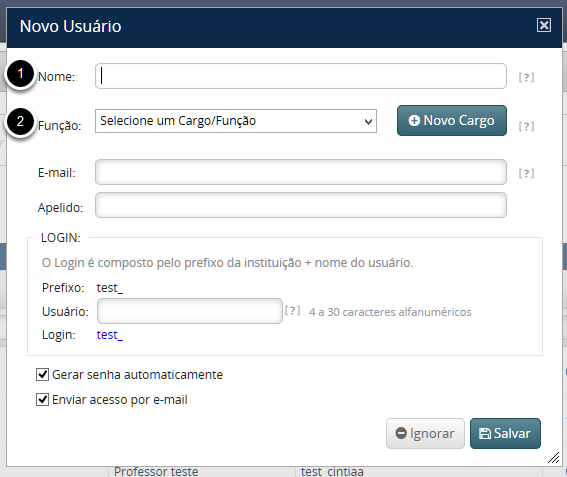
Todos os campos são obrigatórios:
- Nome completo;
- Função - Caso não conste a função do usuário na lista de opções, clique no botão Novo cargo. Surgirá mais uma janela como mostra a imagem abaixo:
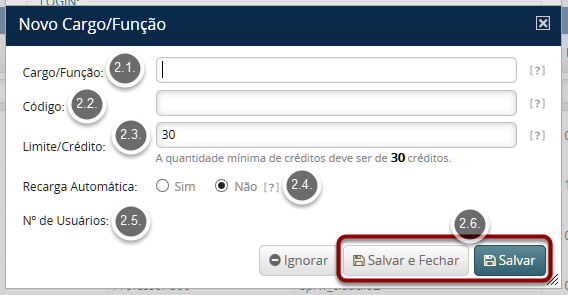
- 2.1. Cargo/Função - Informe uma descrição para o novo cargo/função. Por exemplo, Professor Biologia. Este nome ficará visível no momento de cadastrar/alterar um usuário.
- 2.2. Código - Informe um código alfanumérico até de 5 caracteres (letras e/ou números). Por exemplo, PROF. Ele será importante se for preciso exportar/importar dados em lote entre o ambiente da instituição e o SuperPro® Web.
- 2.3. Limite/Crédito - Informe aqui a quantidade de créditos que servirá de limite a cada nova carga para usuários vinculados a este cargo/função (veja também Recarga Automática).
- 2.4. Recarga automática - Se esta opção estiver ativa, o usuário receberá nova carga de créditos equivalente ao limite especificado no campo Limite/Crédito. A recarga automática ocorrerá no momento do acesso do usuário, caso o respectivo saldo de créditos seja igual ou menor a 20% do limite de seu cargo/função.
- 2.5. Nº de usuários - Este dado só aparecerá caso esteja editando um cargo/função pois se trata do nº de usuários cadastrados em um determinado cargo.
- 2.6. Clique no botão Salvar para salvar e continuar editando ou no botão Salvar e fechar.
-
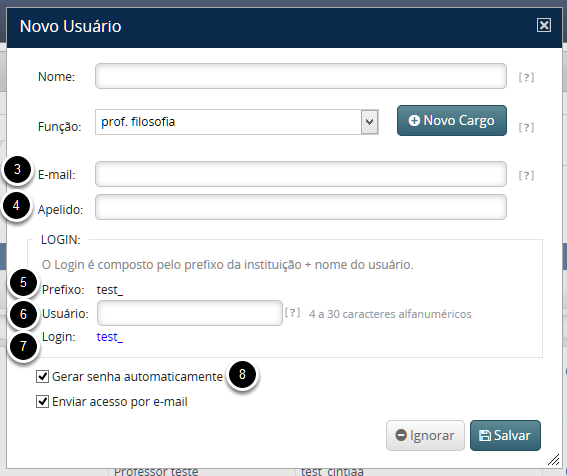
Continuação do cadastro do usuário:
- 3. E-mail - Informe um e-mail válido para que o usuário possa receber avisos do sistema e/ou comunicados referentes à instituição. O e-mail também poderá ser usado como login;
- 4. Apelido - Digite um apelido;
- 5. Prefixo - Um termo definido pela escola a qual está vinculada para identificar os usuários pertencentes a essa escola;
- 6. Usuário - O nome que formará o login juntamente com o prefixo. Deve ter de 4 a 30 caracteres alfanuméricos;
- 7. Login - Este será o login do usuário cadastrado;
- 8. Gerar senha automaticamente - Mantenha essa opção marcada se desejar que o sistema gere uma senha aleatoriamente para o usuário. Caso contrário, desmarque a opção. Surgirá o campo de senha para ser preenchido como mostra o destaque na imagem abaixo:
-
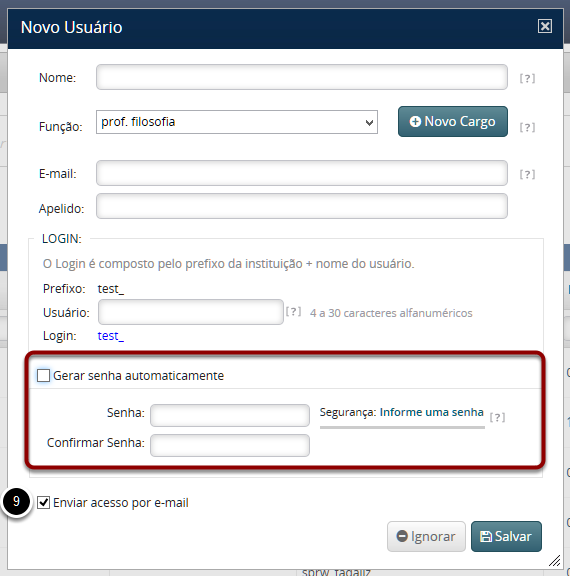
- Uma senha forte deve ser composta de no mínimo 8 caracteres contendo letras (maiúsculas e minúsculas) e números. A barra de segurança mostrará a força da senha digitada. Após criar a senha, basta digitá-la novamente no campo Confirmar senha.
- Importante: A senha deve atingir, no mínimo, o nível de segurança Média.
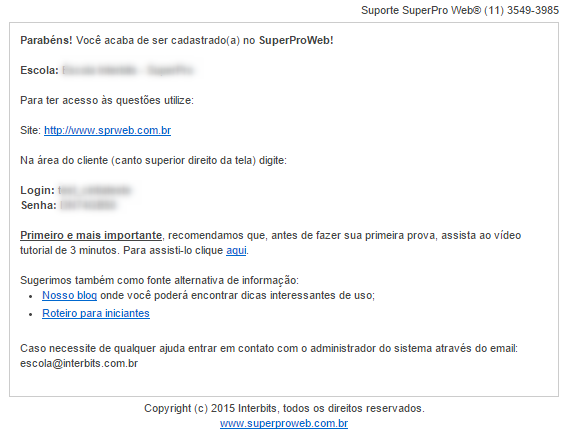
- 9. Enviar acesso por e-mail - Deixe essa opção marcada caso queira que os dados de acesso sejam enviados por e-mail para o usuário que está sendo cadastrado. A mensagem será semelhante ao que mostra a imagem abaixo:
Após preencher todos os campos, clique no botão Salvar.
Resgatar créditos de usuários
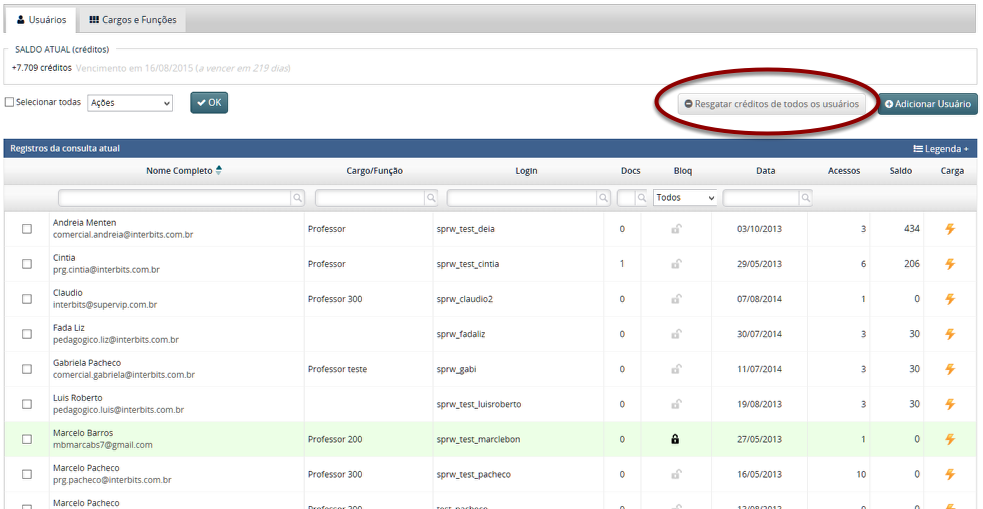
Caso queira retirar créditos de todos os usuários, clique no botão Resgatar créditos de todos os usuários como destacado na imagem acima. Surgirá uma janela de aviso com o total de créditos e a mensagem de que os créditos de todos os usuários serão retirados e, portanto, ficarão com saldo zero. Clique no botão Sim para confirmar a ação ou Cancelar.
Entenda os ícones e links da tabela
-
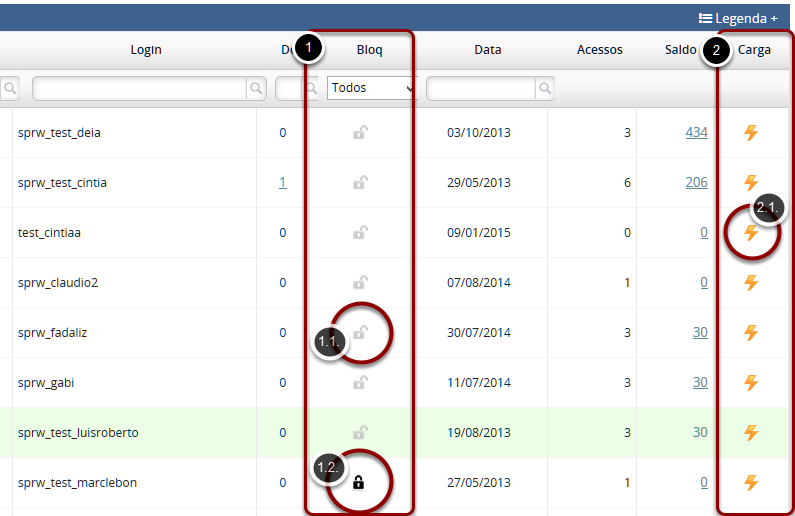
- 1. Coluna Bloqueado:
- 1.1. Cadeado aberto - Usuário que tem acesso a uma conta do SuperPro® Web (plano vinculado a uma escola) e, portanto, pode fazer uso dos créditos disponibilizados.
- 1.2. Cadeado fechado - Usuário que está bloqueado para a utilização dos créditos. Não é possível acessar a conta do SuperPro® Web para gerenciar/criar avaliações.
- Ao clicar no ícone, o status do usuário muda automaticamente. Portanto, caso o usuário esteja Desbloqueado, ao clicar, passará para Bloqueado e vice-versa.
- 1.1. Cadeado aberto - Usuário que tem acesso a uma conta do SuperPro® Web (plano vinculado a uma escola) e, portanto, pode fazer uso dos créditos disponibilizados.
- 2. Coluna Carga:
- 2.1. Raio - Ao clicar neste ícone, será aberta uma janela com detalhes de créditos e informações do usuário como mostra a imagem abaixo:
-
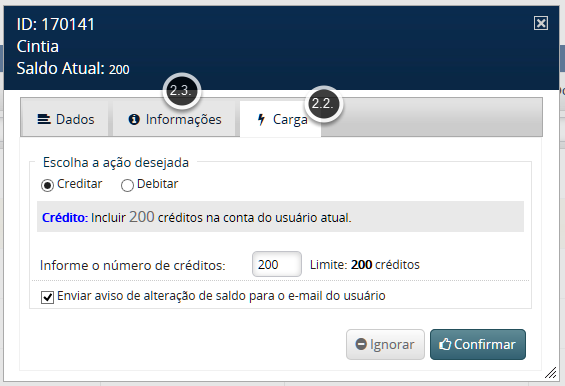
- 2.2. Aba Carga - Nesta aba, você poderá incluir ou retirar créditos do usuário. Primeiro escolha entre as opções Creditar ou Debitar, após, informe o número de créditos e, por fim, marque a opção Enviar aviso de alteração de saldo para o e-mail do usuário se preferir. Após, clique no botão Confirmar.
Importante: O limite de recarga em ambos os casos é de 200 créditos porém se a carga de créditos está sendo feita manualmente, é possível definir uma quantidade maior que o limite. - Entretanto, nos casos de débito, caso queira deixar algum saldo, deverá ser, no mínimo, 30 créditos (estabelecido pelo sistema, independente do limite desse usuário).
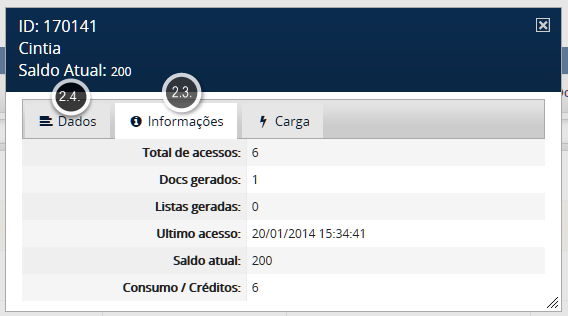
- 2.3. Aba Informações - Nesta aba, como mostra a imagem abaixo, você poderá visualizar os detalhes sobre a quantidade de créditos consumidos, documentos e listas de exercícios geradas, etc.
- Obs.: Docs gerados são as provas/avaliações geradas em Word. Já a lista de exercícios corresponde à avaliação disponibilizada para os alunos a fim de que estes respondam online.
-
- 2.1. Raio - Ao clicar neste ícone, será aberta uma janela com detalhes de créditos e informações do usuário como mostra a imagem abaixo:
- 2.4. Aba Dados - Você poderá editar os dados do usuário como mostra a imagem abaixo:
-
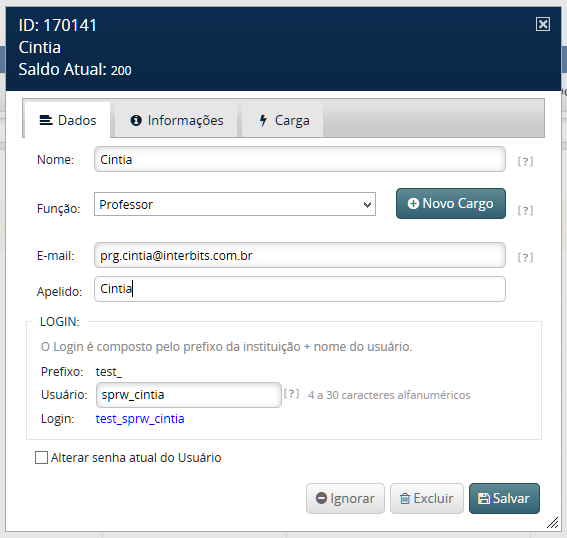
- 2.4. Aba Dados - Você poderá editar os dados do usuário como mostra a imagem abaixo:
- Para mais informações sobre os campos informados, veja o item Cadastre um novo usuário.
- Para mais informações sobre os campos informados, veja o item Cadastre um novo usuário.
- 3. Coluna Docs (documentos):
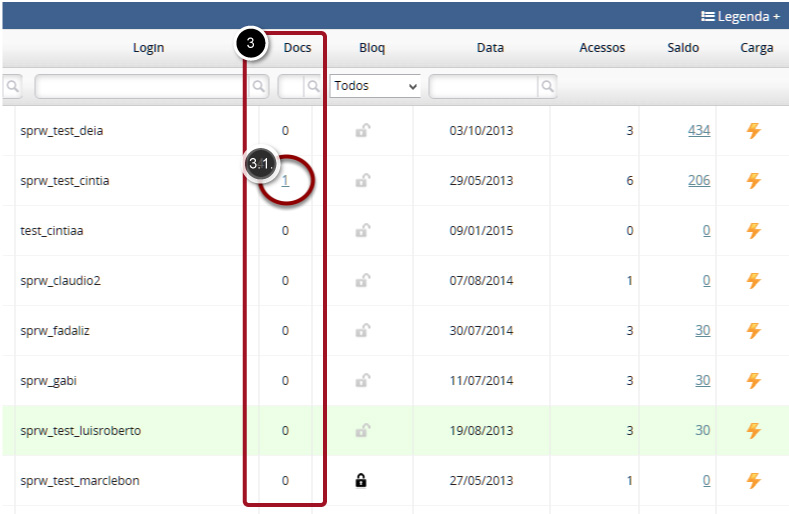
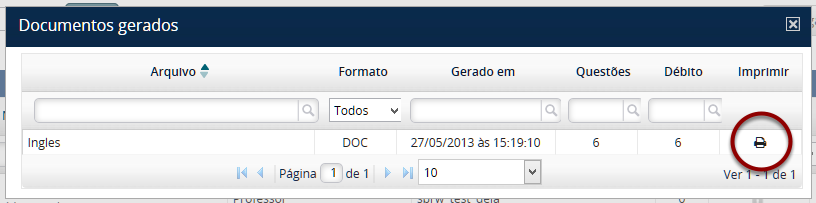
- 3.1. Link com sublinhado - Ao clicar sobre o número (desde que este seja maior que zero) será aberta uma janela como mostra a imagem abaixo:
-
- 3.1. Link com sublinhado - Ao clicar sobre o número (desde que este seja maior que zero) será aberta uma janela como mostra a imagem abaixo:
- 3.2. Na tabela constará todos os documentos gerados e respectivas informações como data em que foi gerada, nº de questões, créditos consumidos entre outros. Você poderá imprimir clicando no ícone em destaque como mostra a imagem acima.
- 3.2. Na tabela constará todos os documentos gerados e respectivas informações como data em que foi gerada, nº de questões, créditos consumidos entre outros. Você poderá imprimir clicando no ícone em destaque como mostra a imagem acima.
-
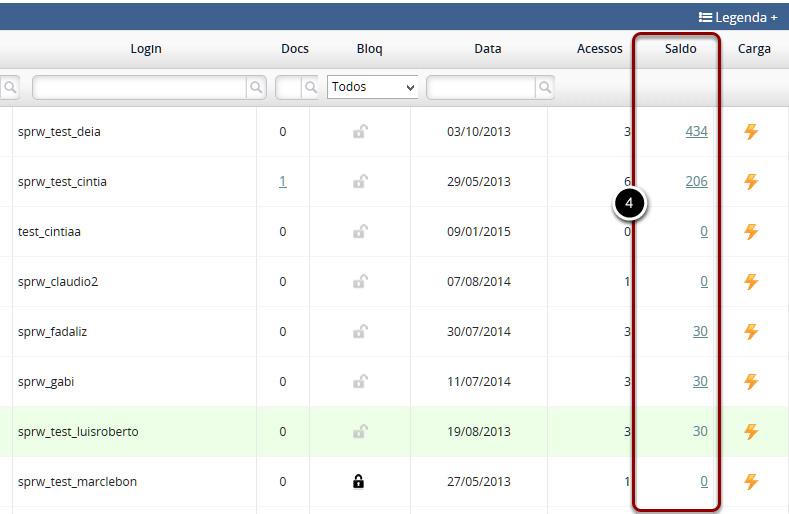
- 4. Coluna Saldo
- 4.1. Link com sublinhado - Ao clicar na quantidade de créditos disponível para um usuário, surgirá uma janela com detalhes das movimentações como mostra a imagem abaixo:
-
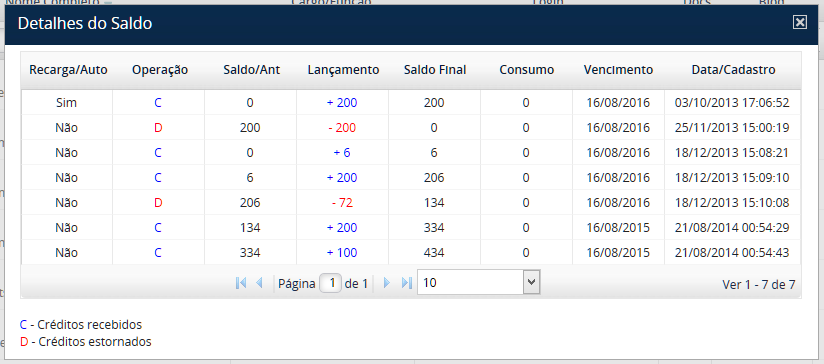
- 4.2. A tabela se refere tanto aos créditos recebidos (indicado pela letra C em azul) quanto aos créditos estornados (indicado pela letra D em vermelho).
- 4.1. Link com sublinhado - Ao clicar na quantidade de créditos disponível para um usuário, surgirá uma janela com detalhes das movimentações como mostra a imagem abaixo:
Execute ações simultaneamente
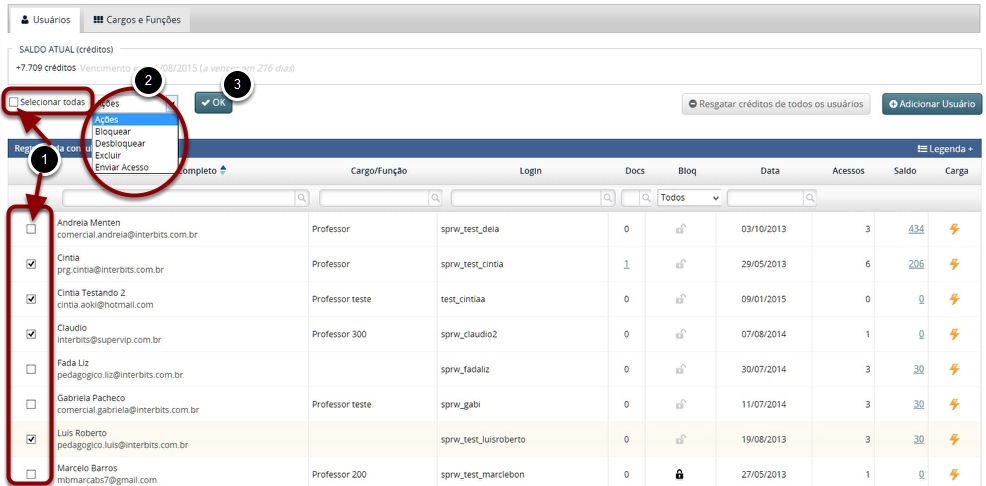
- Selecione os usuários individualmente na primeira coluna ou marque a opção Selecionar todas;
- Selecione a ação que deseja executar (Bloquear, Desbloquear, Excluir ou Enviar acesso);
- Clique no botão Ok.
Aba Cargos e Funções
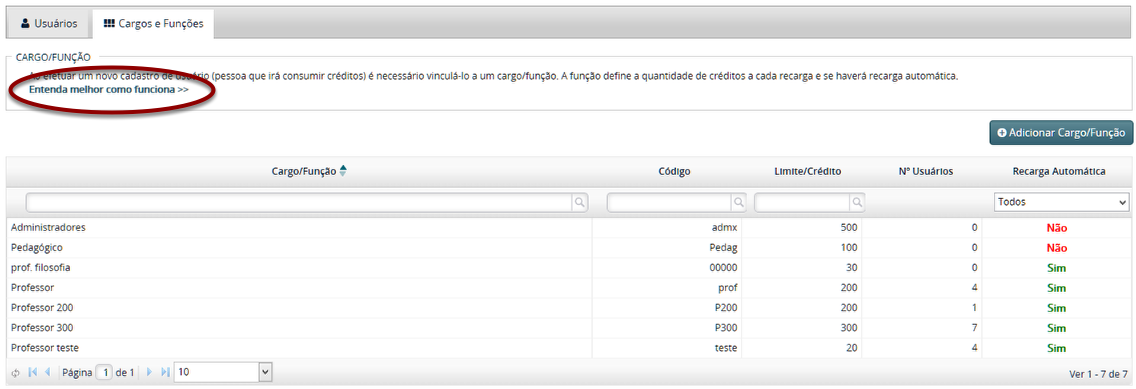
Nesta tabela você poderá consultar informações de grupos de usuários por cargo/função, pois todos os usuários de uma mesma função devem compartilhar da mesma quantidade de créditos.
Por exemplo: Todos os usuários que tenham o cargo/função nomeado de Professor 300 terão 300 créditos como limite.
Para visualizar explicações mais detalhadas dos termos usados nesta aba, clique no link Entenda melhor como funciona.
Adicionar cargo/função
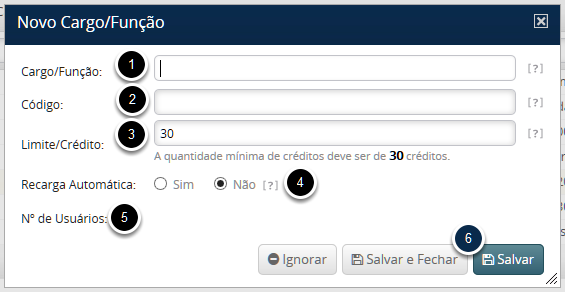
Ao clicar no botão Adicionar Cargo/Função, surgirá uma janela como mostra a imagem acima. Preencha os seguintes campos:
- Cargo/Função - Informe uma descrição para o novo cargo/função. Por exemplo, Professor Biologia. Este nome ficará visível no momento de cadastrar/alterar um usuário.
- Código - Informe um código alfanumérico até de 5 caracteres (letras e/ou números). Por exemplo, PROF. Ele será importante se for preciso exportar/importar dados em lote entre o ambiente da instituição e o SuperPro® Web. No entanto, é opcional.
- Limite/Crédito - Informe aqui a quantidade de créditos que servirá de limite a cada nova carga para usuários vinculados a este cargo/função (veja também Recarga Automática).
- Recarga automática - Se esta opção estiver ativa, o usuário receberá nova carga de créditos equivalente ao limite especificado no campo Limite/Crédito. A recarga automática ocorrerá no momento do acesso do usuário, caso o respectivo saldo de créditos seja igual ou menor a 20% do limite de seu cargo/função. Caso contrário, a recarga de créditos será manual.
- Nº de usuários - Esse campo é apenas informativo, mostrando a quantidade de usuários cadastrados com esse mesmo cargo/função.
- Clique no botão Salvar para continuar editando ou no botão Salvar e Fechar.
Editar/Excluir um cargo/função
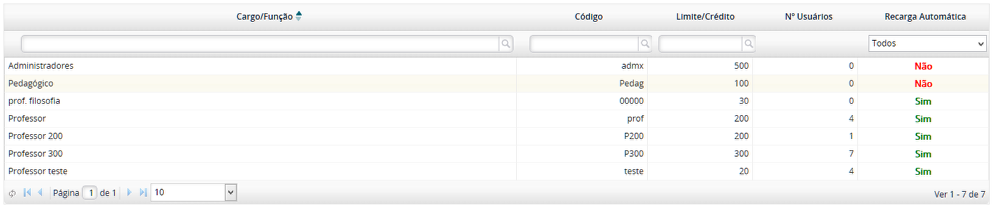
Dê duplo clique sobre a linha do cargo correspondente. Surgirá uma janela como mostra a imagem abaixo:
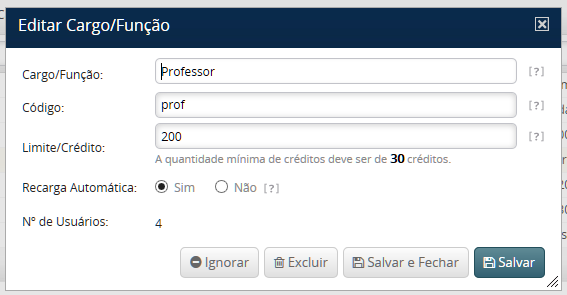
Edite os campos que deseja e, após, clique no botão Salvar para continuar na janela ou clique no botão Salvar e Fechar.
Caso queira excluir o cargo/função, basta clicar no botão Excluir.
