Mudanças entre as edições de "public:Consultar o status do aluno"
| (Uma revisão intermediária por um outro usuário não está sendo mostrada) | |||
| Linha 30: | Linha 30: | ||
: Será baixado arquivo semelhante como mostra a imagem acima com dados detalhados do aluno e da lista além do resultado. | : Será baixado arquivo semelhante como mostra a imagem acima com dados detalhados do aluno e da lista além do resultado. | ||
| − | == Exclua alunos == | + | == Exclua resultado de alunos == |
[[Arquivo:Consultar-status-aluno9.png|link=]]<br/> | [[Arquivo:Consultar-status-aluno9.png|link=]]<br/> | ||
Você poderá fazê-lo de duas formas: | Você poderá fazê-lo de duas formas: | ||
# '''Individualmente''' clicando no ícone '''Lixo''' como destacado; | # '''Individualmente''' clicando no ícone '''Lixo''' como destacado; | ||
| − | # '''Simultaneamente''', ou seja, excluindo vários | + | # '''Simultaneamente''', ou seja, excluindo vários resultados ao mesmo tempo. Para isso, primeiro, selecione os alunos que deseja excluir marcando individualmente na primeira coluna ou marcando a opção '''Selecionar todos''' se deseja excluir o resultado de todos os alunos e, após, clique na opção '''Excluir''' da lista de opções '''Ações'''. |
| − | : '''Importante:''' | + | : '''Importante:''' Use este recurso apenas quando estiver seguro em limpar o resultado do(s) aluno(s) selecionado(s). A exclusão é permanente e não poderá ser desfeita. |
== Envie mensagens aos alunos == | == Envie mensagens aos alunos == | ||
| Linha 45: | Linha 45: | ||
[[Arquivo:Consultar-status-aluno11.png|link=]]<br/><br/> | [[Arquivo:Consultar-status-aluno11.png|link=]]<br/><br/> | ||
Você poderá exportar a relação de alunos e seus dados como a porcentagem de acertos, data e hora da abertura e conclusão da lista entre outros. Ao clicar no botão como destacado na imagem acima, será baixado/aberto um arquivo no formato .xls (Excel) semelhante à imagem abaixo:<br/><br/> | Você poderá exportar a relação de alunos e seus dados como a porcentagem de acertos, data e hora da abertura e conclusão da lista entre outros. Ao clicar no botão como destacado na imagem acima, será baixado/aberto um arquivo no formato .xls (Excel) semelhante à imagem abaixo:<br/><br/> | ||
| − | [[Arquivo:Consultar-status-aluno12.png]] | + | [[Arquivo:Consultar-status-aluno12.png|link=]] |
== Exporte os resultados dos alunos == | == Exporte os resultados dos alunos == | ||
Edição atual tal como às 15h35min de 19 de setembro de 2016
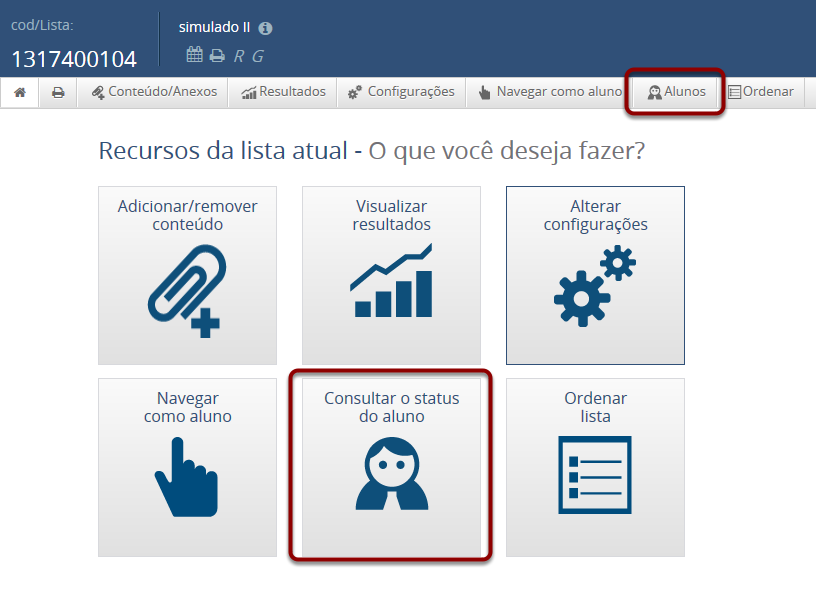
Ao clicar no botão Consultar o status do aluno ou no item do menu Alunos:
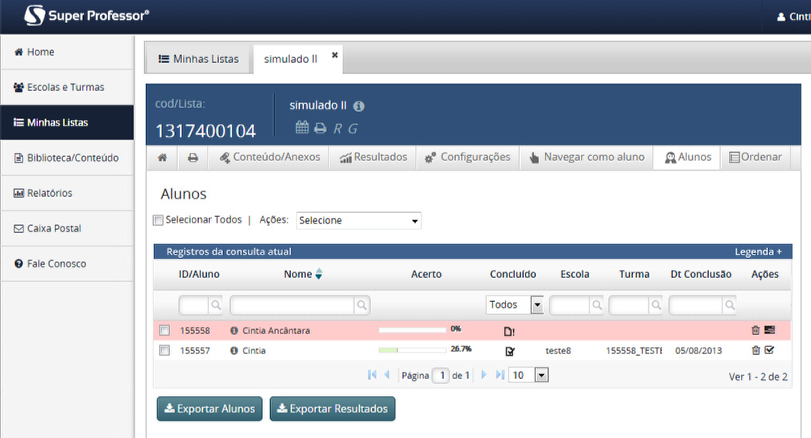
Surgirá uma tabela com os alunos vinculados à lista atual além de ser exibido, sobre cada aluno, o status da lista (respondida/não respondida/aberta mas não concluída), a porcentagem de acertos, a escola e a turma as quais o aluno estuda e a data em que a avaliação foi concluída pelo aluno. Para saber mais detalhes sobre os recursos da tabela, clique em Áreas em comum - Sobre as tabelas - Como usar.
Índice
Entenda os ícones da tabela
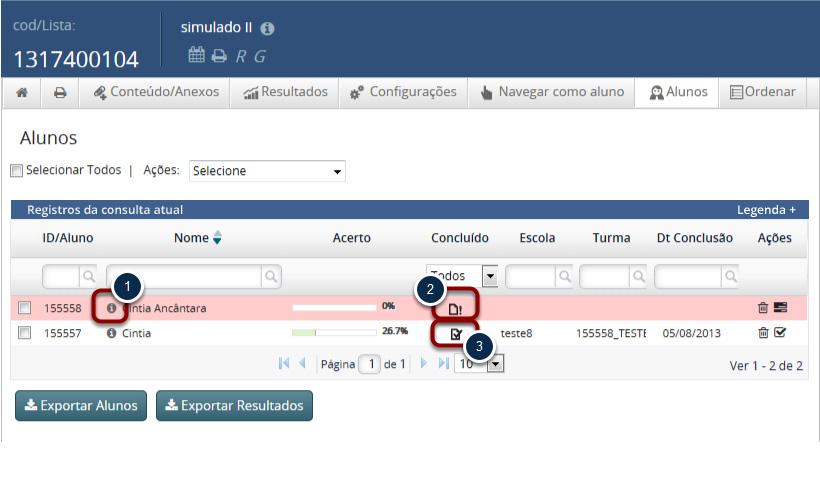
- Ao manter o mouse sobre o ícone destacado, surgirá um balão com informações de Nome e Apelido do aluno.
- Este ícone sinaliza que a lista foi aberta porém não foi respondida totalmente.
- Já este ícone sinaliza que a lista foi completamente respondida pelo aluno.
-
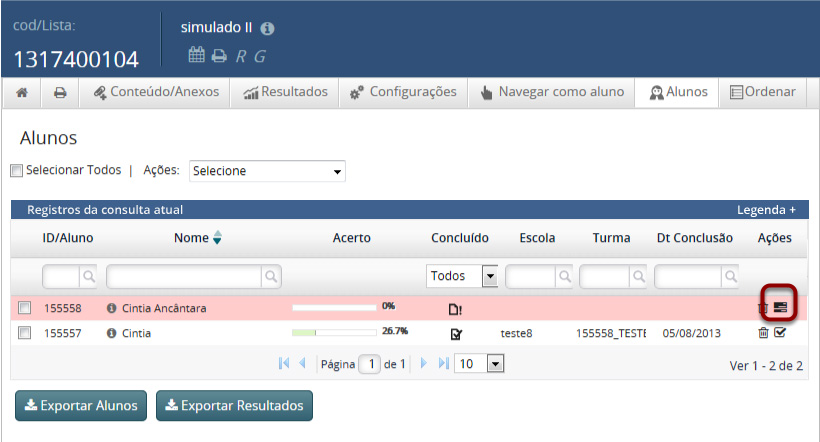
- Quando a lista estiver parcialmente respondida pelo aluno, ou seja, incompleta, na coluna Ações, haverá o ícone como destacado na imagem para ver a situação do aluno. Ao clicar:
-
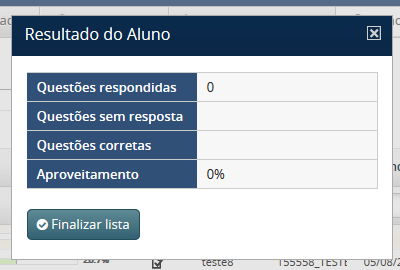
- Surgirá a janela como mostra a imagem acima com uma tabela indicando detalhes da lista parcialmente respondida até o momento. Você tem a opção de finalizar a lista, ou seja, os dados atuais mostrados na tabela serão computados no resultado final e o aluno não poderá mais continuar respondendo a essa lista. Importante: Esta ação não poderá ser desfeita.
-
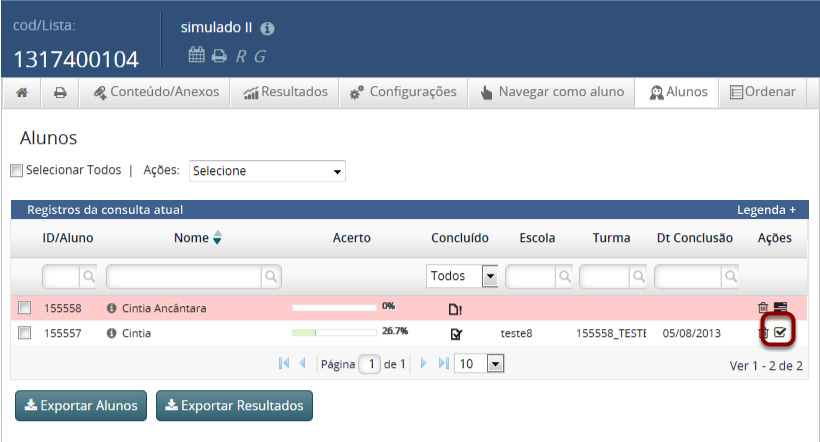
- Quando a lista estiver totalmente respondida pelo aluno, na coluna Ações, surgirá o seguinte ícone como destacado na imagem. Ao clicar:
-
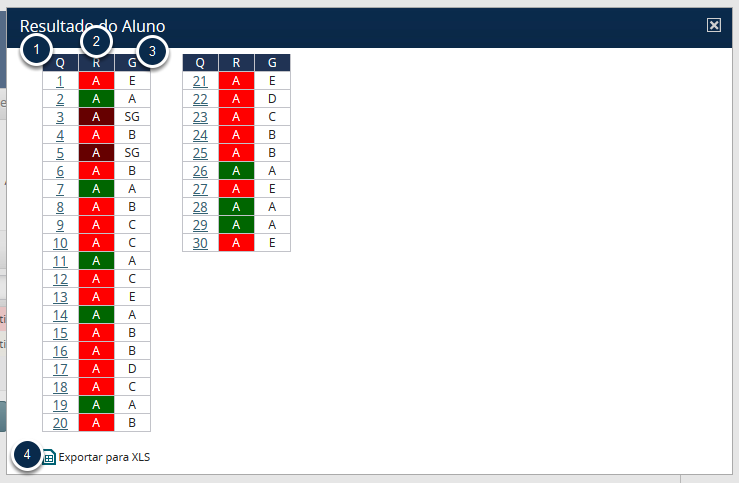
- Surgirá a janela com o resultado detalhado da lista respondida:
- A primeira coluna corresponde ao número da questão. Ao clicar no número, será aberta outra janela mostrando a questão correspondente.
- A segunda coluna se refere à resposta escolhida pelo aluno com a cor e seu significado: vermelho para incorreto/verde para correto/roxo para sem gabarito.
- A terceira coluna corresponde ao gabarito, ou seja, à opção correta de cada questão.
- Você poderá exportar esse resultado para um arquivo XLS (aberto no Excel). Ao clicar no link:
-
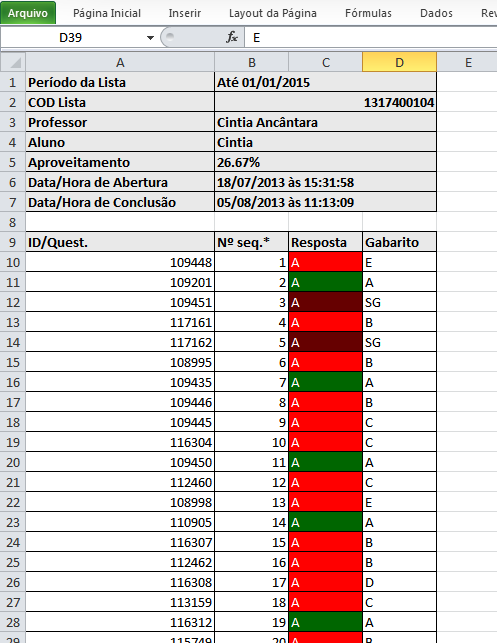
- Será baixado arquivo semelhante como mostra a imagem acima com dados detalhados do aluno e da lista além do resultado.
Exclua resultado de alunos
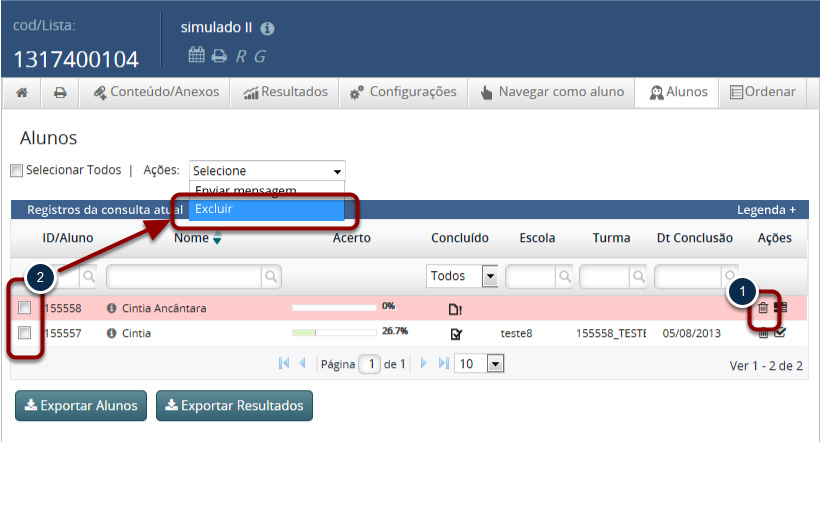
Você poderá fazê-lo de duas formas:
- Individualmente clicando no ícone Lixo como destacado;
- Simultaneamente, ou seja, excluindo vários resultados ao mesmo tempo. Para isso, primeiro, selecione os alunos que deseja excluir marcando individualmente na primeira coluna ou marcando a opção Selecionar todos se deseja excluir o resultado de todos os alunos e, após, clique na opção Excluir da lista de opções Ações.
- Importante: Use este recurso apenas quando estiver seguro em limpar o resultado do(s) aluno(s) selecionado(s). A exclusão é permanente e não poderá ser desfeita.
Envie mensagens aos alunos

- Selecione o(s) aluno(s) marcando individualmente na primeira coluna ou a opção Selecionar todos;
- Selecione a opção Enviar mensagem na lista de opções de Ações. Você será redirecionado para a sua caixa postal. Para saber detalhes de como enviar uma mensagem, leia o tópico Caixa Postal do Professor.
Exporte a relação de alunos
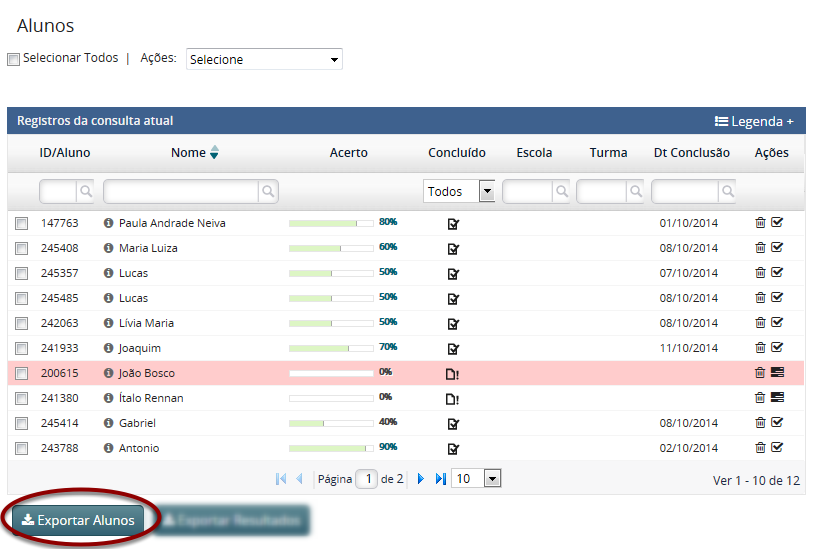
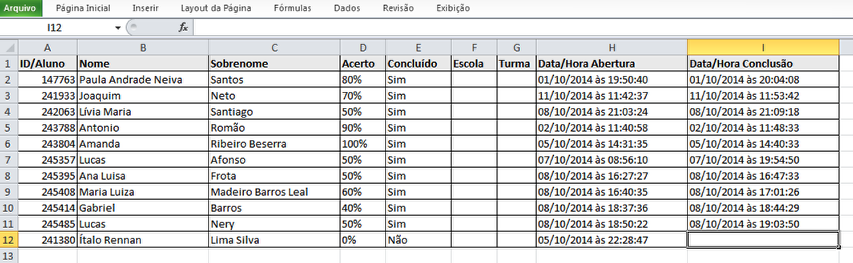
Você poderá exportar a relação de alunos e seus dados como a porcentagem de acertos, data e hora da abertura e conclusão da lista entre outros. Ao clicar no botão como destacado na imagem acima, será baixado/aberto um arquivo no formato .xls (Excel) semelhante à imagem abaixo:
Exporte os resultados dos alunos
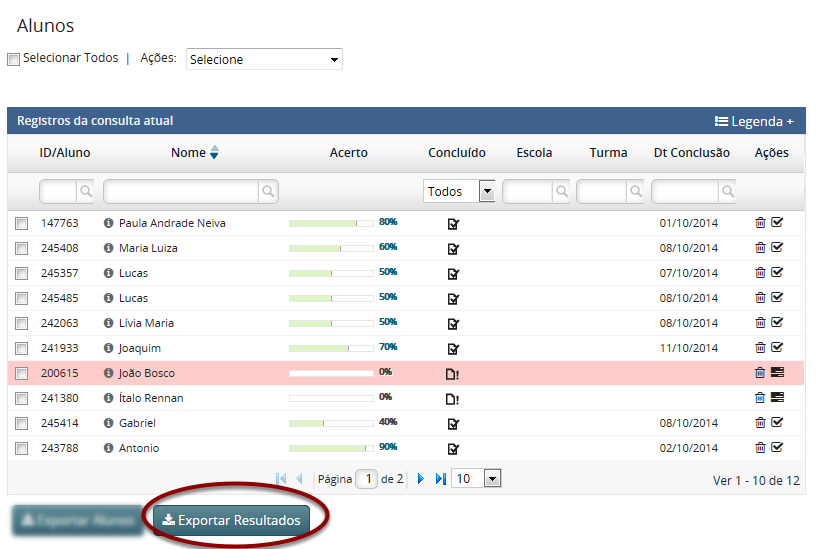
Clique no botão Exportar Resultados como destacado na imagem acima se deseja ter acesso ao desempenho detalhado de cada aluno que tenha concluído a lista com a resposta do aluno, os erros e acertos além do gabarito. Será baixado/aberto um arquivo no formato .xls (Excel) semelhante ao que mostra a imagem abaixo:
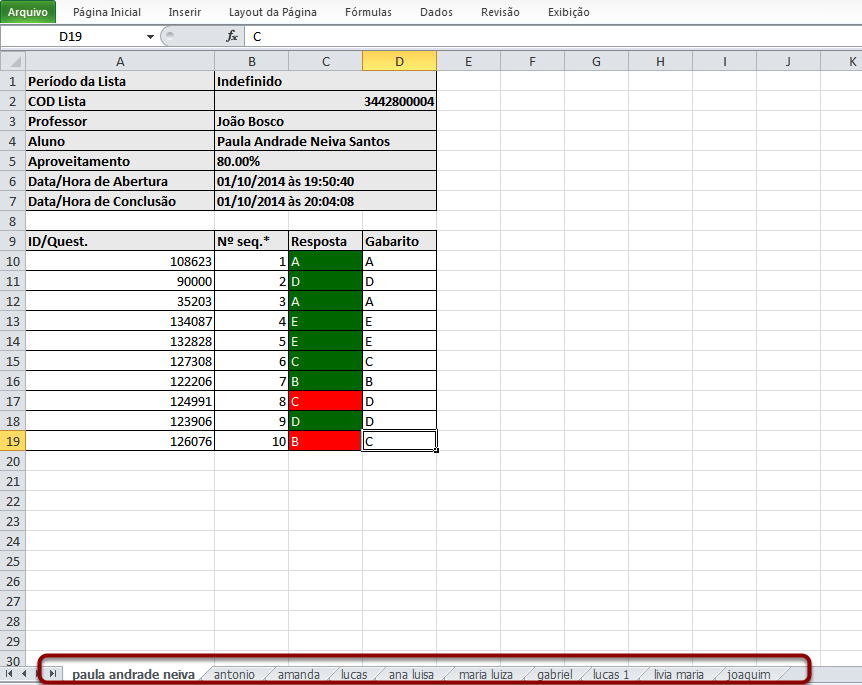
O desempenho e dados de cada aluno serão mostrados em uma aba individual do Office Excel como mostra a imagem.
Obs.: Só constarão alunos que concluíram a lista. Aqueles que não abriram ou abriram mas não terminaram de responder não serão inclusos nesta relação.
