Mudanças entre as edições de "public:Mantenedora - Relatórios - Como usar"
De Wiki Interbits
| (7 revisões intermediárias pelo mesmo usuário não estão sendo mostradas) | |||
| Linha 9: | Linha 9: | ||
:: 2.3. O total de créditos comprados pela Mantenedora; <br/><br/> | :: 2.3. O total de créditos comprados pela Mantenedora; <br/><br/> | ||
| − | :: Ao expandir uma dessas opções (clique no ícone +), será | + | :: Ao expandir uma dessas opções (clique no ícone +), será aberta uma nova tabela como mostra a imagem abaixo:<br/><br/> |
:: [[Arquivo:Mantenedora-relatorios2.png|link=]]<br/><br/> | :: [[Arquivo:Mantenedora-relatorios2.png|link=]]<br/><br/> | ||
:: Nessa tabela consta a quantidade de créditos que a Mantenedora distribuiu para cada escola.<br/><br/> | :: Nessa tabela consta a quantidade de créditos que a Mantenedora distribuiu para cada escola.<br/><br/> | ||
| Linha 26: | Linha 26: | ||
: 2. Filtrar por uma escola e/ou um sistema de ensino pelas listas de opções disponíveis para ver as movimentações de uma escola específica. | : 2. Filtrar por uma escola e/ou um sistema de ensino pelas listas de opções disponíveis para ver as movimentações de uma escola específica. | ||
: Os detalhes das movimentações serão mostradas como na imagem abaixo:<br/><br/> | : Os detalhes das movimentações serão mostradas como na imagem abaixo:<br/><br/> | ||
| − | : [[Arquivo: | + | : [[Arquivo:Tabela-consolidado-escolas.png|link=]]<br/><br/> |
: 3. '''Resumo do período -''' Informações gerais do saldo de créditos desde o início do período (12 meses atrás) até o momento atual. | : 3. '''Resumo do período -''' Informações gerais do saldo de créditos desde o início do período (12 meses atrás) até o momento atual. | ||
: 4. '''Movimentações -''' Aqui, há 4 casos de movimentação que você poderá consultar em cada mês: | : 4. '''Movimentações -''' Aqui, há 4 casos de movimentação que você poderá consultar em cada mês: | ||
| − | :: 4.1. O total de créditos | + | :: 4.1. O total de créditos recebidos da Mantenedora (creditados para a conta da escola e debitados da conta da Mantenedora); |
:: 4.2. O total de créditos estornados pela Mantenedora (resgatados para a conta da Mantenedora e retirados da conta da escola); | :: 4.2. O total de créditos estornados pela Mantenedora (resgatados para a conta da Mantenedora e retirados da conta da escola); | ||
| − | :: 4.3. O total de créditos | + | :: 4.3. O total de créditos estornados de professores, ou seja, resgatados para a conta da escola e debitados da conta do professor; |
| − | :: 4.4. O total de créditos | + | :: 4.4. O total de créditos distribuídos a professores (debitados da conta da escola e creditados na conta do professor). |
:: Ao expandir uma dessas opções (clique no ícone +), será aberta uma nova tabela como mostra a imagem abaixo:<br/><br/> | :: Ao expandir uma dessas opções (clique no ícone +), será aberta uma nova tabela como mostra a imagem abaixo:<br/><br/> | ||
| Linha 49: | Linha 49: | ||
: 1. Nesta tabela são mostradas, resumidamente, as movimentações de cada escola como a quantidade de créditos distribuídos aos professores, créditos resgatados e créditos consumidos pela escola finalizando com o saldo atual (Automaticamente sempre irá aparecer os dados do mês atual). | : 1. Nesta tabela são mostradas, resumidamente, as movimentações de cada escola como a quantidade de créditos distribuídos aos professores, créditos resgatados e créditos consumidos pela escola finalizando com o saldo atual (Automaticamente sempre irá aparecer os dados do mês atual). | ||
: 2. Caso queira visualizar dados de outro período, basta clicar no campo '''Período de pesquisa'''. Será aberta uma pequena janela como mostra a imagem abaixo:<br/><br/> | : 2. Caso queira visualizar dados de outro período, basta clicar no campo '''Período de pesquisa'''. Será aberta uma pequena janela como mostra a imagem abaixo:<br/><br/> | ||
| − | :: [[Arquivo:Periodo- | + | :: [[Arquivo:Periodo-pesquisa2.jpg|link=]]<br/><br/> |
:: 2.1. O '''mês''' deve ser escolhido pelas setas laterais. Quando habilitada, a seta está na cor preta. Basta clicar nela para escolher o mês desejado; | :: 2.1. O '''mês''' deve ser escolhido pelas setas laterais. Quando habilitada, a seta está na cor preta. Basta clicar nela para escolher o mês desejado; | ||
:: 2.2. Escolha o '''ano''' pela lista de opções; | :: 2.2. Escolha o '''ano''' pela lista de opções; | ||
| Linha 60: | Linha 60: | ||
== Aba Consumo Professores == | == Aba Consumo Professores == | ||
| − | : [[Arquivo: | + | : [[Arquivo:Aba-consumo-professores.png|link=]]<br/><br/> |
: 1. Se desejar, selecione um sistema de ensino (opcional); | : 1. Se desejar, selecione um sistema de ensino (opcional); | ||
: 2. É obrigatório selecionar uma escola. Caso tenha selecionado um sistema de ensino anteriormente, as escolas listadas como opções serão aquelas pertencentes ao sistema de ensino escolhido; | : 2. É obrigatório selecionar uma escola. Caso tenha selecionado um sistema de ensino anteriormente, as escolas listadas como opções serão aquelas pertencentes ao sistema de ensino escolhido; | ||
| − | : 3. Selecione um mês/ano. Siga as orientações dadas anteriormente no tópico | + | : 3. Selecione um mês/ano. Siga as orientações dadas anteriormente no tópico [[#Aba_Consumo_Escolas|Aba Consumo Escolas - Item 2]]. |
: Após, clique no botão '''Buscar'''. Surgirá um gráfico semelhante ao que mostra a imagem abaixo:<br/><br/> | : Após, clique no botão '''Buscar'''. Surgirá um gráfico semelhante ao que mostra a imagem abaixo:<br/><br/> | ||
: [[Arquivo:Mantenedora-relatorios18.png|link=]]<br/><br/> | : [[Arquivo:Mantenedora-relatorios18.png|link=]]<br/><br/> | ||
| − | : Será mostrado no gráfico a quantidade de créditos que cada professor recebeu da escola (barra em azul escuro) e a quantidade de créditos consumidos por cada professor (barra azul claro). | + | : Será mostrado no gráfico a quantidade de créditos que cada professor recebeu da escola (barra em azul escuro) e a quantidade de créditos consumidos por cada professor (barra azul claro). |
: Você poderá exportar o gráfico nos formatos .png e .jpg. Basta clicar no botão que se encontra no canto superior direito como destaca a imagem acima. | : Você poderá exportar o gráfico nos formatos .png e .jpg. Basta clicar no botão que se encontra no canto superior direito como destaca a imagem acima. | ||
Edição atual tal como às 08h42min de 1 de fevereiro de 2016
Índice
Aba Consolidado Instituição
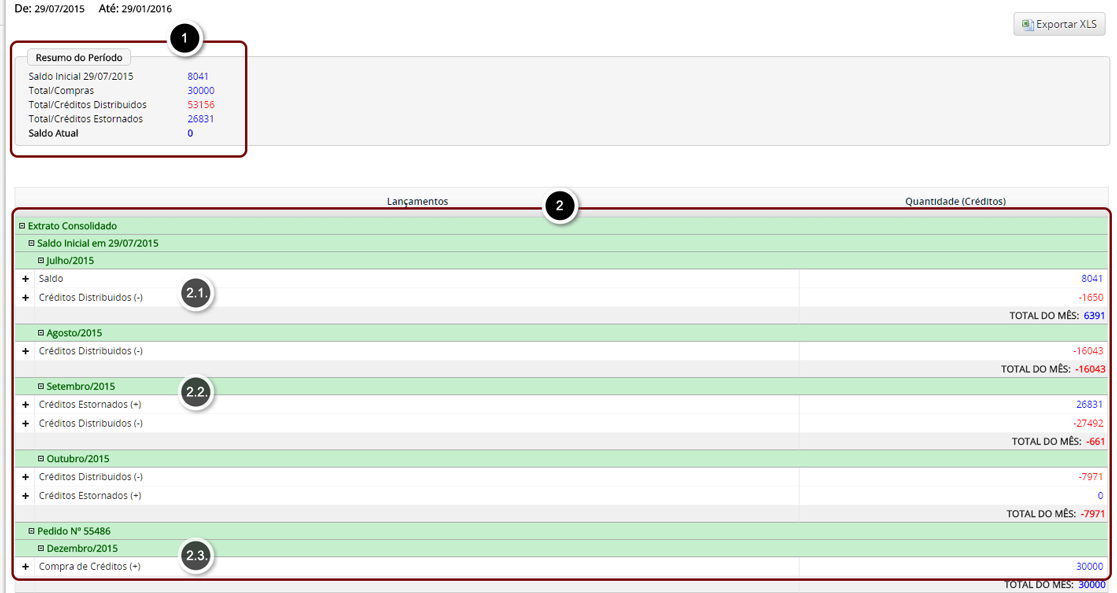
Esta aba mostrará todas as movimentações da Mantenedora nos últimos 12 meses:
- 1. Resumo do período - Informações gerais do saldo de créditos desde o início do período (12 meses atrás) até o momento atual.
- 2. Movimentações - Aqui, há 3 casos de movimentação que você poderá consultar em cada mês:
- 2.1. O total de créditos distribuídos pela Mantenedora (debitados da conta da Mantenedora e creditados na conta da escola);
- 2.2. O total de créditos estornados pela Mantenedora (resgatados para a conta da Mantenedora);
- 2.3. O total de créditos comprados pela Mantenedora;
- Ao expandir uma dessas opções (clique no ícone +), será aberta uma nova tabela como mostra a imagem abaixo:
-
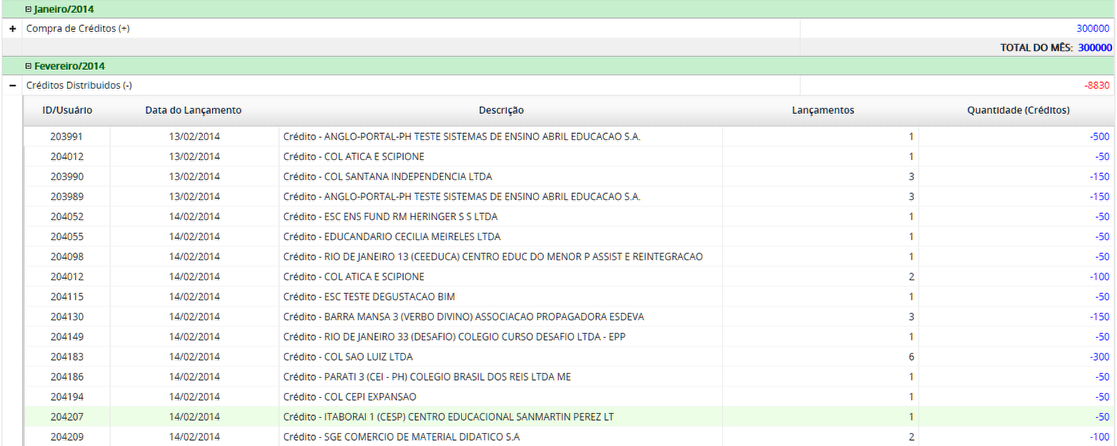
- Nessa tabela consta a quantidade de créditos que a Mantenedora distribuiu para cada escola.
-

- Ao expandir uma dessas opções (clique no ícone +), será aberta uma nova tabela como mostra a imagem abaixo:
- Obs.: Você poderá ocultar o conteúdo ao clicar no ícone - e expandir quando houver o ícone + localizados sempre à esquerda. Dessa forma, a visualização dos dados se torna mais compreensível ao ocultarmos o que não interessa no momento.
-
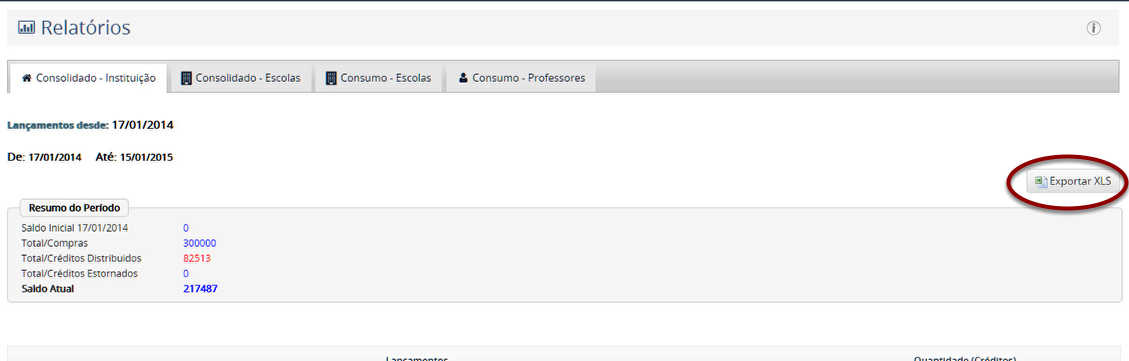
- Obs.: Você poderá ocultar o conteúdo ao clicar no ícone - e expandir quando houver o ícone + localizados sempre à esquerda. Dessa forma, a visualização dos dados se torna mais compreensível ao ocultarmos o que não interessa no momento.
- Se quiser fazer o download de todos os dados da pesquisa, clique no botão Exportar XLS como destacado na imagem acima. Será gerado um arquivo semelhante ao que mostra a imagem abaixo (arquivo aberto no Office Excel):
-
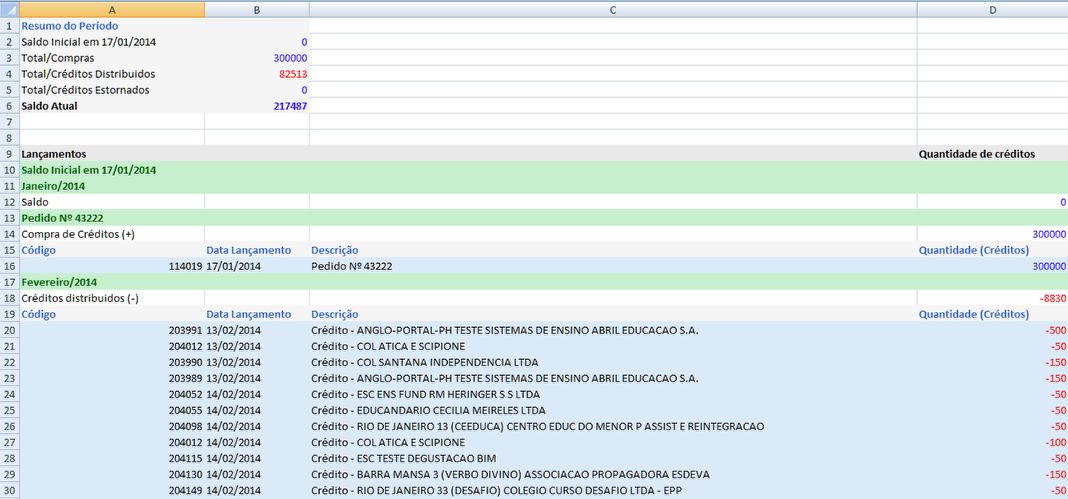
- Se quiser fazer o download de todos os dados da pesquisa, clique no botão Exportar XLS como destacado na imagem acima. Será gerado um arquivo semelhante ao que mostra a imagem abaixo (arquivo aberto no Office Excel):
Aba Consolidado Escolas
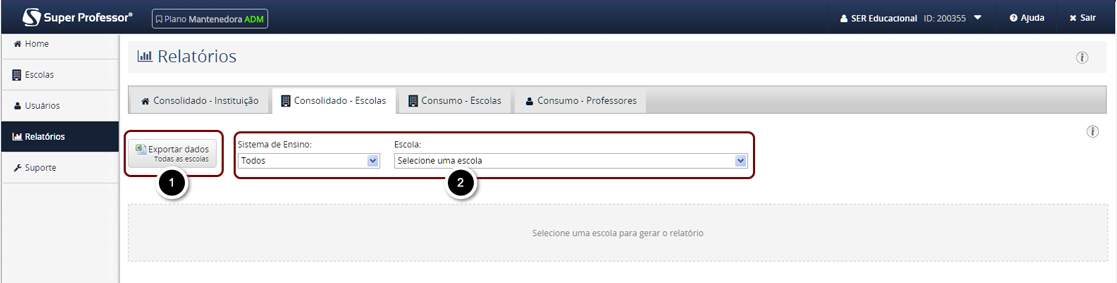
Nesta aba você poderá visualizar todas as movimentações realizadas pelas escolas nos últimos 12 meses.
- 1. Você poderá exportar os dados de todas as escolas clicando no botão à esquerda;
- 2. Filtrar por uma escola e/ou um sistema de ensino pelas listas de opções disponíveis para ver as movimentações de uma escola específica.
- Os detalhes das movimentações serão mostradas como na imagem abaixo:
-
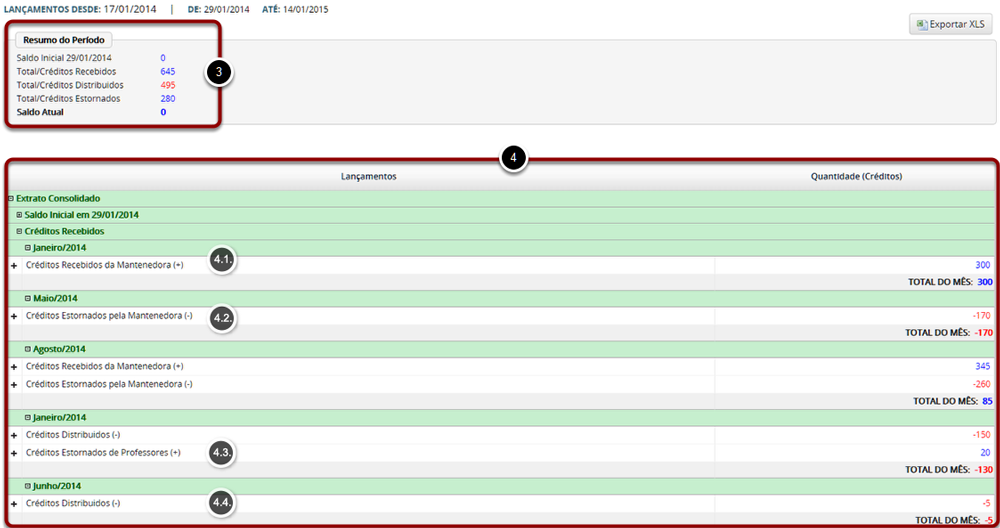
- 3. Resumo do período - Informações gerais do saldo de créditos desde o início do período (12 meses atrás) até o momento atual.
- 4. Movimentações - Aqui, há 4 casos de movimentação que você poderá consultar em cada mês:
- 4.1. O total de créditos recebidos da Mantenedora (creditados para a conta da escola e debitados da conta da Mantenedora);
- 4.2. O total de créditos estornados pela Mantenedora (resgatados para a conta da Mantenedora e retirados da conta da escola);
- 4.3. O total de créditos estornados de professores, ou seja, resgatados para a conta da escola e debitados da conta do professor;
- 4.4. O total de créditos distribuídos a professores (debitados da conta da escola e creditados na conta do professor).
- Ao expandir uma dessas opções (clique no ícone +), será aberta uma nova tabela como mostra a imagem abaixo:
-

- Ao expandir uma dessas opções (clique no ícone +), será aberta uma nova tabela como mostra a imagem abaixo:
- Nessa tabela consta a quantidade de créditos que a escola recebeu da Mantenedora.
-

- Nessa tabela consta a quantidade de créditos que a escola recebeu da Mantenedora.
- Obs.: Você poderá ocultar o conteúdo ao clicar no ícone - e expandir quando houver o ícone + localizados sempre à esquerda. Dessa forma, a visualização dos dados se torna mais compreensível ao ocultarmos o que não interessa no momento.
-
- Obs.: Você poderá ocultar o conteúdo ao clicar no ícone - e expandir quando houver o ícone + localizados sempre à esquerda. Dessa forma, a visualização dos dados se torna mais compreensível ao ocultarmos o que não interessa no momento.
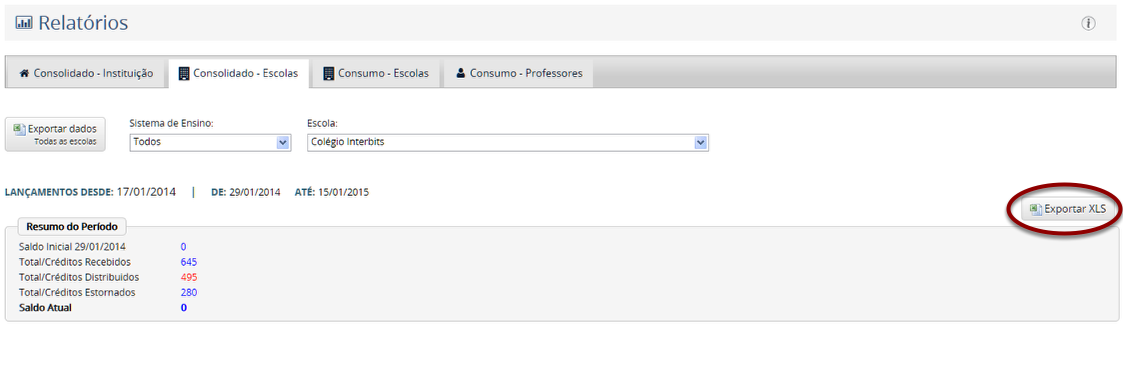
- Se quiser fazer o download de todos os dados da pesquisa, clique no botão Exportar XLS como destacado na imagem acima.
Aba Consumo Escolas
-
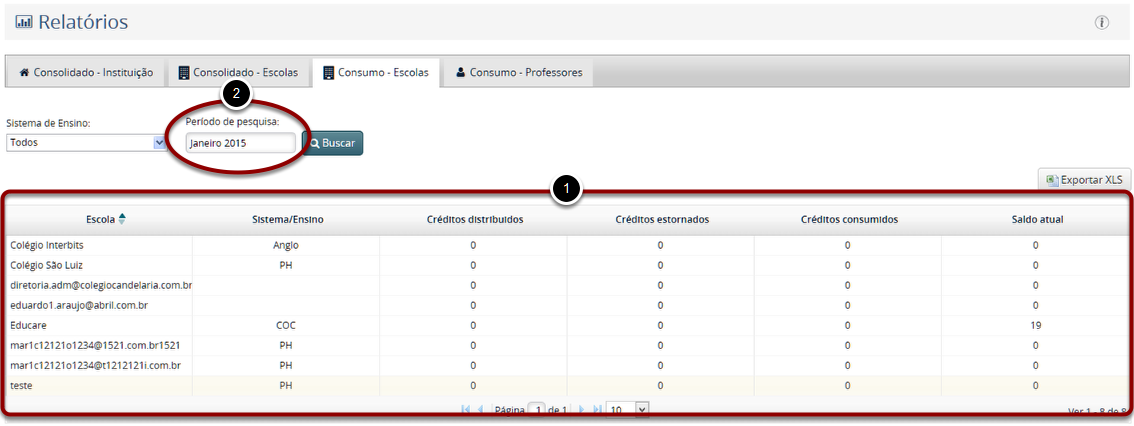
- 1. Nesta tabela são mostradas, resumidamente, as movimentações de cada escola como a quantidade de créditos distribuídos aos professores, créditos resgatados e créditos consumidos pela escola finalizando com o saldo atual (Automaticamente sempre irá aparecer os dados do mês atual).
- 2. Caso queira visualizar dados de outro período, basta clicar no campo Período de pesquisa. Será aberta uma pequena janela como mostra a imagem abaixo:
-
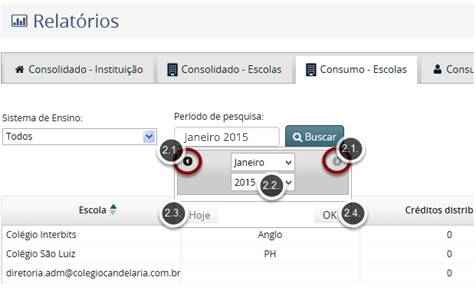
- 2.1. O mês deve ser escolhido pelas setas laterais. Quando habilitada, a seta está na cor preta. Basta clicar nela para escolher o mês desejado;
- 2.2. Escolha o ano pela lista de opções;
- 2.3. Caso queira voltar para o mês/ano atual, clique no botão Hoje.
- 2.4. Selecionado o período desejado, clique em Ok.
- Você poderá ainda aplicar o filtro Sistema de ensino para tornar a pesquisa ainda mais específica. Após, clique no botão Buscar.
-
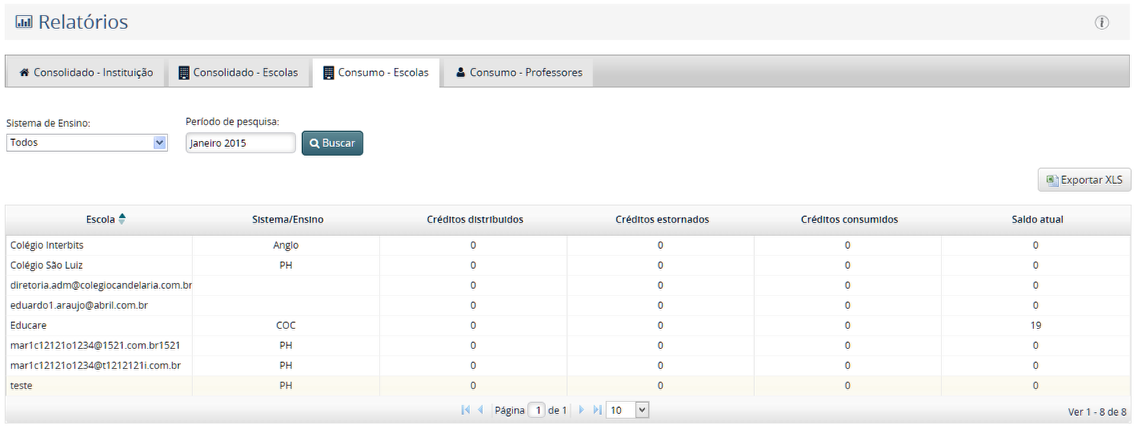
Surgirá uma tabela com as escolas pertencentes ao plano e o consumo de créditos de cada uma delas. Para saber mais detalhes sobre os recursos da tabela, clique em Áreas em comum - Sobre as tabelas - Como usar.
Aba Consumo Professores
-
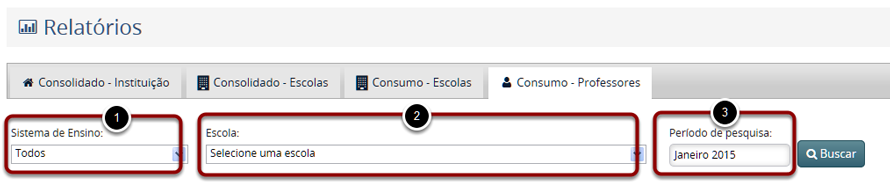
- 1. Se desejar, selecione um sistema de ensino (opcional);
- 2. É obrigatório selecionar uma escola. Caso tenha selecionado um sistema de ensino anteriormente, as escolas listadas como opções serão aquelas pertencentes ao sistema de ensino escolhido;
- 3. Selecione um mês/ano. Siga as orientações dadas anteriormente no tópico Aba Consumo Escolas - Item 2.
- Após, clique no botão Buscar. Surgirá um gráfico semelhante ao que mostra a imagem abaixo:
-
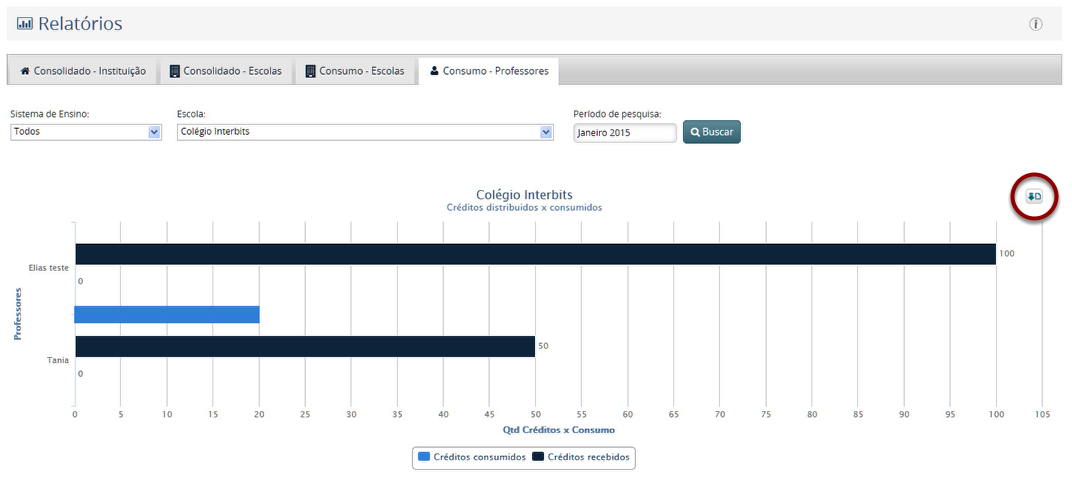
- Será mostrado no gráfico a quantidade de créditos que cada professor recebeu da escola (barra em azul escuro) e a quantidade de créditos consumidos por cada professor (barra azul claro).
- Você poderá exportar o gráfico nos formatos .png e .jpg. Basta clicar no botão que se encontra no canto superior direito como destaca a imagem acima.
