Mudanças entre as edições de "public:Ordenar questões"
De Wiki Interbits
(Criou página com 'Arquivo:Ordenar1.png<br/><br/> Ao abrir a opção '''Ordenar Questões''', surgirá o modal com os recursos disponíveis. Para ordenar as questões de uma lista: # Siga as...') |
|||
| (Uma revisão intermediária pelo mesmo usuário não estão sendo mostradas) | |||
| Linha 1: | Linha 1: | ||
| − | [[Arquivo:Ordenar1.png]]<br/><br/> | + | [[Arquivo:Ordenar1.png|link=]]<br/><br/> |
Ao abrir a opção '''Ordenar Questões''', surgirá o modal com os recursos disponíveis. Para ordenar as questões de uma lista: | Ao abrir a opção '''Ordenar Questões''', surgirá o modal com os recursos disponíveis. Para ordenar as questões de uma lista: | ||
# Siga as orientações descritas como destacado na imagem acima; | # Siga as orientações descritas como destacado na imagem acima; | ||
# Na coluna esquerda estão todas as questões que fazem parte da lista. É nesta coluna que você reordenará as questões; | # Na coluna esquerda estão todas as questões que fazem parte da lista. É nesta coluna que você reordenará as questões; | ||
# Ao clicar no botão '''Redefinir ordem de questões''', você irá desfazer toda as alterações feitas até o momento, deixando a lista em sua ordem original. | # Ao clicar no botão '''Redefinir ordem de questões''', você irá desfazer toda as alterações feitas até o momento, deixando a lista em sua ordem original. | ||
| − | # Clique no botão '''Gerar doc''' para imprimir a lista. Porém, essa ação só será possível se a lista estiver configurada/habilitada para impressão. Se caso a sua lista não estiver com essa configuração, vá em | + | # Clique no botão '''Gerar doc''' para imprimir a lista. Porém, essa ação só será possível se a lista estiver configurada/habilitada para impressão. Se caso a sua lista não estiver com essa configuração, vá em [[public:Alterar configurações|Alterar configurações]].<br/><br/> |
Edição atual tal como às 11h11min de 18 de novembro de 2015
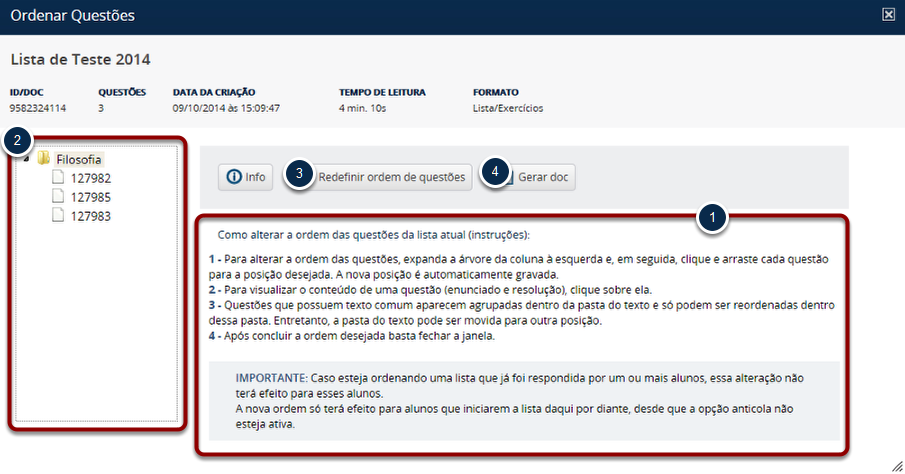
Ao abrir a opção Ordenar Questões, surgirá o modal com os recursos disponíveis. Para ordenar as questões de uma lista:
- Siga as orientações descritas como destacado na imagem acima;
- Na coluna esquerda estão todas as questões que fazem parte da lista. É nesta coluna que você reordenará as questões;
- Ao clicar no botão Redefinir ordem de questões, você irá desfazer toda as alterações feitas até o momento, deixando a lista em sua ordem original.
- Clique no botão Gerar doc para imprimir a lista. Porém, essa ação só será possível se a lista estiver configurada/habilitada para impressão. Se caso a sua lista não estiver com essa configuração, vá em Alterar configurações.

