Mudanças entre as edições de "public:Adicionar conteúdo à biblioteca"
De Wiki Interbits
| (3 revisões intermediárias pelo mesmo usuário não estão sendo mostradas) | |||
| Linha 1: | Linha 1: | ||
| − | [[Arquivo:Biblioteca1.png]]<br/><br/> | + | [[Arquivo:Biblioteca1.png|link=]]<br/><br/> |
| − | Se for o seu primeiro acesso, ao clicar no botão Adicionar conteúdo surgirá | + | Se for o seu primeiro acesso, ao clicar no botão '''Adicionar conteúdo''' surgirá a janela com os Termos de Uso. Leia e, se estiver de acordo, clique no botão '''Sim, aceito'''. |
| − | [[Arquivo:Biblioteca2.png]]<br/><br/> | + | [[Arquivo:Biblioteca2.png|link=]]<br/><br/> |
| − | + | Na janela Novo Conteúdo que aparecerá, para cadastrar um novo conteúdo, preencha os campos corretamente: | |
# O campo '''Título''' é obrigatório. | # O campo '''Título''' é obrigatório. | ||
# O campo '''Descrição''' é opcional, no entanto, é importante preencher a fim de, posteriormente, identificar o conteúdo com mais facilidade e exatidão. | # O campo '''Descrição''' é opcional, no entanto, é importante preencher a fim de, posteriormente, identificar o conteúdo com mais facilidade e exatidão. | ||
# No campo '''Palavras-chave''' (opcional), informe uma ou mais palavras que possam identificar o conteúdo atual, facilitando assim a localização futura desse conteúdo em sua biblioteca. '''Importante:''' Utilize a vírgula como separador. | # No campo '''Palavras-chave''' (opcional), informe uma ou mais palavras que possam identificar o conteúdo atual, facilitando assim a localização futura desse conteúdo em sua biblioteca. '''Importante:''' Utilize a vírgula como separador. | ||
# Escolha se deseja incluir um conteúdo da web informando o link do mesmo na aba Inserir link ou se deseja fazer o upload de um arquivo de seu computador na aba Enviar arquivo: <br/> '''- Aba Inserir link -''' Marque a opção referente ao tipo do conteúdo que deseja incluir (Página da Web, Vídeo, Imagem) e, após, informe o link específico no campo abaixo. | # Escolha se deseja incluir um conteúdo da web informando o link do mesmo na aba Inserir link ou se deseja fazer o upload de um arquivo de seu computador na aba Enviar arquivo: <br/> '''- Aba Inserir link -''' Marque a opção referente ao tipo do conteúdo que deseja incluir (Página da Web, Vídeo, Imagem) e, após, informe o link específico no campo abaixo. | ||
| − | [[Arquivo:Biblioteca3.png]]<br/><br/> | + | : [[Arquivo:Biblioteca3.png|link=]]<br/><br/> |
: '''- Aba Enviar arquivo -''' Clique no botão '''Localizar arquivo''', procure e selecione o conteúdo em seu computador. Observe se o conteúdo em questão está de acordo com as especificações permitidas em relação ao formato e tamanho do arquivo. | : '''- Aba Enviar arquivo -''' Clique no botão '''Localizar arquivo''', procure e selecione o conteúdo em seu computador. Observe se o conteúdo em questão está de acordo com as especificações permitidas em relação ao formato e tamanho do arquivo. | ||
| − | 5. Deixe a opção '''Sim''' selecionada se quiser permitir que o conteúdo adicionado seja compartilhado com outros professores. Caso contrário, marque a opção '''Não'''. | + | : 5. Deixe a opção '''Sim''' selecionada se quiser permitir que o conteúdo adicionado seja compartilhado com outros professores. Caso contrário, marque a opção '''Não'''. |
| + | : '''Importante:''' Ao permitir, você estará dando a sua contribuição para enriquecer a '''Biblioteca Pública''' onde todo o conteúdo definido como público será armazenado e estará disponível para uso por todos os professores. Dessa forma, você estará ajudando a tornar esse recurso colaborativo. | ||
| − | + | : 6. Clique no botão '''Salvar''' se desejar se manter na janela. | |
| − | + | : 7. Clique no botão '''Salvar e Fechar''' se desejar sair da janela assim que o conteúdo for adicionado. | |
| − | + | ||
| − | 7. Clique no botão '''Salvar e Fechar''' se desejar sair | + | |
Edição atual tal como às 13h03min de 18 de novembro de 2015
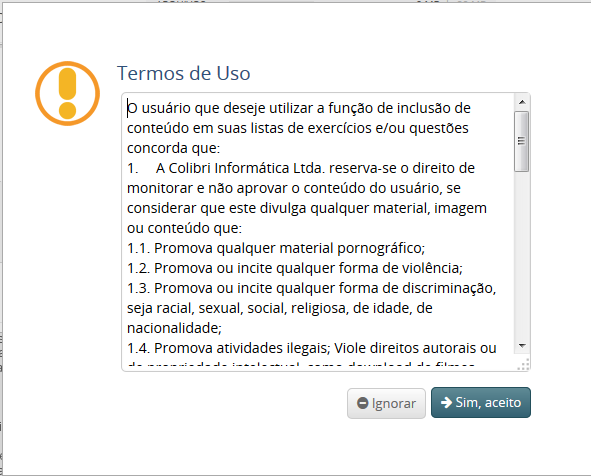
Se for o seu primeiro acesso, ao clicar no botão Adicionar conteúdo surgirá a janela com os Termos de Uso. Leia e, se estiver de acordo, clique no botão Sim, aceito.

Na janela Novo Conteúdo que aparecerá, para cadastrar um novo conteúdo, preencha os campos corretamente:
- O campo Título é obrigatório.
- O campo Descrição é opcional, no entanto, é importante preencher a fim de, posteriormente, identificar o conteúdo com mais facilidade e exatidão.
- No campo Palavras-chave (opcional), informe uma ou mais palavras que possam identificar o conteúdo atual, facilitando assim a localização futura desse conteúdo em sua biblioteca. Importante: Utilize a vírgula como separador.
- Escolha se deseja incluir um conteúdo da web informando o link do mesmo na aba Inserir link ou se deseja fazer o upload de um arquivo de seu computador na aba Enviar arquivo:
- Aba Inserir link - Marque a opção referente ao tipo do conteúdo que deseja incluir (Página da Web, Vídeo, Imagem) e, após, informe o link específico no campo abaixo.
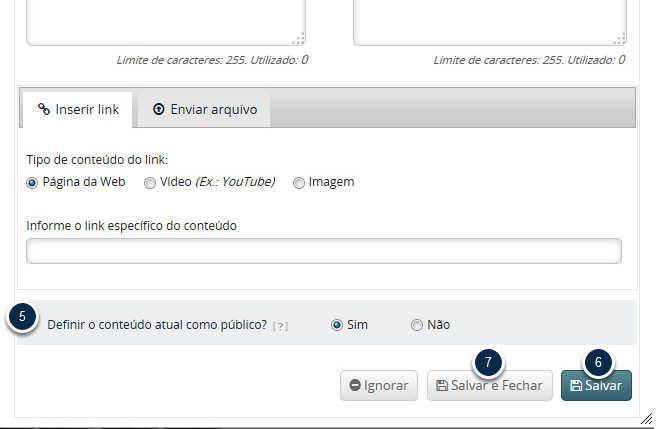
- - Aba Enviar arquivo - Clique no botão Localizar arquivo, procure e selecione o conteúdo em seu computador. Observe se o conteúdo em questão está de acordo com as especificações permitidas em relação ao formato e tamanho do arquivo.
- 5. Deixe a opção Sim selecionada se quiser permitir que o conteúdo adicionado seja compartilhado com outros professores. Caso contrário, marque a opção Não.
- Importante: Ao permitir, você estará dando a sua contribuição para enriquecer a Biblioteca Pública onde todo o conteúdo definido como público será armazenado e estará disponível para uso por todos os professores. Dessa forma, você estará ajudando a tornar esse recurso colaborativo.
- 6. Clique no botão Salvar se desejar se manter na janela.
- 7. Clique no botão Salvar e Fechar se desejar sair da janela assim que o conteúdo for adicionado.
