Mudanças entre as edições de "public:Relatórios dos alunos"
(Criou página com '== Aba Alunos == Arquivo:Relatorios1.png<br/><br/> Nessa tabela como mostra a imagem acima serão mostrados todos os alunos que estão vinculados a uma determinada lista (...') |
|||
| (10 revisões intermediárias pelo mesmo usuário não estão sendo mostradas) | |||
| Linha 1: | Linha 1: | ||
== Aba Alunos == | == Aba Alunos == | ||
| − | [[Arquivo:Relatorios1.png]]<br/><br/> | + | [[Arquivo:Relatorios1.png|link=]]<br/><br/> |
Nessa tabela como mostra a imagem acima serão mostrados todos os alunos que estão vinculados a uma determinada lista (a relação das listas se encontra do lado esquerdo da tabela). Para saber mais detalhes sobre os recursos da tabela, clique em [[public:Áreas em comum - Sobre as tabelas - Como usar|Áreas em comum - Sobre as tabelas - Como usar]]. | Nessa tabela como mostra a imagem acima serão mostrados todos os alunos que estão vinculados a uma determinada lista (a relação das listas se encontra do lado esquerdo da tabela). Para saber mais detalhes sobre os recursos da tabela, clique em [[public:Áreas em comum - Sobre as tabelas - Como usar|Áreas em comum - Sobre as tabelas - Como usar]]. | ||
== Entenda os ícones da tabela == | == Entenda os ícones da tabela == | ||
| − | [[Arquivo:Relatorios2.png]]<br/><br/> | + | [[Arquivo:Relatorios2.png|link=]]<br/><br/> |
Na coluna '''Concluído''', podemos ter três status: | Na coluna '''Concluído''', podemos ter três status: | ||
# A prova ainda não foi aberta; | # A prova ainda não foi aberta; | ||
| Linha 10: | Linha 10: | ||
# A prova foi concluída. | # A prova foi concluída. | ||
| − | [[Arquivo:Relatorios3.png]]<br/><br/> | + | [[Arquivo:Relatorios3.png|link=]]<br/><br/> |
Na coluna '''Nome''', temos o ícone que mostra informações do aluno como Sobrenome e Apelido. Basta passar o mouse sobre ele. | Na coluna '''Nome''', temos o ícone que mostra informações do aluno como Sobrenome e Apelido. Basta passar o mouse sobre ele. | ||
== Exporte dados dos alunos == | == Exporte dados dos alunos == | ||
| − | [[Arquivo:Relatorios4.png]]<br/><br/> | + | : [[Arquivo:Relatorios4.png|link=]]<br/><br/> |
| − | # Selecione os alunos individualmente pela primeira coluna da tabela ou, caso queira todos, selecione apenas | + | # Selecione os alunos individualmente pela primeira coluna da tabela ou, caso queira todos, selecione apenas a opção '''Selecionar todos''' como destacado; |
# Clique no botão '''Exportar Alunos'''. Um arquivo no formato .xls (Excel) será baixado como mostra a imagem abaixo: | # Clique no botão '''Exportar Alunos'''. Um arquivo no formato .xls (Excel) será baixado como mostra a imagem abaixo: | ||
| − | [[Arquivo:Relatorios5.png]]<br/><br/> | + | : [[Arquivo:Relatorios5.png|link=]]<br/><br/> |
== Envie mensagem aos seus alunos == | == Envie mensagem aos seus alunos == | ||
| − | [[Arquivo:Relatorios6.png]]<br/><br/> | + | [[Arquivo:Relatorios6.png|link=]]<br/><br/> |
# Selecione os alunos da mesma forma como dito anteriormente; | # Selecione os alunos da mesma forma como dito anteriormente; | ||
# Clique no botão '''Enviar mensagem'''.<br/><br/> | # Clique no botão '''Enviar mensagem'''.<br/><br/> | ||
| − | [[Arquivo:Relatorios7.png]]<br/><br/> | + | : [[Arquivo:Relatorios7.png|link=]]<br/><br/> |
| − | Surgirá | + | : Surgirá a janela como mostra a imagem acima. Todos os alunos selecionados serão incluídos automaticamente no destinatário. Para mais detalhes, acesse o tópico [[public:Caixa Postal do Professor#Responda_uma_mensagem|Caixa Postal do Professor - Responda uma mensagem]]. |
== Aba Resultados == | == Aba Resultados == | ||
| − | [[Arquivo:Relatorios8.png]]<br/><br/> | + | [[Arquivo:Relatorios8.png|link=]]<br/><br/> |
| − | Você poderá visualizar o aproveitamento dos alunos de cada questão da prova/lista de exercícios baseado nos resultados. Há duas formas possíveis de ordenar as questões: | + | Você poderá visualizar o aproveitamento dos alunos de cada questão da prova/lista de exercícios baseado nos resultados. Há duas formas possíveis de ordenar as questões:<br/> |
- Pelo ID da questão (nº de identificação único);<br/><br/> | - Pelo ID da questão (nº de identificação único);<br/><br/> | ||
| − | [[Arquivo:Relatorios9.png]]<br/><br/> | + | [[Arquivo:Relatorios9.png|link=]]<br/><br/> |
| − | - Pela ordem que consta na prova/lista de exercícios. | + | - Pela ordem que consta na prova/lista de exercícios.<br/> |
| − | + | '''Obs.:''' Neste último caso, pode ser que a ordem apresentada no gráfico seja diferente da ordem respondida pelos alunos. Isso pode ocorrer nos casos em que a lista atual esteja ou tenha ficado em algum momento com o recurso anticola ativo. | |
| − | Você poderá baixar o gráfico nos formatos .png ou .jpeg. Basta clicar no botão localizado no canto superior direito como destacado na imagem acima. | + | Você poderá baixar o gráfico nos formatos .png ou .jpeg. Basta clicar no botão localizado no canto superior direito como destacado na imagem acima.<br/> |
| − | '''Importante:''' O aproveitamento que aparece no gráfico se refere apenas às questões dinâmicas, ou seja, questões de múltipla escolha que podem ser respondidas on line. | + | '''Importante:''' O aproveitamento que aparece no gráfico se refere apenas às questões dinâmicas, ou seja, questões de múltipla escolha que podem ser respondidas on line.<br/> |
== Aba Comparar resultados == | == Aba Comparar resultados == | ||
| − | [[Arquivo:Relatorios10.png]]<br/><br/> | + | [[Arquivo:Relatorios10.png|link=]]<br/><br/> |
Compare resultados da prova/lista de exercícios entre uma turma de alunos e um grupo maior (mais de uma turma, determinados alunos de várias turmas, etc.). O intuito principal é mostrar o desempenho de uma determinada turma de alunos em relação a todas as outras turmas. Para isso: | Compare resultados da prova/lista de exercícios entre uma turma de alunos e um grupo maior (mais de uma turma, determinados alunos de várias turmas, etc.). O intuito principal é mostrar o desempenho de uma determinada turma de alunos em relação a todas as outras turmas. Para isso: | ||
# Selecione uma ou mais turmas de alunos no campo indicado (mantenha a tecla Ctrl apertada para selecionar mais de uma turma); | # Selecione uma ou mais turmas de alunos no campo indicado (mantenha a tecla Ctrl apertada para selecionar mais de uma turma); | ||
# Selecione os alunos. Para selecionar determinados alunos, mantenha a tecla Ctrl apertada e clique nos nomes dos alunos; | # Selecione os alunos. Para selecionar determinados alunos, mantenha a tecla Ctrl apertada e clique nos nomes dos alunos; | ||
| − | # Clique no botão ">" como destacado para passar os alunos selecionados para a caixa Seleção Final. Caso queira selecionar a turma inteira, clique | + | # Clique no botão ">" como destacado para passar os alunos selecionados para a caixa Seleção Final. Caso queira selecionar a turma inteira, clique no botão ">>" (neste último caso, não é necessário selecionar nenhum aluno); |
# Na caixa de Seleção final constarão os nomes dos alunos selecionados. Caso queira retirar algum aluno da caixa de seleção final, basta clicar no botão "<". Para tirar todos, clique no botão "<<".<br/><br/> | # Na caixa de Seleção final constarão os nomes dos alunos selecionados. Caso queira retirar algum aluno da caixa de seleção final, basta clicar no botão "<". Para tirar todos, clique no botão "<<".<br/><br/> | ||
| − | [[Arquivo:Relatorios11.png]]<br/><br/> | + | : [[Arquivo:Relatorios11.png|link=]]<br/><br/> |
| − | Em seguida, defina a segunda lista que será a outra parte da comparação. Siga as mesmas orientações dadas anteriormente nas caixas em destaque como mostra a imagem acima. A diferença é que aqui você deverá selecionar um grupo maior de alunos em comparação com o grupo selecionado anteriormente. | + | : 5. Em seguida, defina a segunda lista que será a outra parte da comparação. Siga as mesmas orientações dadas anteriormente nas caixas em destaque como mostra a imagem acima. A diferença é que aqui você deverá selecionar um grupo maior de alunos em comparação com o grupo selecionado anteriormente. |
| − | Clique em '''Gerar Gráficos''' para visualizar a comparação entre as partes selecionadas. | + | : 6. Clique em '''Gerar Gráficos''' para visualizar a comparação entre as partes selecionadas. |
| − | [[Arquivo:Relatorios12.png]]<br/><br/> | + | : [[Arquivo:Relatorios12.png|link=]]<br/><br/> |
| − | Serão mostrados dois gráficos: | + | : Serão mostrados dois gráficos:<br/> |
| + | : '''Aproveitamento - Parte x Universo'''<br/> | ||
| + | : A barra azul se refere ao aproveitamento total dos alunos da 1ª turma que você selecionou. Já a barra vermelha se refere ao grupo maior que foi selecionado na 2ª etapa do processo.<br/><br/> | ||
| − | '''Aproveitamento - Parte x Universo''' | + | : [[Arquivo:Relatorios13.png|link=]]<br/><br/> |
| − | + | : '''Aproveitamento por questão - Parte x Universo'''<br/> | |
| + | : O segundo gráfico mostra o aproveitamento do 1º grupo (barra azul) e do 2º grupo (barra vermelha) por cada questão. Por exemplo, a questão de ID 90000 (destaque em verde) indica que foi aproveitada por pouco mais de 65% dos alunos do 1º grupo e pouco menos de 85% pelos alunos do 2º grupo.<br/> | ||
| + | : Você poderá exportar os gráficos nos formatos .png e .jpg. Basta clicar no botão localizado no canto superior direito de cada gráfico.<br/> | ||
| − | + | == Aba Índice por alternativa == | |
| − | + | [[Arquivo:Relatorios14.png|link=]]<br/><br/> | |
| − | + | A tabela, como mostra a imagem acima, informa os índices de acertos de cada questão assim como a quantidade de alunos que assinalaram outras alternativas (em porcentagem).<br/> | |
| − | + | Na 10ª questão, por exemplo, a alternativa E com fundo '''em verde''' significa que 40% dos alunos assinalaram a '''alternativa correta''', 20% assinalaram a alternativa A e 40% assinalaram a alternativa B. Esta última está '''em vermelho''' porque a porcentagem de alunos que assinalaram uma resposta errada foi igual à porcentagem de alunos que assinalaram a resposta certa. Ou seja, a alternativa que estiver em vermelho indica que a escolha da '''resposta errada foi igual ou acima da média''' em comparação à resposta correta.<br/> | |
| − | + | Para saber a qual questão se refere, clique no nº do ID da questão. Será aberta uma janela como mostra a imagem abaixo:<br/><br/> | |
| − | + | [[Arquivo:Relatorios15.png|link=]]<br/><br/> | |
| − | Aba Índice por alternativa | + | A questão inteira será mostrada na janela. |
| − | [[Arquivo:Relatorios14.png]]<br/><br/> | + | |
| − | A tabela, como mostra a imagem acima, informa os índices de acertos de cada questão assim como a quantidade de alunos que assinalaram outras alternativas (em porcentagem). | + | |
| − | + | ||
| − | Na 10ª questão, por exemplo, a alternativa E com fundo em verde significa que 40% dos alunos assinalaram a alternativa correta, 20% assinalaram a alternativa A e 40% assinalaram a alternativa B. Esta última está em vermelho porque a porcentagem de alunos que assinalaram uma resposta errada foi igual à porcentagem de alunos que assinalaram a resposta certa. Ou seja, a alternativa que estiver em vermelho indica que a escolha da resposta errada foi igual ou acima da média em comparação à resposta correta. | + | |
| − | Para saber a qual questão se refere, clique no nº do ID da questão. Será | + | |
| − | [[Arquivo:Relatorios15.png]]<br/><br/> | + | |
| − | A questão inteira será mostrada | + | |
Edição atual tal como às 13h05min de 18 de novembro de 2015
Índice
Aba Alunos
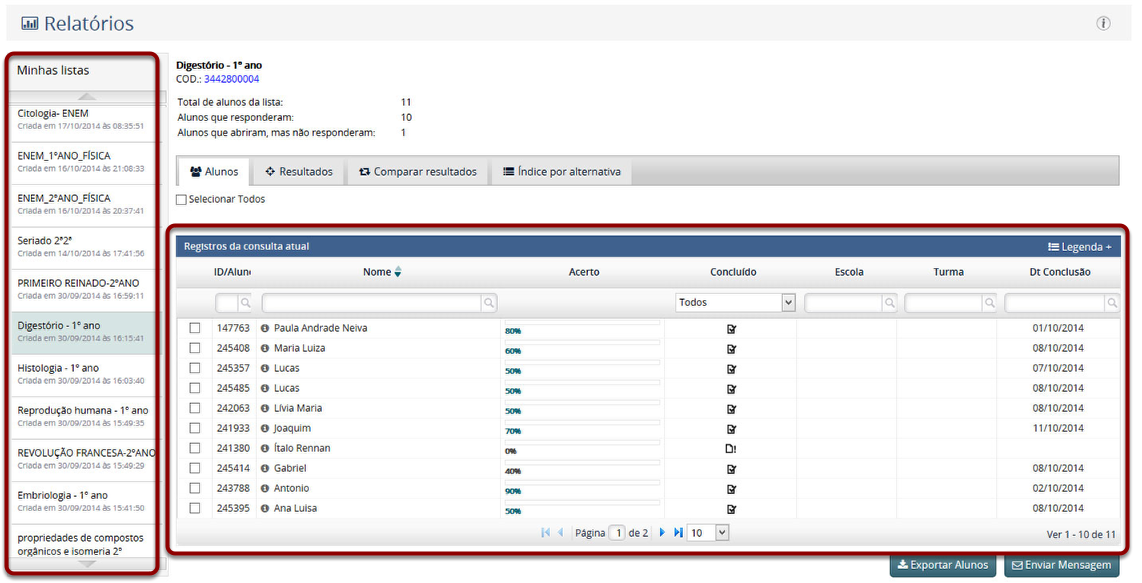
Nessa tabela como mostra a imagem acima serão mostrados todos os alunos que estão vinculados a uma determinada lista (a relação das listas se encontra do lado esquerdo da tabela). Para saber mais detalhes sobre os recursos da tabela, clique em Áreas em comum - Sobre as tabelas - Como usar.
Entenda os ícones da tabela
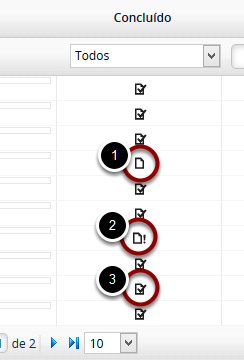
Na coluna Concluído, podemos ter três status:
- A prova ainda não foi aberta;
- A prova foi iniciada porém não concluída;
- A prova foi concluída.
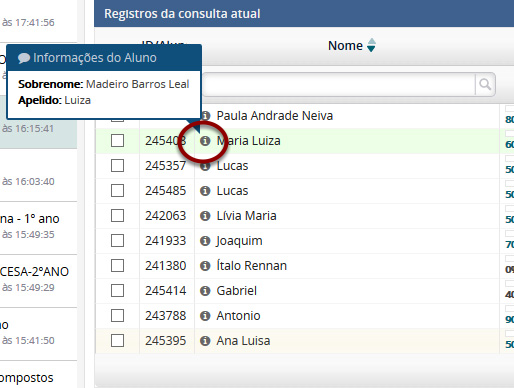
Na coluna Nome, temos o ícone que mostra informações do aluno como Sobrenome e Apelido. Basta passar o mouse sobre ele.
Exporte dados dos alunos
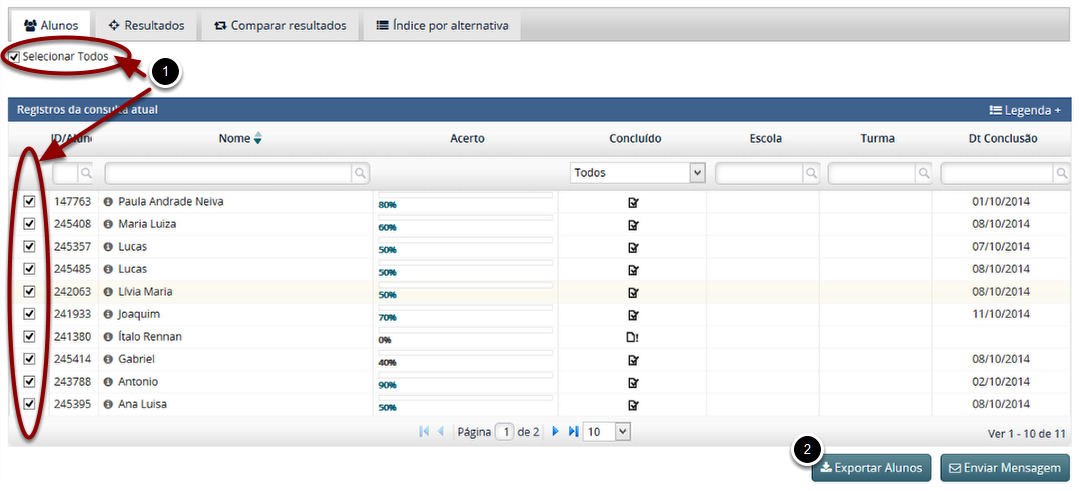
- Selecione os alunos individualmente pela primeira coluna da tabela ou, caso queira todos, selecione apenas a opção Selecionar todos como destacado;
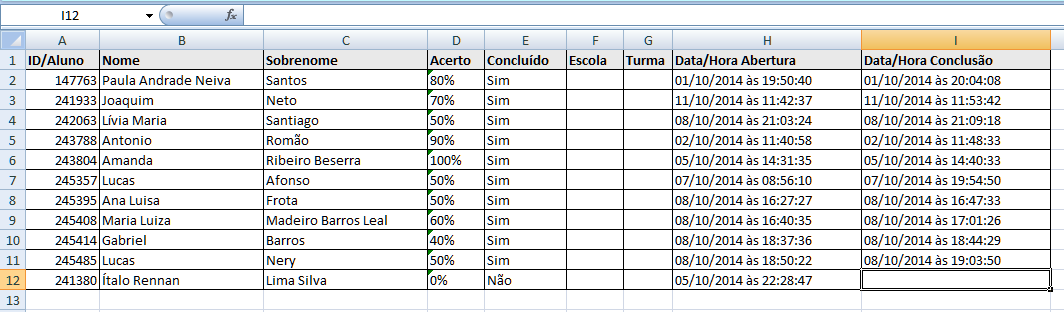
- Clique no botão Exportar Alunos. Um arquivo no formato .xls (Excel) será baixado como mostra a imagem abaixo:
Envie mensagem aos seus alunos
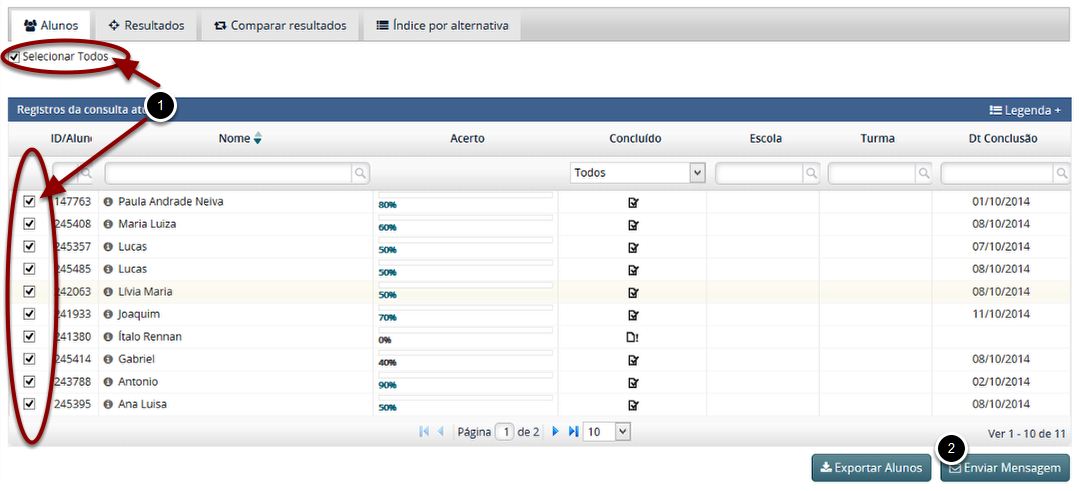
- Selecione os alunos da mesma forma como dito anteriormente;
- Clique no botão Enviar mensagem.
-
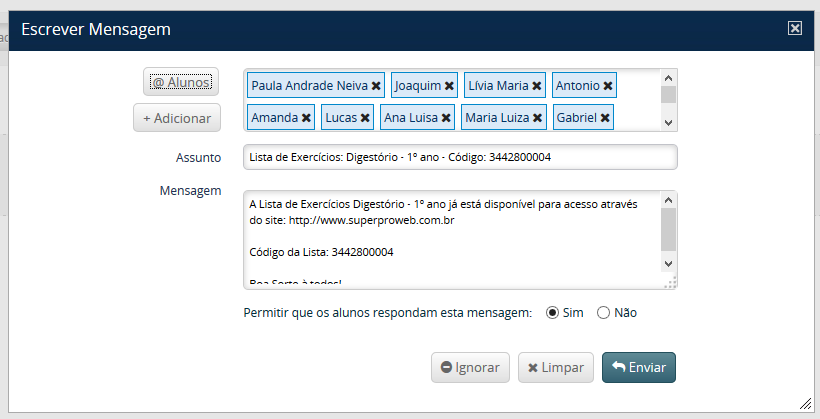
- Surgirá a janela como mostra a imagem acima. Todos os alunos selecionados serão incluídos automaticamente no destinatário. Para mais detalhes, acesse o tópico Caixa Postal do Professor - Responda uma mensagem.
Aba Resultados
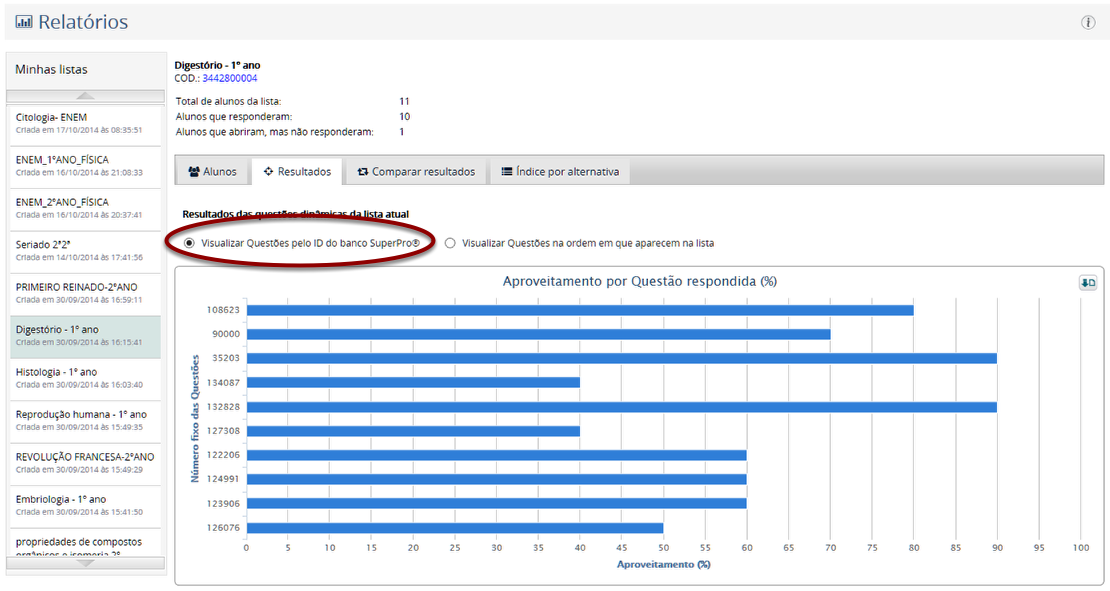
Você poderá visualizar o aproveitamento dos alunos de cada questão da prova/lista de exercícios baseado nos resultados. Há duas formas possíveis de ordenar as questões:
- Pelo ID da questão (nº de identificação único);
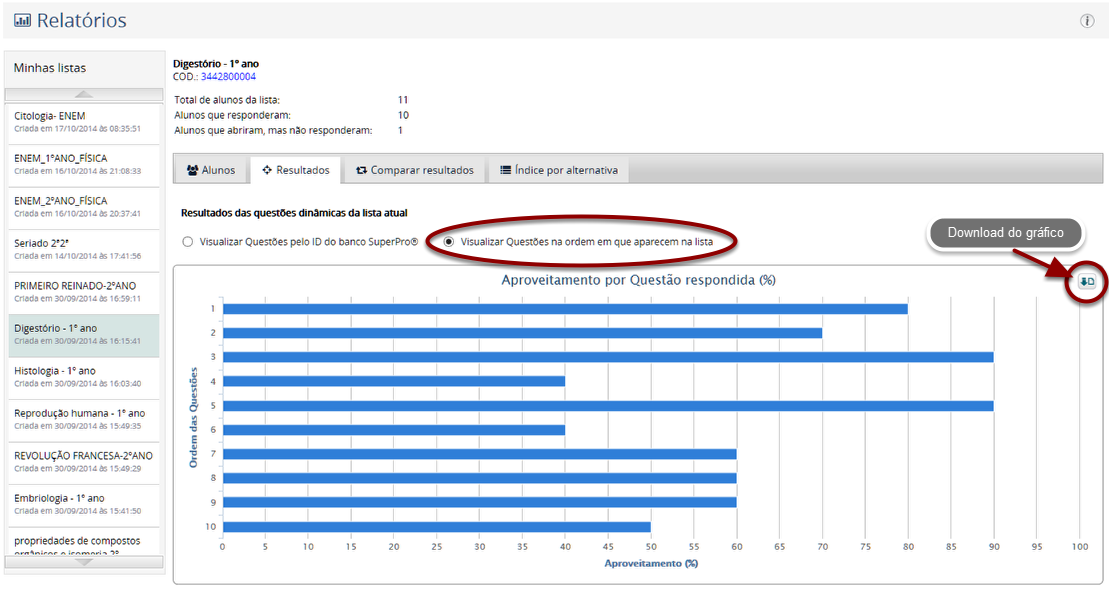
- Pela ordem que consta na prova/lista de exercícios.
Obs.: Neste último caso, pode ser que a ordem apresentada no gráfico seja diferente da ordem respondida pelos alunos. Isso pode ocorrer nos casos em que a lista atual esteja ou tenha ficado em algum momento com o recurso anticola ativo.
Você poderá baixar o gráfico nos formatos .png ou .jpeg. Basta clicar no botão localizado no canto superior direito como destacado na imagem acima.
Importante: O aproveitamento que aparece no gráfico se refere apenas às questões dinâmicas, ou seja, questões de múltipla escolha que podem ser respondidas on line.
Aba Comparar resultados
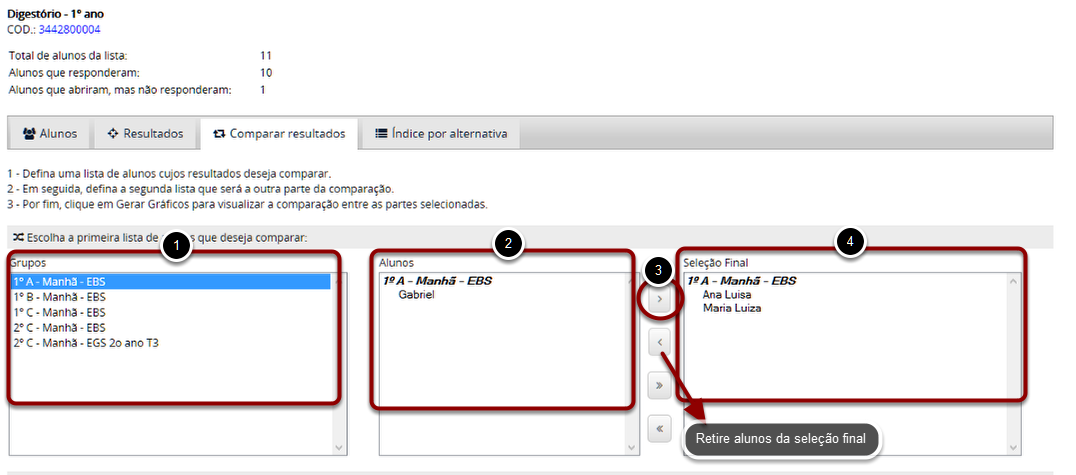
Compare resultados da prova/lista de exercícios entre uma turma de alunos e um grupo maior (mais de uma turma, determinados alunos de várias turmas, etc.). O intuito principal é mostrar o desempenho de uma determinada turma de alunos em relação a todas as outras turmas. Para isso:
- Selecione uma ou mais turmas de alunos no campo indicado (mantenha a tecla Ctrl apertada para selecionar mais de uma turma);
- Selecione os alunos. Para selecionar determinados alunos, mantenha a tecla Ctrl apertada e clique nos nomes dos alunos;
- Clique no botão ">" como destacado para passar os alunos selecionados para a caixa Seleção Final. Caso queira selecionar a turma inteira, clique no botão ">>" (neste último caso, não é necessário selecionar nenhum aluno);
- Na caixa de Seleção final constarão os nomes dos alunos selecionados. Caso queira retirar algum aluno da caixa de seleção final, basta clicar no botão "<". Para tirar todos, clique no botão "<<".
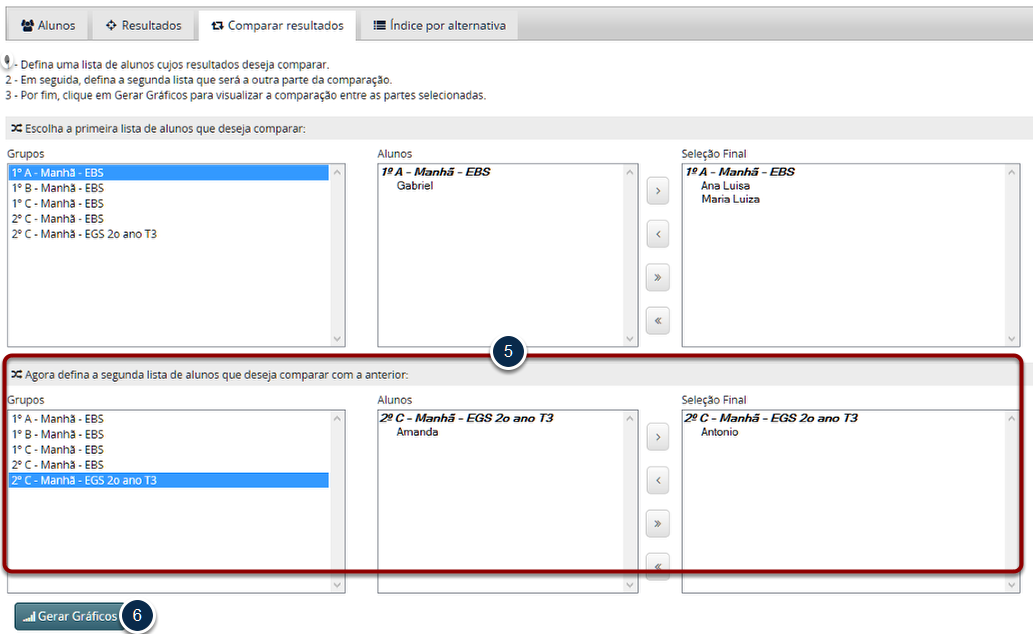
- 5. Em seguida, defina a segunda lista que será a outra parte da comparação. Siga as mesmas orientações dadas anteriormente nas caixas em destaque como mostra a imagem acima. A diferença é que aqui você deverá selecionar um grupo maior de alunos em comparação com o grupo selecionado anteriormente.
- 6. Clique em Gerar Gráficos para visualizar a comparação entre as partes selecionadas.
-
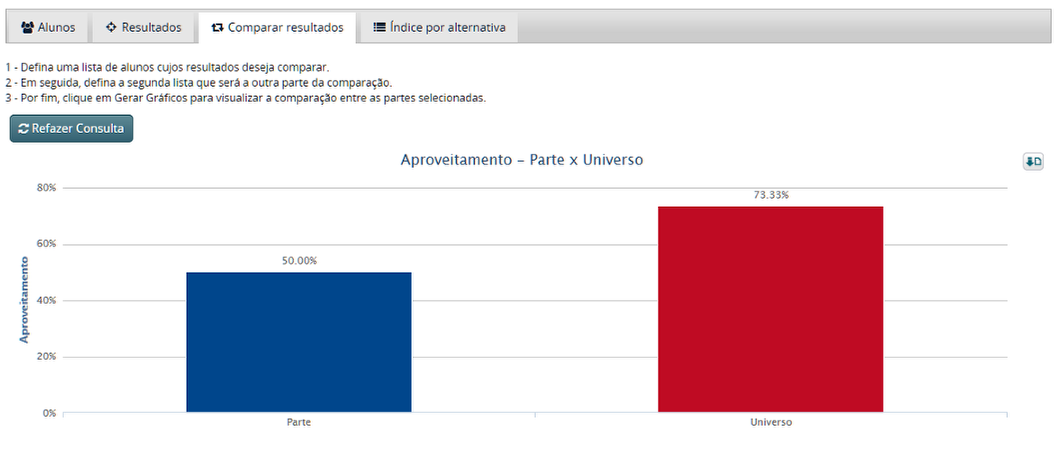
- Serão mostrados dois gráficos:
- Aproveitamento - Parte x Universo
- A barra azul se refere ao aproveitamento total dos alunos da 1ª turma que você selecionou. Já a barra vermelha se refere ao grupo maior que foi selecionado na 2ª etapa do processo.
-
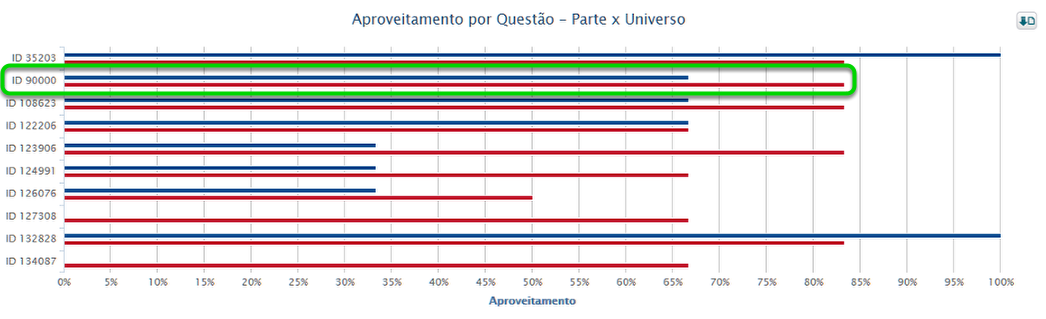
- Aproveitamento por questão - Parte x Universo
- O segundo gráfico mostra o aproveitamento do 1º grupo (barra azul) e do 2º grupo (barra vermelha) por cada questão. Por exemplo, a questão de ID 90000 (destaque em verde) indica que foi aproveitada por pouco mais de 65% dos alunos do 1º grupo e pouco menos de 85% pelos alunos do 2º grupo.
- Você poderá exportar os gráficos nos formatos .png e .jpg. Basta clicar no botão localizado no canto superior direito de cada gráfico.
Aba Índice por alternativa
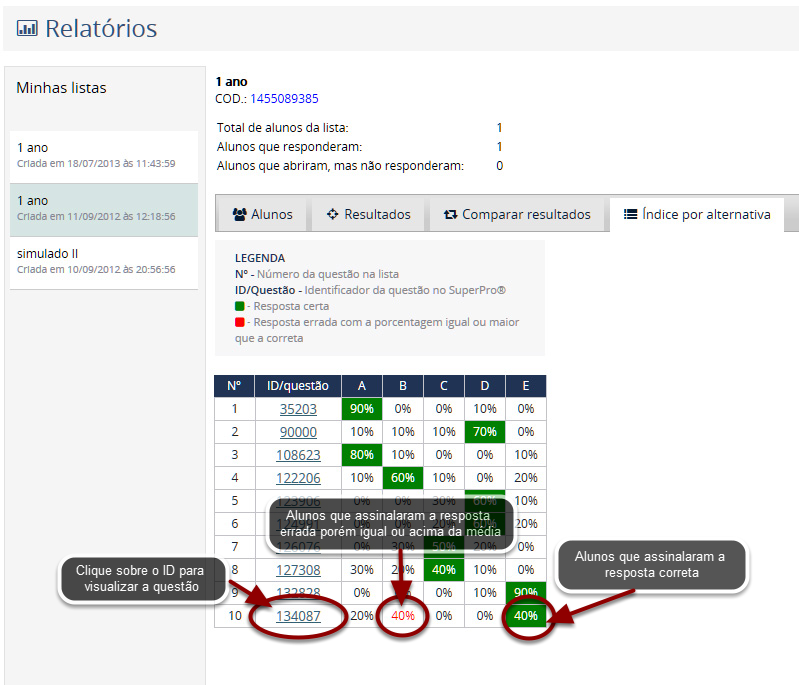
A tabela, como mostra a imagem acima, informa os índices de acertos de cada questão assim como a quantidade de alunos que assinalaram outras alternativas (em porcentagem).
Na 10ª questão, por exemplo, a alternativa E com fundo em verde significa que 40% dos alunos assinalaram a alternativa correta, 20% assinalaram a alternativa A e 40% assinalaram a alternativa B. Esta última está em vermelho porque a porcentagem de alunos que assinalaram uma resposta errada foi igual à porcentagem de alunos que assinalaram a resposta certa. Ou seja, a alternativa que estiver em vermelho indica que a escolha da resposta errada foi igual ou acima da média em comparação à resposta correta.
Para saber a qual questão se refere, clique no nº do ID da questão. Será aberta uma janela como mostra a imagem abaixo:
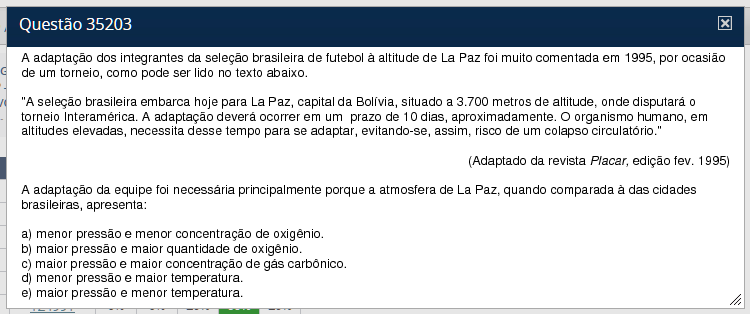
A questão inteira será mostrada na janela.

