Mudanças entre as edições de "public:Gateway de pagamento"
| (3 revisões intermediárias pelo mesmo usuário não estão sendo mostradas) | |||
| Linha 1: | Linha 1: | ||
| − | '''Observações importantes:''' | + | '''Observações importantes:''' <br/> |
| − | O módulo Gateway de pagamento é um recurso padrão de uso comum para todos os projetos Interbits que requeiram um processo de pagamento. No entanto, cada projeto utiliza as formas de pagamento que lhe cabem podendo haver, portanto, uma opção de pagamento que será utilizado em um projeto mas não em outro.<br/> | + | ''O módulo Gateway de pagamento é um recurso padrão de uso comum para todos os projetos Interbits que requeiram um processo de pagamento. No entanto, cada projeto utiliza as formas de pagamento que lhe cabem podendo haver, portanto, uma opção de pagamento que será utilizado em um projeto mas não em outro.''<br/> |
| − | A seguir, listaremos as formas de pagamento válidas para cada projeto:<br/> | + | ''A seguir, listaremos as formas de pagamento válidas para cada projeto:''<br/> |
| − | - Intranet > Cartão de crédito e Boleto bancário.<br/> | + | ''- Intranet > Cartão de crédito e Boleto bancário.''<br/> |
| − | - | + | ''- SuperPro® Web > Cartão de crédito, Boleto bancário e Débito/transferência online.''<br/> |
| − | - Prova Pronta > Cartão de crédito.<br/> | + | ''- Prova Pronta > Cartão de crédito.''<br/> |
| − | Em suma, como este manual será de uso comum para todos os clientes/usuários, tanto provenientes do Prova Pronta, quanto os usuários da Intranet além dos clientes | + | ''Em suma, como este manual será de uso comum para todos os clientes/usuários, tanto provenientes do Prova Pronta, quanto os usuários da Intranet além dos clientes SuperPro® Web, é importante ressaltar que as formas de pagamento válidas variam de acordo com cada ambiente/produto.''<br/> |
---- | ---- | ||
== Confira e edite os dados == | == Confira e edite os dados == | ||
| − | [[Arquivo:Gateway1.png]]<br/><br/> | + | [[Arquivo:Gateway1.png|link=]]<br/><br/> |
Confira os dados do produto e do cliente. | Confira os dados do produto e do cliente. | ||
# Se quiser fazer alguma alteração nas informações do produto, clique em '''Modificar carrinho'''. | # Se quiser fazer alguma alteração nas informações do produto, clique em '''Modificar carrinho'''. | ||
| Linha 16: | Linha 16: | ||
== Opção de pagamento - Cartão de crédito == | == Opção de pagamento - Cartão de crédito == | ||
| − | [[Arquivo:Gateway2.png]]<br/><br/> | + | [[Arquivo:Gateway2.png|link=]]<br/><br/> |
# Escolha a bandeira do cartão; | # Escolha a bandeira do cartão; | ||
# Digite o nº do mesmo; | # Digite o nº do mesmo; | ||
| − | # Clique em Continuar.<br/><br/> | + | # Clique em '''Continuar'''.<br/><br/> |
| − | [[Arquivo:Gateway3.png]]<br/><br/> | + | [[Arquivo:Gateway3.png|link=]]<br/><br/> |
: 4. Complete as informações com o nome do titular do cartão, código de segurança e validade do mesmo; | : 4. Complete as informações com o nome do titular do cartão, código de segurança e validade do mesmo; | ||
: 5. Clique em '''Confirmar'''. | : 5. Clique em '''Confirmar'''. | ||
: 6. '''Obs.:''' Se, nessa etapa, quiser mudar de cartão, faça-o clicando no link ''Alterar cartão''.<br/><br/> | : 6. '''Obs.:''' Se, nessa etapa, quiser mudar de cartão, faça-o clicando no link ''Alterar cartão''.<br/><br/> | ||
| − | [[Arquivo:Gateway4.png]]<br/><br/> | + | [[Arquivo:Gateway4.png|link=]]<br/><br/> |
Se todas as informações do cartão e do cliente estiverem corretas, o pagamento será efetuado e você será redirecionado para a página de confirmação com os dados do cliente e do produto adquirido. | Se todas as informações do cartão e do cliente estiverem corretas, o pagamento será efetuado e você será redirecionado para a página de confirmação com os dados do cliente e do produto adquirido. | ||
| Linha 31: | Linha 31: | ||
== Enviar dados por e-mail == | == Enviar dados por e-mail == | ||
| − | [[Arquivo:Gateway5.png]]<br/><br/> | + | [[Arquivo:Gateway5.png|link=]]<br/><br/> |
| − | Surgirá | + | Surgirá a janela como mostra a imagem acima:<br/> |
# Preencha com um e-mail (neste caso, não é permitido inserir mais de um e-mail) e uma mensagem se desejar. | # Preencha com um e-mail (neste caso, não é permitido inserir mais de um e-mail) e uma mensagem se desejar. | ||
# Marque a opção que se encontra logo abaixo, Enviar cópia para..., se quiser enviar também para o seu próprio e-mail de usuário da intranet que será incluído automaticamente como mostra o destaque na imagem. | # Marque a opção que se encontra logo abaixo, Enviar cópia para..., se quiser enviar também para o seu próprio e-mail de usuário da intranet que será incluído automaticamente como mostra o destaque na imagem. | ||
# Após, clique no botão '''Enviar'''.<br/><br/> | # Após, clique no botão '''Enviar'''.<br/><br/> | ||
| − | [[Arquivo:Gateway6.png]]<br/><br/> | + | [[Arquivo:Gateway6.png|link=]]<br/><br/> |
O e-mail que o cliente/usuário receber será semelhante à mensagem como mostra a imagem acima. Se houver alguma mensagem opcional, ela será exibida onde há o destaque. | O e-mail que o cliente/usuário receber será semelhante à mensagem como mostra a imagem acima. Se houver alguma mensagem opcional, ela será exibida onde há o destaque. | ||
== Opção de pagamento - Boleto bancário == | == Opção de pagamento - Boleto bancário == | ||
| − | [[Arquivo:Gateway7.png]]<br/><br/> | + | [[Arquivo:Gateway7.png|link=]]<br/><br/> |
# Marque a instituição bancária de sua preferência; | # Marque a instituição bancária de sua preferência; | ||
# Confira os dados do cliente; | # Confira os dados do cliente; | ||
# Se houver necessidade de alterar algum dado, clique em '''Editar dados''' como mostra a imagem; | # Se houver necessidade de alterar algum dado, clique em '''Editar dados''' como mostra a imagem; | ||
# Clique em '''Confirmar'''. | # Clique em '''Confirmar'''. | ||
| − | [[Arquivo:Gateway8.png]]<br/><br/> | + | [[Arquivo:Gateway8.png|link=]]<br/><br/> |
O boleto será gerado com os dados especificados na etapa anterior. Ao clicar no botão '''Gerar Boleto''', uma nova janela será aberta com o boleto dentro do ambiente do respectivo banco como mostra a imagem abaixo:<br/><br/> | O boleto será gerado com os dados especificados na etapa anterior. Ao clicar no botão '''Gerar Boleto''', uma nova janela será aberta com o boleto dentro do ambiente do respectivo banco como mostra a imagem abaixo:<br/><br/> | ||
| − | [[Arquivo:Gateway9.png]]<br/><br/> | + | [[Arquivo:Gateway9.png|link=]]<br/><br/> |
'''Obs.:''' As informações e o layout da página variam de acordo com o ambiente de cada banco.<br/> | '''Obs.:''' As informações e o layout da página variam de acordo com o ambiente de cada banco.<br/> | ||
| Linha 54: | Linha 54: | ||
== Opção de pagamento - Débito online == | == Opção de pagamento - Débito online == | ||
| − | [[Arquivo:Gateway10.png]]<br/><br/> | + | [[Arquivo:Gateway10.png|link=]]<br/><br/> |
# Marque a instituição bancária de sua preferência; | # Marque a instituição bancária de sua preferência; | ||
# Clique em '''Confirmar'''.<br/><br/> | # Clique em '''Confirmar'''.<br/><br/> | ||
| − | [[Arquivo:Gateway11.png]]<br/><br/> | + | [[Arquivo:Gateway11.png|link=]]<br/><br/> |
Duas novas páginas serão abertas: | Duas novas páginas serão abertas: | ||
: 3. Uma com os dados do cliente e da compra com a opção de um link para efetuar o pagamento se caso não houver o redirecionamento automático para o ambiente do banco selecionado; | : 3. Uma com os dados do cliente e da compra com a opção de um link para efetuar o pagamento se caso não houver o redirecionamento automático para o ambiente do banco selecionado; | ||
| − | [[Arquivo:Gateway12.png]]<br/><br/> | + | [[Arquivo:Gateway12.png|link=]]<br/><br/> |
: 4. A outra página deverá levar o usuário para o ambiente do respectivo banco. A partir daí, prossiga de acordo com o que o banco solicitar. | : 4. A outra página deverá levar o usuário para o ambiente do respectivo banco. A partir daí, prossiga de acordo com o que o banco solicitar. | ||
Edição atual tal como às 13h22min de 18 de novembro de 2015
Observações importantes:
O módulo Gateway de pagamento é um recurso padrão de uso comum para todos os projetos Interbits que requeiram um processo de pagamento. No entanto, cada projeto utiliza as formas de pagamento que lhe cabem podendo haver, portanto, uma opção de pagamento que será utilizado em um projeto mas não em outro.
A seguir, listaremos as formas de pagamento válidas para cada projeto:
- Intranet > Cartão de crédito e Boleto bancário.
- SuperPro® Web > Cartão de crédito, Boleto bancário e Débito/transferência online.
- Prova Pronta > Cartão de crédito.
Em suma, como este manual será de uso comum para todos os clientes/usuários, tanto provenientes do Prova Pronta, quanto os usuários da Intranet além dos clientes SuperPro® Web, é importante ressaltar que as formas de pagamento válidas variam de acordo com cada ambiente/produto.
Índice
Confira e edite os dados
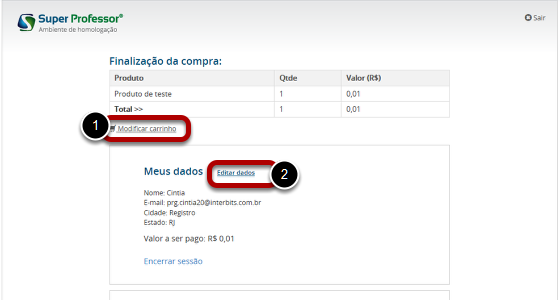
Confira os dados do produto e do cliente.
- Se quiser fazer alguma alteração nas informações do produto, clique em Modificar carrinho.
- Se quiser fazer alguma alteração em algum dado do cliente, clique em Editar dados.
Opção de pagamento - Cartão de crédito
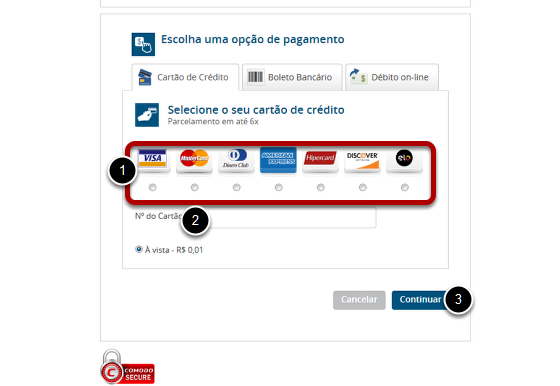
- Escolha a bandeira do cartão;
- Digite o nº do mesmo;
- Clique em Continuar.
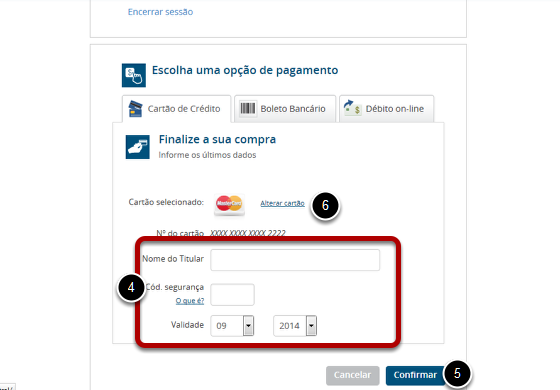
- 4. Complete as informações com o nome do titular do cartão, código de segurança e validade do mesmo;
- 5. Clique em Confirmar.
- 6. Obs.: Se, nessa etapa, quiser mudar de cartão, faça-o clicando no link Alterar cartão.
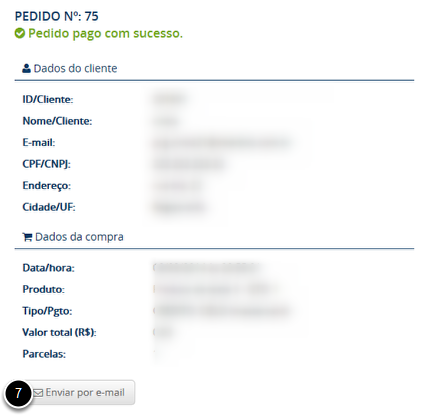
Se todas as informações do cartão e do cliente estiverem corretas, o pagamento será efetuado e você será redirecionado para a página de confirmação com os dados do cliente e do produto adquirido.
- 7. Se preferir, você poderá enviar essa confirmação por e-mail clicando no botão como indicado na imagem.
Enviar dados por e-mail
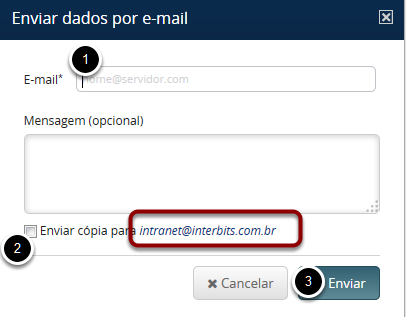
Surgirá a janela como mostra a imagem acima:
- Preencha com um e-mail (neste caso, não é permitido inserir mais de um e-mail) e uma mensagem se desejar.
- Marque a opção que se encontra logo abaixo, Enviar cópia para..., se quiser enviar também para o seu próprio e-mail de usuário da intranet que será incluído automaticamente como mostra o destaque na imagem.
- Após, clique no botão Enviar.
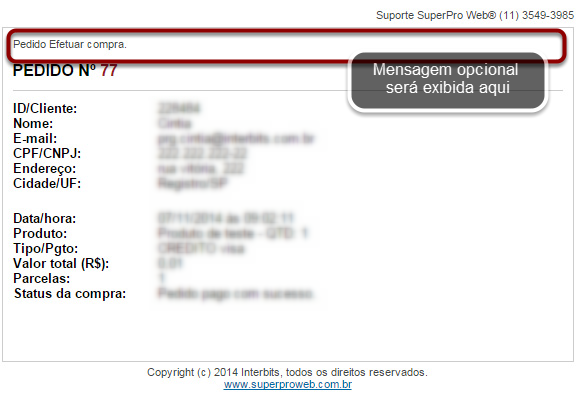
O e-mail que o cliente/usuário receber será semelhante à mensagem como mostra a imagem acima. Se houver alguma mensagem opcional, ela será exibida onde há o destaque.
Opção de pagamento - Boleto bancário
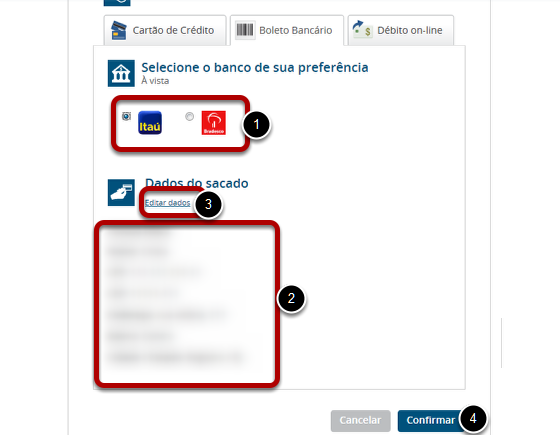
- Marque a instituição bancária de sua preferência;
- Confira os dados do cliente;
- Se houver necessidade de alterar algum dado, clique em Editar dados como mostra a imagem;
- Clique em Confirmar.
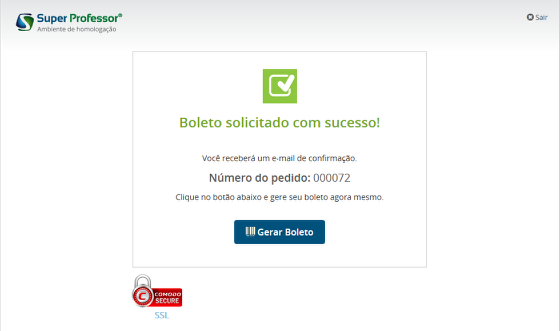
O boleto será gerado com os dados especificados na etapa anterior. Ao clicar no botão Gerar Boleto, uma nova janela será aberta com o boleto dentro do ambiente do respectivo banco como mostra a imagem abaixo:
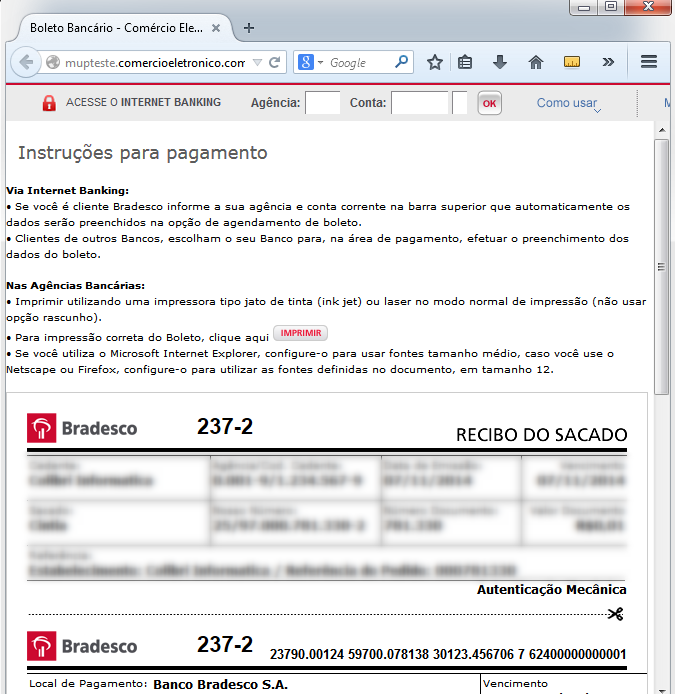
Obs.: As informações e o layout da página variam de acordo com o ambiente de cada banco.
Neste caso específico, o boleto do banco Bradesco pode ser impresso ou pago pelo Internet Banking.
Opção de pagamento - Débito online
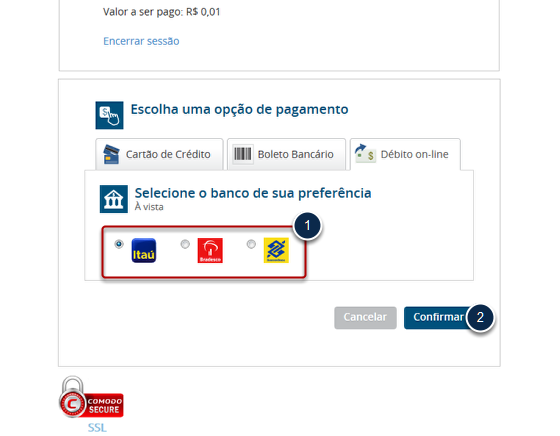
- Marque a instituição bancária de sua preferência;
- Clique em Confirmar.
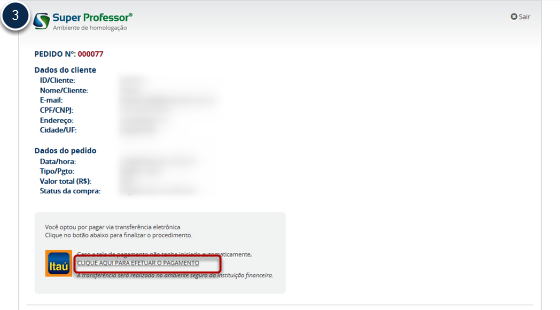
Duas novas páginas serão abertas:
- 3. Uma com os dados do cliente e da compra com a opção de um link para efetuar o pagamento se caso não houver o redirecionamento automático para o ambiente do banco selecionado;
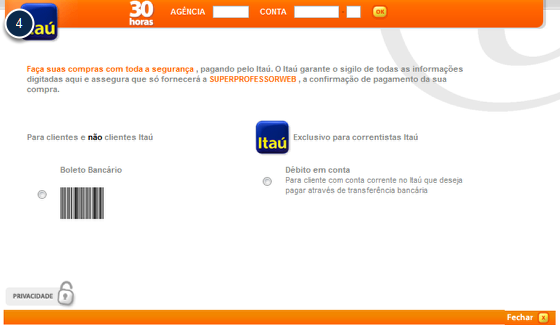
- 4. A outra página deverá levar o usuário para o ambiente do respectivo banco. A partir daí, prossiga de acordo com o que o banco solicitar.
