Mudanças entre as edições de "public:Home do Aluno"
De Wiki Interbits
| (16 revisões intermediárias pelo mesmo usuário não estão sendo mostradas) | |||
| Linha 1: | Linha 1: | ||
| − | [[Arquivo: | + | [[Arquivo:Home-alunov2.png|link=]]<br/><br/> |
Na página inicial, há atalhos para executar as principais tarefas de um aluno: | Na página inicial, há atalhos para executar as principais tarefas de um aluno: | ||
| − | + | : 1. '''Entrar em uma turma -''' Insira o código da turma informado pelo seu professor no campo de texto como destacado. Após, clique no botão '''Confirmar'''. | |
| − | + | :: 1.1. Caso já esteja inserido em uma turma, clique no link como mostra a imagem acima, para ver a qual turma pertence. Surgirá uma janela com dados como o código da turma, o nome do grupo e a escola na qual faz parte como mostra a imagem abaixo. | |
| − | + | :: '''Obs.:''' Ao ingressar em uma turma, sempre que um professor disponibilizar nova lista, esta será mostrada automaticamente para o aluno. | |
| − | [[Arquivo:Aluno-home2.png]]<br/><br/> | + | :: Caso queira remover essa turma, basta clicar no ícone como destacado.<br/><br/> |
| + | :: [[Arquivo:Aluno-home2.png|link=]]<br/><br/> | ||
| + | : 2. '''Responder uma lista de exercícios -''' Insira o código de uma lista de exercícios específica no campo de texto como destacado na primeira imagem deste artigo. <br/> Após digitar o código, clique no botão '''Abrir'''. | ||
| − | + | : 3. '''Suas mensagens -''' Nesse box há avisos sobre a sua caixa de entrada. Para acessá-la, basta clicar sobre ele. Para mais informações, acesse [[public:Fale com o seu professor|Fale com seu professor - Como usar]]. <br/><br/> | |
| − | + | : [[Arquivo:Listas-aluno-home2.png|link=]]<br/><br/> | |
| − | + | : 4. '''Listas recentes -''' Aqui constam as últimas listas de exercícios que o aluno acessou seja por meio de uma turma ou pelo código da lista. Você poderá acessar cada uma delas clicando no link '''Responder''' correspondente. | |
| − | : 3. '''Suas mensagens -''' Nesse box há avisos sobre a sua caixa de entrada. Para acessá-la, basta clicar sobre ele. Para mais informações, acesse [[public:Fale com o seu professor|Fale com seu professor - Como usar]]. | + | :: '''Importante:''' Caso alguma lista de exercícios não apareça mais, pode ser que o seu professor tenha desativado a mesma. |
| − | : 4. '''Listas recentes -''' Aqui constam as últimas listas de exercícios que o aluno acessou seja por meio de uma turma ou pelo código da lista. Você poderá acessar cada uma delas clicando no link ''' | + | |
: 5. '''Links rápidos''' | : 5. '''Links rápidos''' | ||
| − | :: 5.1. Alterar meus dados/Alterar senha - Saiba mais em [[public: | + | :: 5.1. Alterar meus dados/Alterar senha - Saiba mais em [[public:Áreas em comum - Dados cadastrais/Senha|Áreas em comum - Dados cadastrais/Senha]]. |
| − | :: 5.2. Falar com meu professor - Saiba mais em [[public:Fale com o seu professor|Fale com seu professor | + | :: 5.2. Falar com meu professor - Saiba mais em [[public:Fale com o seu professor|Fale com o seu professor]]. |
Edição atual tal como às 16h30min de 1 de setembro de 2016
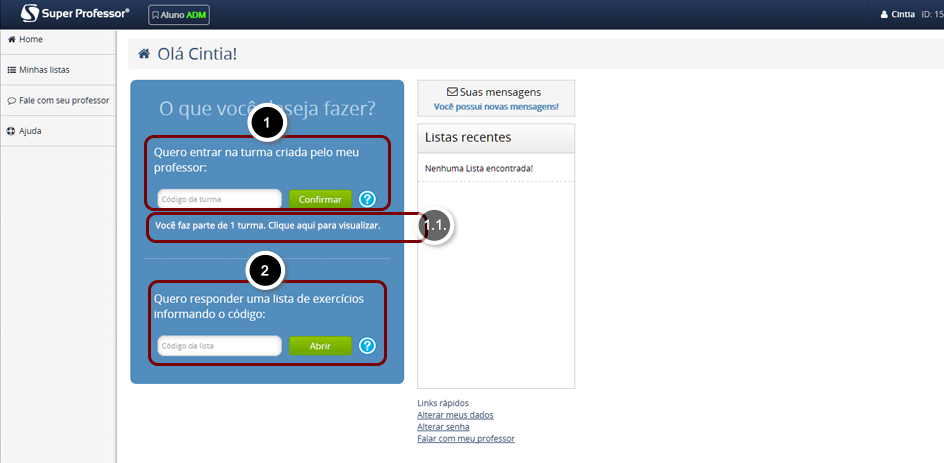
Na página inicial, há atalhos para executar as principais tarefas de um aluno:
- 1. Entrar em uma turma - Insira o código da turma informado pelo seu professor no campo de texto como destacado. Após, clique no botão Confirmar.
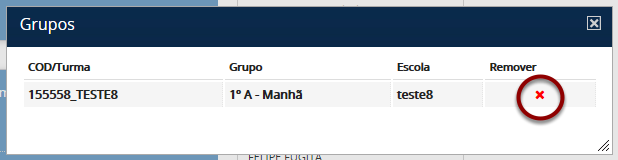
- 1.1. Caso já esteja inserido em uma turma, clique no link como mostra a imagem acima, para ver a qual turma pertence. Surgirá uma janela com dados como o código da turma, o nome do grupo e a escola na qual faz parte como mostra a imagem abaixo.
- Obs.: Ao ingressar em uma turma, sempre que um professor disponibilizar nova lista, esta será mostrada automaticamente para o aluno.
- Caso queira remover essa turma, basta clicar no ícone como destacado.
-
- 2. Responder uma lista de exercícios - Insira o código de uma lista de exercícios específica no campo de texto como destacado na primeira imagem deste artigo.
Após digitar o código, clique no botão Abrir.
- 3. Suas mensagens - Nesse box há avisos sobre a sua caixa de entrada. Para acessá-la, basta clicar sobre ele. Para mais informações, acesse Fale com seu professor - Como usar.
-
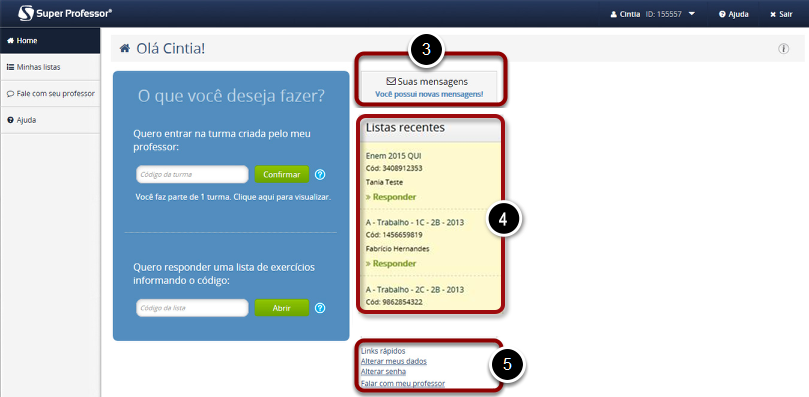
- 4. Listas recentes - Aqui constam as últimas listas de exercícios que o aluno acessou seja por meio de uma turma ou pelo código da lista. Você poderá acessar cada uma delas clicando no link Responder correspondente.
- Importante: Caso alguma lista de exercícios não apareça mais, pode ser que o seu professor tenha desativado a mesma.
- 5. Links rápidos
- 5.1. Alterar meus dados/Alterar senha - Saiba mais em Áreas em comum - Dados cadastrais/Senha.
- 5.2. Falar com meu professor - Saiba mais em Fale com o seu professor.
