Mudanças entre as edições de "public:Página inicial - Admin Professor"
| Linha 6: | Linha 6: | ||
== Exporte o gráfico == | == Exporte o gráfico == | ||
| − | [[Arquivo:Admin-prof3.png]]<br/><br/> | + | [[Arquivo:Admin-prof3.png|link=]]<br/><br/> |
Você poderá exportar o gráfico nos formatos .png e .jpeg. Basta clicar no ícone destacado no canto superior direito como mostra a imagem acima. | Você poderá exportar o gráfico nos formatos .png e .jpeg. Basta clicar no ícone destacado no canto superior direito como mostra a imagem acima. | ||
<br/><br/> | <br/><br/> | ||
== Envie a lista para os alunos == | == Envie a lista para os alunos == | ||
| − | [[Arquivo:Admin-prof4.png]]<br/><br/> | + | [[Arquivo:Admin-prof4.png|link=]]<br/><br/> |
Se já houver alunos vinculados à lista a que o gráfico se refere, ao clicar na opção '''Enviar para aluno''' como destacado na imagem acima: | Se já houver alunos vinculados à lista a que o gráfico se refere, ao clicar na opção '''Enviar para aluno''' como destacado na imagem acima: | ||
<br/><br/> | <br/><br/> | ||
| − | [[Arquivo:Admin-prof5.png]]<br/><br/> | + | [[Arquivo:Admin-prof5.png|link=]]<br/><br/> |
Surgirá a janela como mostra a imagem com a mensagem já pré-configurada. No campo de e-mails, já estão automaticamente inclusos todos os e-mails dos alunos que fazem parte da lista. Para adicionar outros alunos, há duas opções:<br/> | Surgirá a janela como mostra a imagem com a mensagem já pré-configurada. No campo de e-mails, já estão automaticamente inclusos todos os e-mails dos alunos que fazem parte da lista. Para adicionar outros alunos, há duas opções:<br/> | ||
: 1. Clique no botão '''@ Alunos''' para incluir alunos de outras turmas. Você verá a seguinte janela como mostra a imagem abaixo: | : 1. Clique no botão '''@ Alunos''' para incluir alunos de outras turmas. Você verá a seguinte janela como mostra a imagem abaixo: | ||
<br/><br/> | <br/><br/> | ||
| − | : [[Arquivo:Admin-prof6.png]]<br/><br/> | + | : [[Arquivo:Admin-prof6.png|link=]]<br/><br/> |
:: 1.1. Marque os alunos que deseja que recebam a mensagem e clique no botão '''OK'''. | :: 1.1. Marque os alunos que deseja que recebam a mensagem e clique no botão '''OK'''. | ||
<br/><br/> | <br/><br/> | ||
| − | : [[Arquivo:Admin-prof7.png]]<br/><br/> | + | : [[Arquivo:Admin-prof7.png|link=]]<br/><br/> |
: 2. Clique no botão '''+ Adicionar''' para incluir e-mails individualmente. Você poderá, por exemplo, incluir o seu próprio e-mail apenas para ver como a mensagem chegará aos seus alunos. Será aberta a seguinte a janela como mostra a imagem abaixo:<br/><br/> | : 2. Clique no botão '''+ Adicionar''' para incluir e-mails individualmente. Você poderá, por exemplo, incluir o seu próprio e-mail apenas para ver como a mensagem chegará aos seus alunos. Será aberta a seguinte a janela como mostra a imagem abaixo:<br/><br/> | ||
| − | :: [[Arquivo:Admin-prof8.png]]<br/><br/> | + | :: [[Arquivo:Admin-prof8.png|link=]]<br/><br/> |
:: 2.1. Preencha o campo com o e-mail desejado e, caso queira incluir outros, clique no botão com o ícone '''+''' para adicionar novos e-mails. Após, clique no botão '''Confirmar e-mails'''.<br/> | :: 2.1. Preencha o campo com o e-mail desejado e, caso queira incluir outros, clique no botão com o ícone '''+''' para adicionar novos e-mails. Após, clique no botão '''Confirmar e-mails'''.<br/> | ||
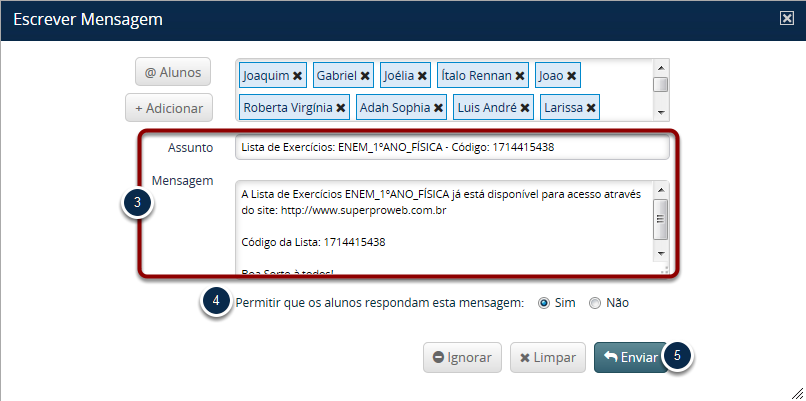
: 3. Confira o assunto e a mensagem. Nesta última, já constam os principais dados para o aluno acessar e responder a lista como o código da lista e o link para o site. Faça alterações/complementos se desejar.<br/> | : 3. Confira o assunto e a mensagem. Nesta última, já constam os principais dados para o aluno acessar e responder a lista como o código da lista e o link para o site. Faça alterações/complementos se desejar.<br/> | ||
: 4. Por padrão, as mensagens permitem resposta do aluno. No entanto, se quiser impedir que os alunos respondam à mensagem, marque a opção '''Não'''.<br/> | : 4. Por padrão, as mensagens permitem resposta do aluno. No entanto, se quiser impedir que os alunos respondam à mensagem, marque a opção '''Não'''.<br/> | ||
: 5. Clique no botão '''Enviar'''.<br/><br/> | : 5. Clique no botão '''Enviar'''.<br/><br/> | ||
| − | : [[Arquivo:Admin-prof9.png]]<br/><br/> | + | : [[Arquivo:Admin-prof9.png|link=]]<br/><br/> |
: '''Obs.:''' Se a lista não estiver distribuída a uma turma ou se nenhum aluno a acessou antes, ao clicar no botão '''Enviar para aluno''', você será redirecionado para a caixa de entrada de sua caixa postal. Para visualizar a mensagem já pré-configurada e com os alunos já inclusos no campo de e-mail, vá primeiro em Escolas e Turmas, crie turmas e distribua listas. Mais informações no item [[public:Gerencie escolas e turmas|Gerencie escolas e turmas]].<br/> | : '''Obs.:''' Se a lista não estiver distribuída a uma turma ou se nenhum aluno a acessou antes, ao clicar no botão '''Enviar para aluno''', você será redirecionado para a caixa de entrada de sua caixa postal. Para visualizar a mensagem já pré-configurada e com os alunos já inclusos no campo de e-mail, vá primeiro em Escolas e Turmas, crie turmas e distribua listas. Mais informações no item [[public:Gerencie escolas e turmas|Gerencie escolas e turmas]].<br/> | ||
== Desative a lista para o(s) aluno(s) == | == Desative a lista para o(s) aluno(s) == | ||
| − | [[Arquivo:Admin-prof10.png]]<br/><br/> | + | [[Arquivo:Admin-prof10.png|link=]]<br/><br/> |
Ao clicar na opção '''Desativar''', a lista a que o gráfico atual se refere ficará desabilitada, portanto, qualquer aluno ficará impossibilitado de respondê-la. Uma vez desabilitada a lista, você poderá ativá-la a qualquer momento, no entanto, poderá acarretar consumo de créditos para habilitá-la novamente, dependendo da situação em que foi criada:<br/> | Ao clicar na opção '''Desativar''', a lista a que o gráfico atual se refere ficará desabilitada, portanto, qualquer aluno ficará impossibilitado de respondê-la. Uma vez desabilitada a lista, você poderá ativá-la a qualquer momento, no entanto, poderá acarretar consumo de créditos para habilitá-la novamente, dependendo da situação em que foi criada:<br/> | ||
- Se a lista já consumiu créditos ao ser gerada, poderá ser desativada e reativada sem consumo de créditos;<br/> | - Se a lista já consumiu créditos ao ser gerada, poderá ser desativada e reativada sem consumo de créditos;<br/> | ||
| Linha 41: | Linha 41: | ||
== Abra uma lista == | == Abra uma lista == | ||
| − | [[Arquivo:Admin-prof11.png]]<br/><br/> | + | [[Arquivo:Admin-prof11.png|link=]]<br/><br/> |
Ao clicar no atalho '''Abrir lista''' como destacado na imagem acima:<br/> | Ao clicar no atalho '''Abrir lista''' como destacado na imagem acima:<br/> | ||
| − | [[Arquivo:Admin-prof12.png]]<br/><br/> | + | [[Arquivo:Admin-prof12.png|link=]]<br/><br/> |
Você será redirecionado para a página com os recursos disponíveis para explorar a lista em questão. Para saber mais detalhes, clique em [[public:Minhas listas - Home|Minhas listas - Home]]<br/> | Você será redirecionado para a página com os recursos disponíveis para explorar a lista em questão. Para saber mais detalhes, clique em [[public:Minhas listas - Home|Minhas listas - Home]]<br/> | ||
| Linha 50: | Linha 50: | ||
== Veja mais resultados da lista == | == Veja mais resultados da lista == | ||
| − | [[Arquivo:Admin-prof13.png]]<br/><br/> | + | [[Arquivo:Admin-prof13.png|link=]]<br/><br/> |
Ao clicar na opção '''Mais resultados''' como destacado na imagem acima:<br/><br/> | Ao clicar na opção '''Mais resultados''' como destacado na imagem acima:<br/><br/> | ||
| − | [[Arquivo:Admin-prof14.png]]<br/><br/> | + | [[Arquivo:Admin-prof14.png|link=]]<br/><br/> |
Você será redirecionado para a página onde será mostrado dados mais específicos do resultado da lista em questão. Para saber mais detalhes sobre como usar, acesse o item [[public:Visualizar resultados|Visualizar resultados]].<br/> | Você será redirecionado para a página onde será mostrado dados mais específicos do resultado da lista em questão. Para saber mais detalhes sobre como usar, acesse o item [[public:Visualizar resultados|Visualizar resultados]].<br/> | ||
== Altere configurações da lista == | == Altere configurações da lista == | ||
| − | [[Arquivo:Admin-prof15.png]]<br/><br/> | + | [[Arquivo:Admin-prof15.png|link=]]<br/><br/> |
Ao clicar na opção '''Alterar configurações''' como destacado na imagem acima:<br/><br/> | Ao clicar na opção '''Alterar configurações''' como destacado na imagem acima:<br/><br/> | ||
| − | [[Arquivo:Admin-prof16.png]]<br/><br/> | + | [[Arquivo:Admin-prof16.png|link=]]<br/><br/> |
Você será redirecionado para a página onde há todas as configurações da lista disponíveis. Para saber mais detalhes sobre como configurar cada item, clique em [[public:Alterar configurações|Alterar configurações]].<br/> | Você será redirecionado para a página onde há todas as configurações da lista disponíveis. Para saber mais detalhes sobre como configurar cada item, clique em [[public:Alterar configurações|Alterar configurações]].<br/> | ||
Edição das 10h48min de 18 de novembro de 2015
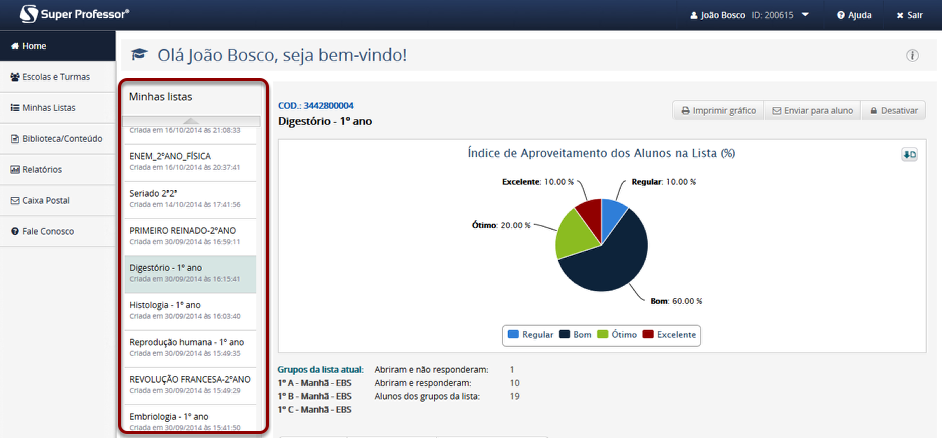
Ao acessar a home, por padrão, você visualizará o gráfico de aproveitamento dos alunos da lista de exercícios mais recente que foi criada. Entretanto, você poderá acessar outros gráficos referentes à outras listas. No menu lateral esquerdo como está destacado na imagem acima, constam as 10 últimas listas mais recentes que você criou.
Índice
Imprima o gráfico

Exporte o gráfico
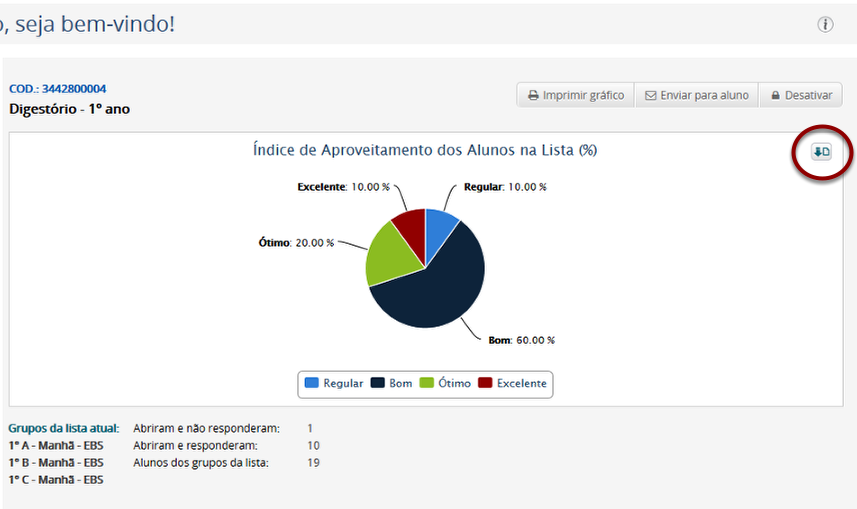
Você poderá exportar o gráfico nos formatos .png e .jpeg. Basta clicar no ícone destacado no canto superior direito como mostra a imagem acima.
Envie a lista para os alunos
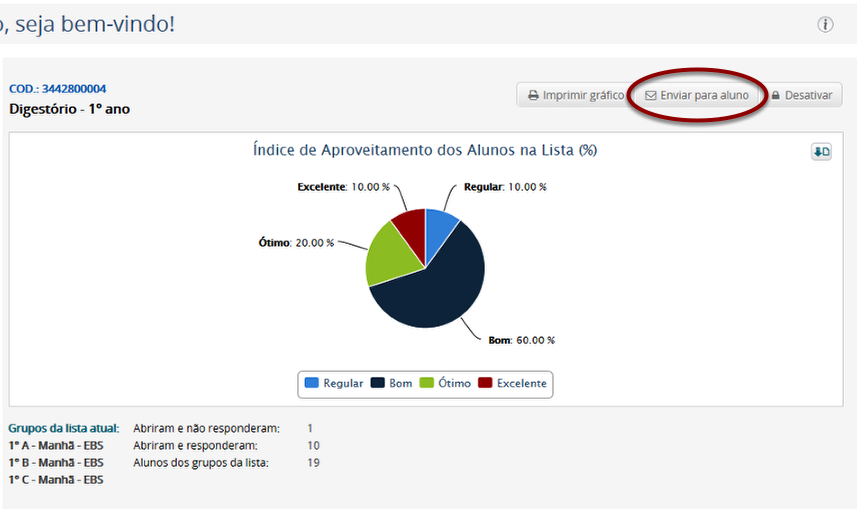
Se já houver alunos vinculados à lista a que o gráfico se refere, ao clicar na opção Enviar para aluno como destacado na imagem acima:
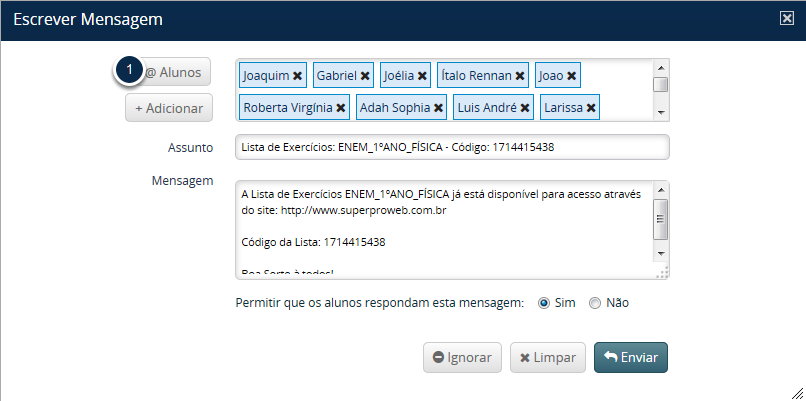
Surgirá a janela como mostra a imagem com a mensagem já pré-configurada. No campo de e-mails, já estão automaticamente inclusos todos os e-mails dos alunos que fazem parte da lista. Para adicionar outros alunos, há duas opções:
- 1. Clique no botão @ Alunos para incluir alunos de outras turmas. Você verá a seguinte janela como mostra a imagem abaixo:
-
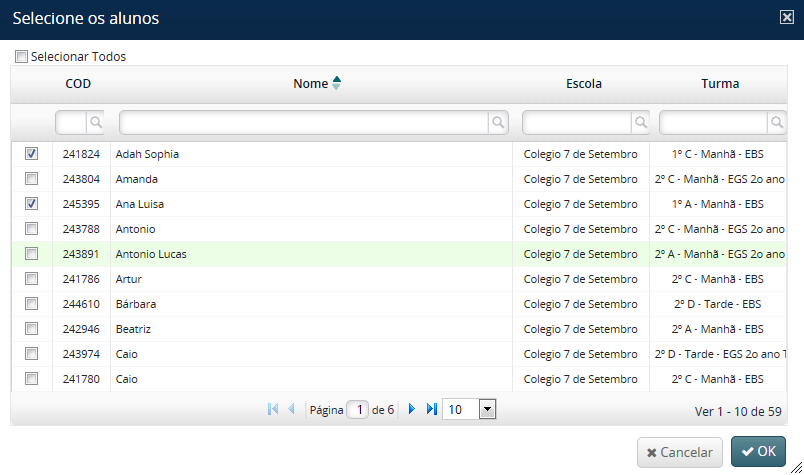
- 1.1. Marque os alunos que deseja que recebam a mensagem e clique no botão OK.
-
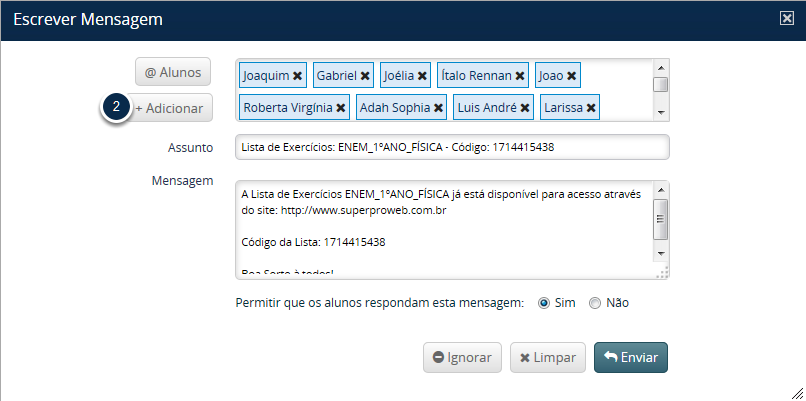
- 2. Clique no botão + Adicionar para incluir e-mails individualmente. Você poderá, por exemplo, incluir o seu próprio e-mail apenas para ver como a mensagem chegará aos seus alunos. Será aberta a seguinte a janela como mostra a imagem abaixo:
-
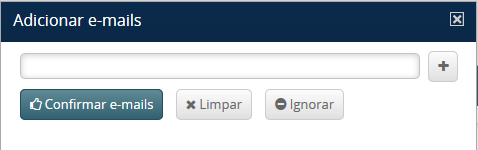
- 2.1. Preencha o campo com o e-mail desejado e, caso queira incluir outros, clique no botão com o ícone + para adicionar novos e-mails. Após, clique no botão Confirmar e-mails.
-
- 3. Confira o assunto e a mensagem. Nesta última, já constam os principais dados para o aluno acessar e responder a lista como o código da lista e o link para o site. Faça alterações/complementos se desejar.
- 4. Por padrão, as mensagens permitem resposta do aluno. No entanto, se quiser impedir que os alunos respondam à mensagem, marque a opção Não.
- 5. Clique no botão Enviar.
-
- Obs.: Se a lista não estiver distribuída a uma turma ou se nenhum aluno a acessou antes, ao clicar no botão Enviar para aluno, você será redirecionado para a caixa de entrada de sua caixa postal. Para visualizar a mensagem já pré-configurada e com os alunos já inclusos no campo de e-mail, vá primeiro em Escolas e Turmas, crie turmas e distribua listas. Mais informações no item Gerencie escolas e turmas.
Desative a lista para o(s) aluno(s)
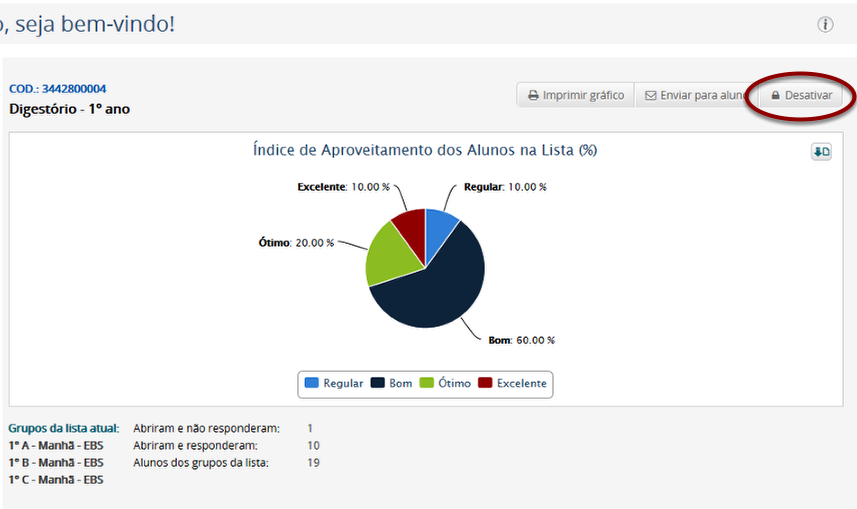
Ao clicar na opção Desativar, a lista a que o gráfico atual se refere ficará desabilitada, portanto, qualquer aluno ficará impossibilitado de respondê-la. Uma vez desabilitada a lista, você poderá ativá-la a qualquer momento, no entanto, poderá acarretar consumo de créditos para habilitá-la novamente, dependendo da situação em que foi criada:
- Se a lista já consumiu créditos ao ser gerada, poderá ser desativada e reativada sem consumo de créditos;
- Se a lista não consumiu créditos ao ser salva (foi gerada dentro do bônus, conforme plano adquirido) ao ser desativada e, após, reativada novamente, haverá consumo de créditos. O sistema atribuirá ainda novo nome e novo código para a lista.
Obs.: Dependendo do período (mês/ano) em que a assinatura foi feita, o professor possui uma quantidade de listas gratuitas, Por exemplo, se sua assinatura tem uma cota de 5 listas gratuitas com até 10 questões cada, ao exceder esse limite haverá consumo de crédito. Sendo assim, se esse professor já possui 5 listas ativas e deseja gerar outra SEM consumir créditos, será preciso inativar uma delas. No entanto, quando o professor decide reativar uma lista após esgotar sua cota de listas gratuitas, o sistema irá criar uma cópia dessa lista, porém COM consumo de créditos.
Abra uma lista
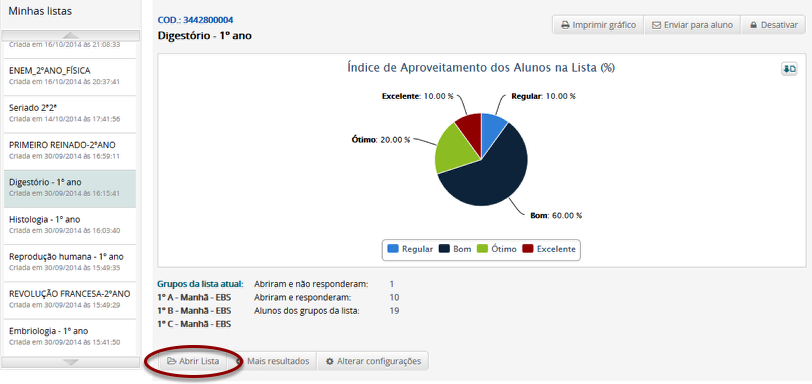
Ao clicar no atalho Abrir lista como destacado na imagem acima:
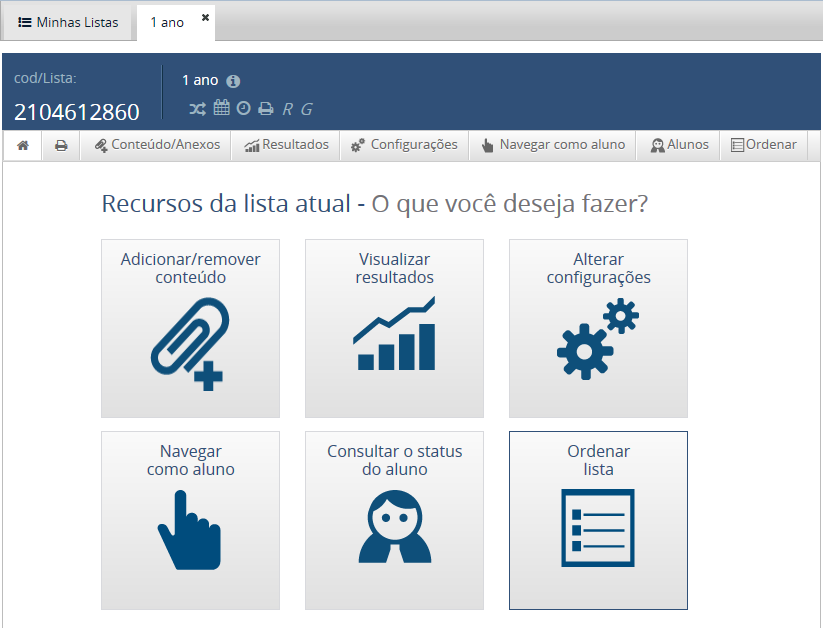
Você será redirecionado para a página com os recursos disponíveis para explorar a lista em questão. Para saber mais detalhes, clique em Minhas listas - Home
Veja mais resultados da lista
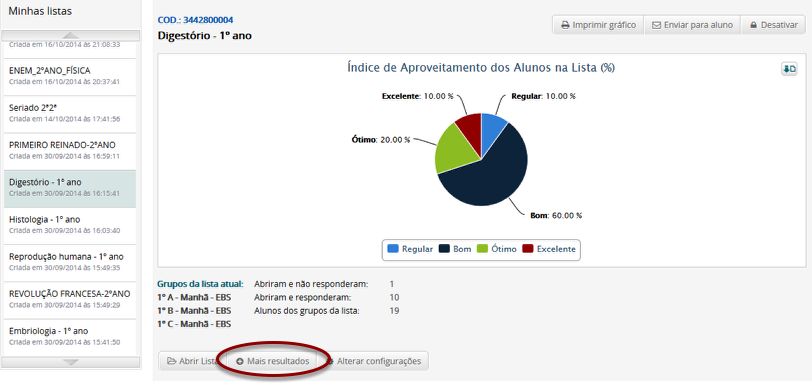
Ao clicar na opção Mais resultados como destacado na imagem acima:
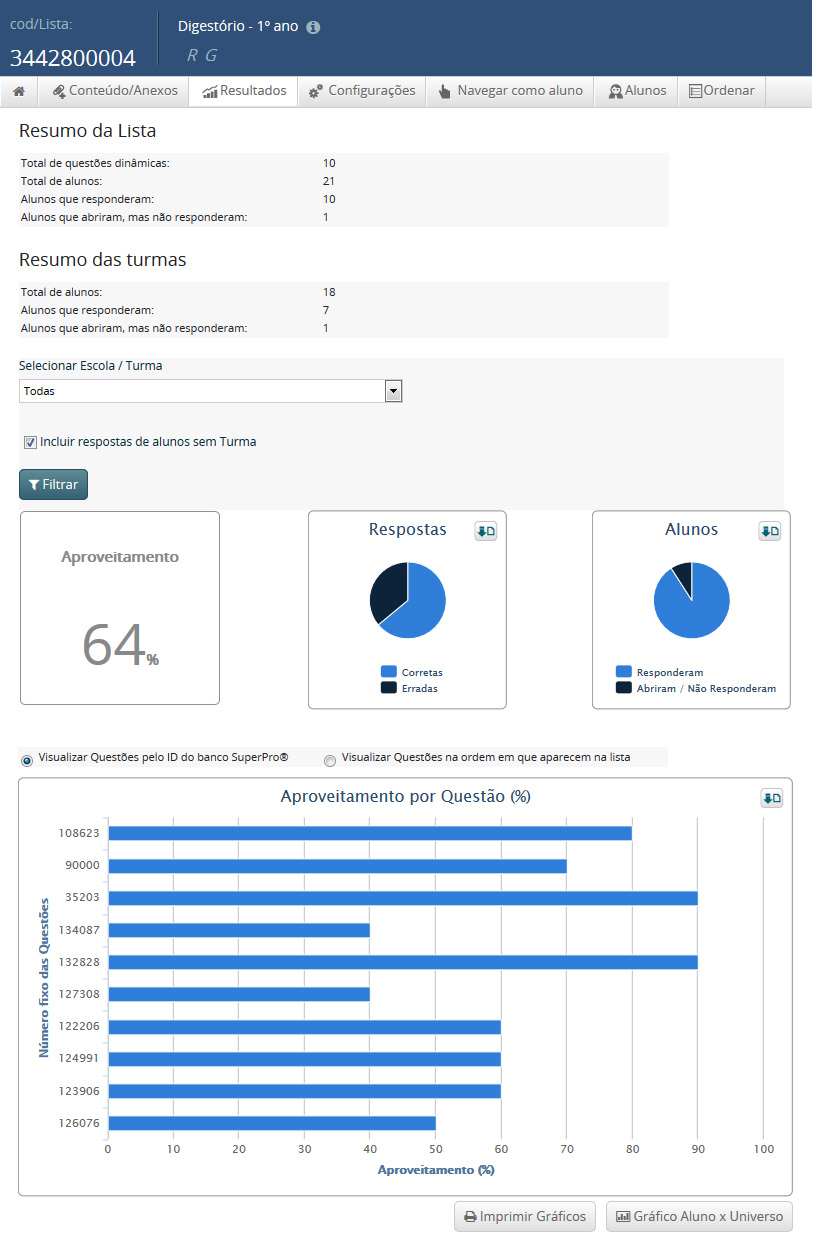
Você será redirecionado para a página onde será mostrado dados mais específicos do resultado da lista em questão. Para saber mais detalhes sobre como usar, acesse o item Visualizar resultados.
Altere configurações da lista
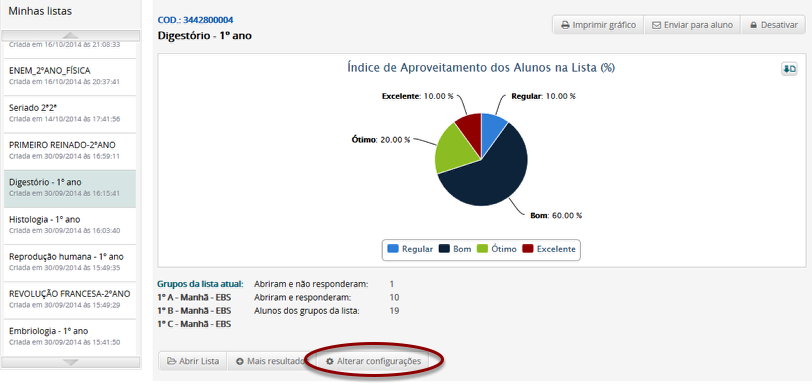
Ao clicar na opção Alterar configurações como destacado na imagem acima:
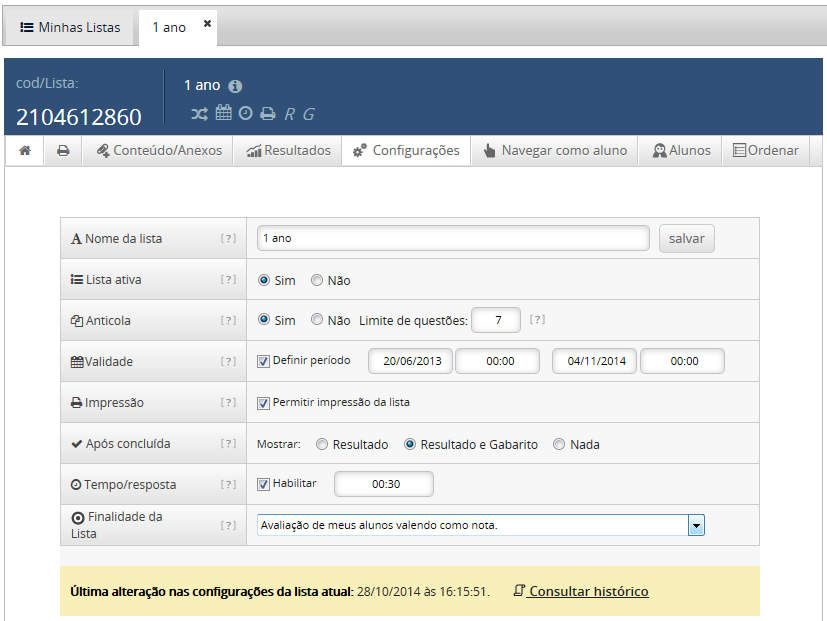
Você será redirecionado para a página onde há todas as configurações da lista disponíveis. Para saber mais detalhes sobre como configurar cada item, clique em Alterar configurações.
