Mudanças entre as edições de "public:Simulado ENEM Aluno"
De Wiki Interbits
| Linha 26: | Linha 26: | ||
: 1. Dê duplo clique sobre o simulado da tabela. Será aberta a seguinte página:<br/><br/> | : 1. Dê duplo clique sobre o simulado da tabela. Será aberta a seguinte página:<br/><br/> | ||
: [[Arquivo:Simulado-aluno5.png]]<br/><br/> | : [[Arquivo:Simulado-aluno5.png]]<br/><br/> | ||
| − | : 2. Clique no botão '''Responder lista'''. Surgirá um janela com um aviso sobre o cronômetro que passará a ser contado a partir do momento em que o simulado começa a ser respondido | + | : 2. Clique no botão '''Responder lista'''. Surgirá um janela com um aviso sobre o cronômetro que passará a ser contado a partir do momento em que o simulado começa a ser respondido. Caso tenha certeza de que está com tempo suficiente para respondê-la até o fim, confirme e prossiga.<br/><br/> |
: [[Arquivo:Simulado-aluno6.png]]<br/><br/> | : [[Arquivo:Simulado-aluno6.png]]<br/><br/> | ||
: Para mais detalhes sobre como usar essa área e responder o simulado, acesse [http://wiki.superproweb.com.br/index.php/public:Responder_lista_-_%C3%81rea_do_Aluno Área do aluno - Responder lista]. | : Para mais detalhes sobre como usar essa área e responder o simulado, acesse [http://wiki.superproweb.com.br/index.php/public:Responder_lista_-_%C3%81rea_do_Aluno Área do aluno - Responder lista]. | ||
Edição das 11h27min de 24 de setembro de 2015
- Você receberá um link e um código de acesso para realizar o simulado.
- Acesse http://www.sprweb.com.br/aluno. Surgirá a seguinte página:
-
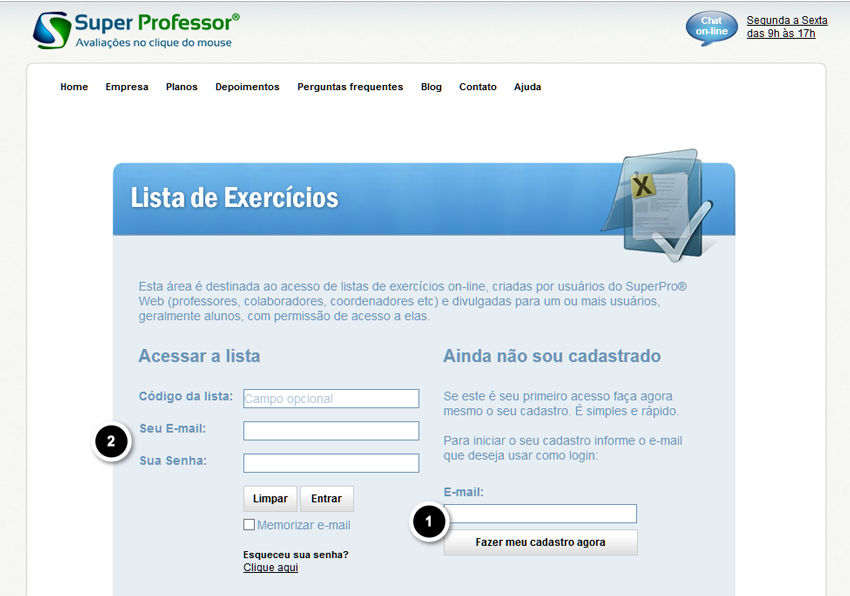

- 1. Caso seja o seu primeiro acesso no site do SuperPro®, faça um cadastro rápido preenchendo o campo com um e-mail válido. Após, clique no botão Fazer meu cadastro agora.
- 2. Se você já é cadastrado no site SuperPro®, preencha com o seu e-mail de cadastro e senha e clique no botão Entrar.
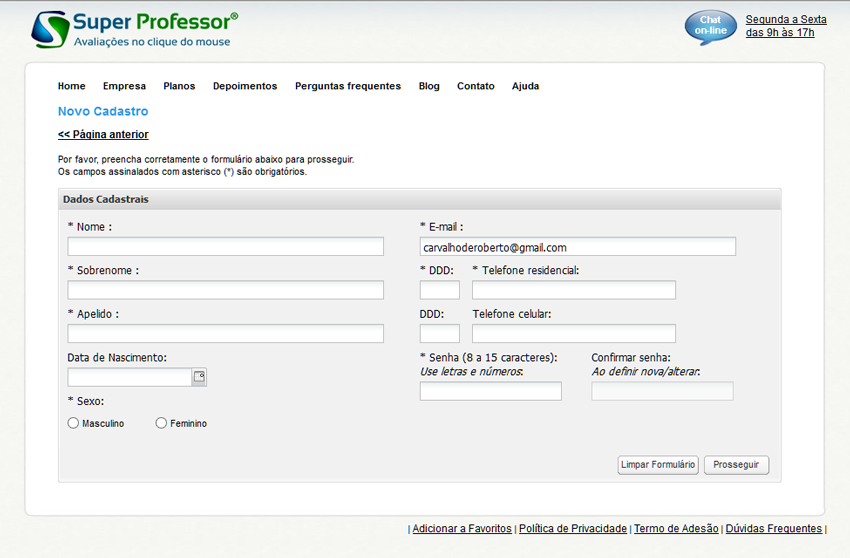
- 3. Para os que farão o cadastro, surgirá um formulário para ser preenchido. Todos os campos com * são obrigatórios. Após o preenchimento, clique no botão Prosseguir.
-

- Você será redirecionado para a área do aluno. Para acessar o simulado, clique na opção Simulado ENEM no menu lateral esquerdo. Surgirá a seguinte página:
-
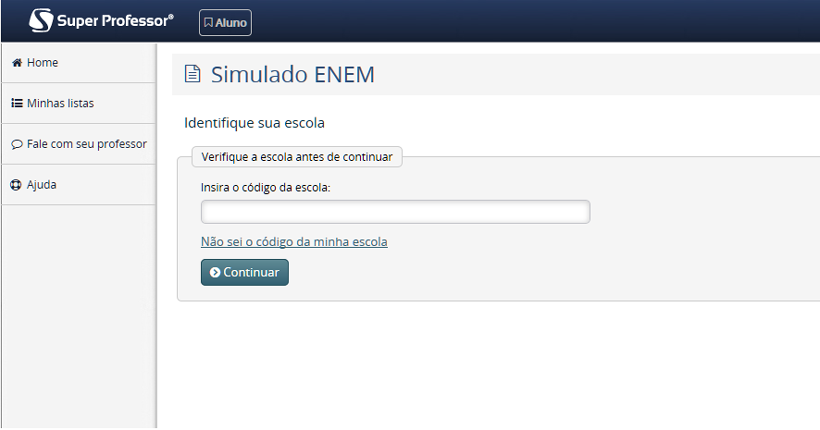

- 4. Nesta etapa, insira o código da escola que você recebeu do seu professor/escola no campo correspondente. Após, clique no botão Continuar.
-
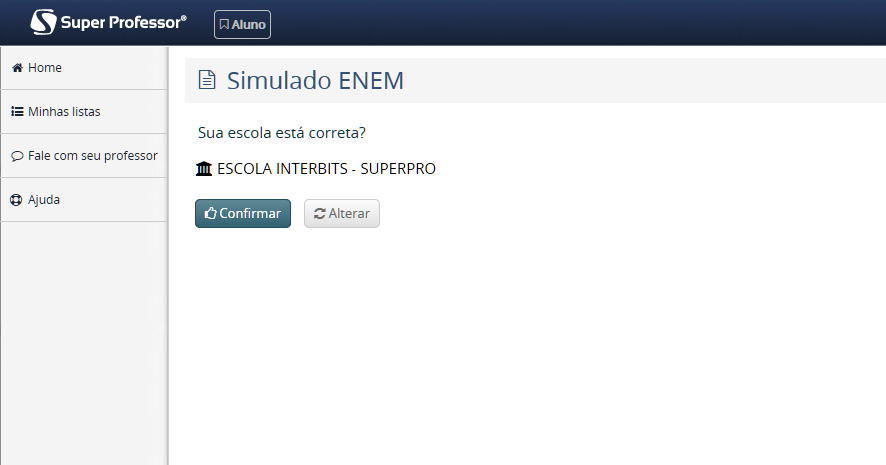
- 5. Caso o nome da sua escola esteja correto, clique no botão Confirmar.
-
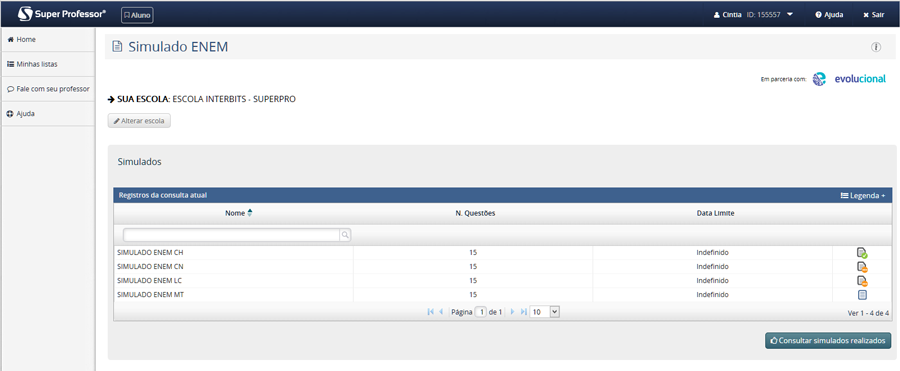
- Haverá uma tabela com os simulados disponíveis. O simulado ENEM está dividido em quatro partes, sendo cada parte composta por 15 questões de múltipla escolha:
- - Simulado Enem CH - questões sobre Ciências Humanas e suas tecnologias;
- - Simulado Enem CN - questões sobre Ciências da Natureza e suas tecnologias;
- - Simulado Enem LC - questões sobre Linguagens, Códigos e suas tecnologias;
- - Simulado Enem MT - questões sobre Matemática e suas tecnologias.


Responda um simulado
- 1. Dê duplo clique sobre o simulado da tabela. Será aberta a seguinte página:
-
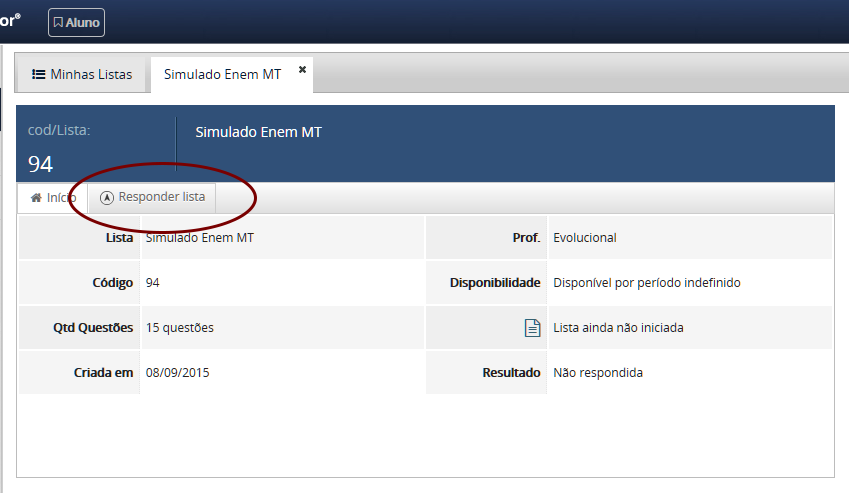
- 2. Clique no botão Responder lista. Surgirá um janela com um aviso sobre o cronômetro que passará a ser contado a partir do momento em que o simulado começa a ser respondido. Caso tenha certeza de que está com tempo suficiente para respondê-la até o fim, confirme e prossiga.
-
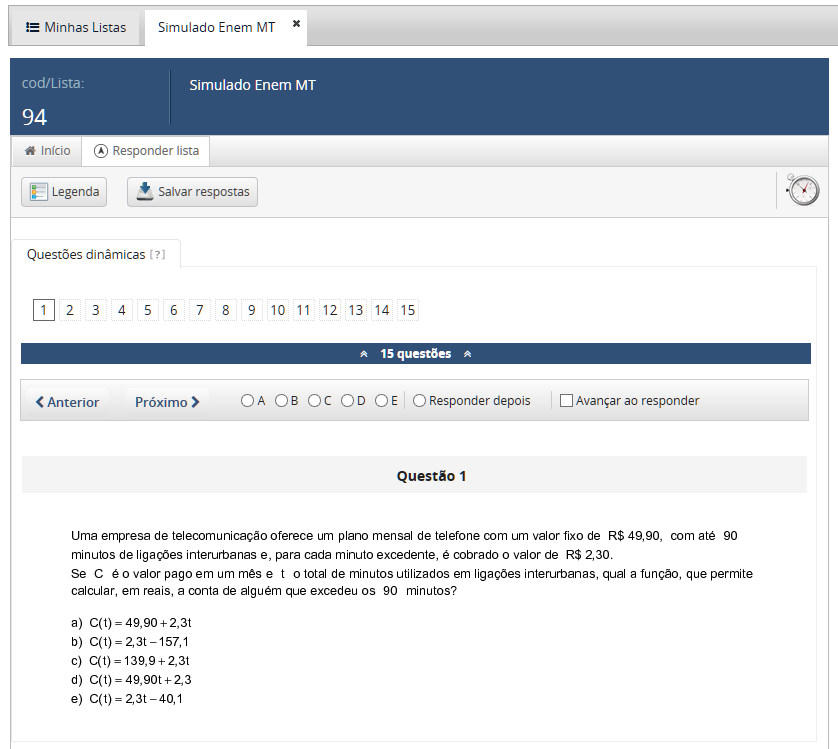


- Para mais detalhes sobre como usar essa área e responder o simulado, acesse Área do aluno - Responder lista.
