Fale com o seu professor
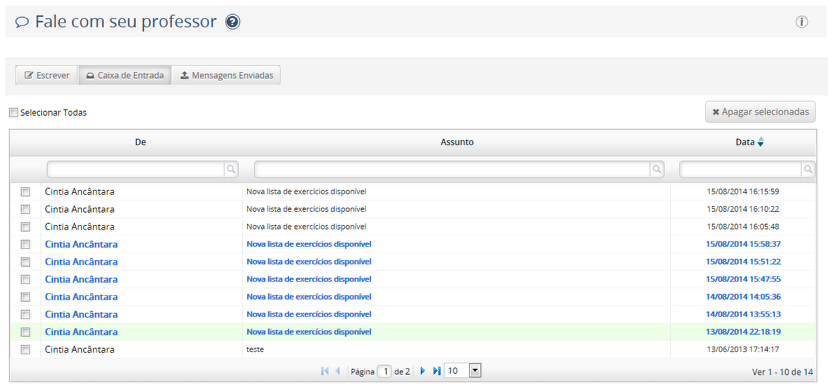
Você verá a caixa de entrada de seu e-mail com as mensagens de seus professores. Para saber mais detalhes sobre os recursos da tabela, clique em Áreas em comum - Sobre as tabelas - Como usar.
Para abrir uma mensagem, clique sobre o nome do remetente da tabela. Surgirá a janela como mostra a imagem a seguir.
Índice
Visualize uma mensagem
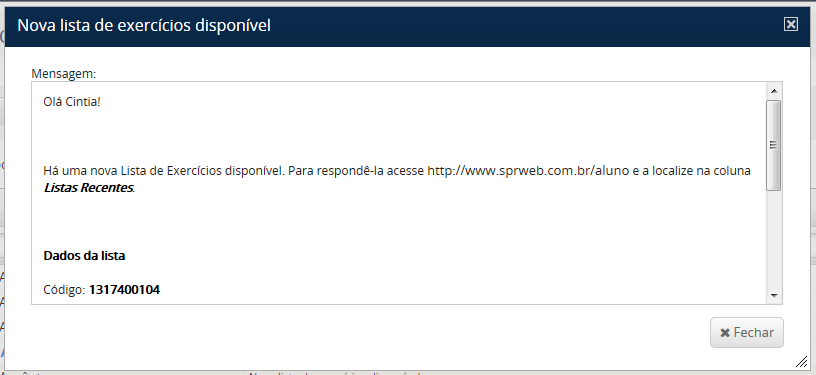
Aqui pode-se encontrar duas opções: Responder à mensagem ou apenas ler a mensagem. Neste exemplo, o professor remetente não permitiu que o aluno enviasse uma resposta (trata-se de uma mensagem de aviso), por isso, não há botão para responder a mensagem. Porém, nos casos em que o professor remetente autoriza a resposta por parte do aluno, encontra-se uma janela semelhante como mostra a imagem abaixo:
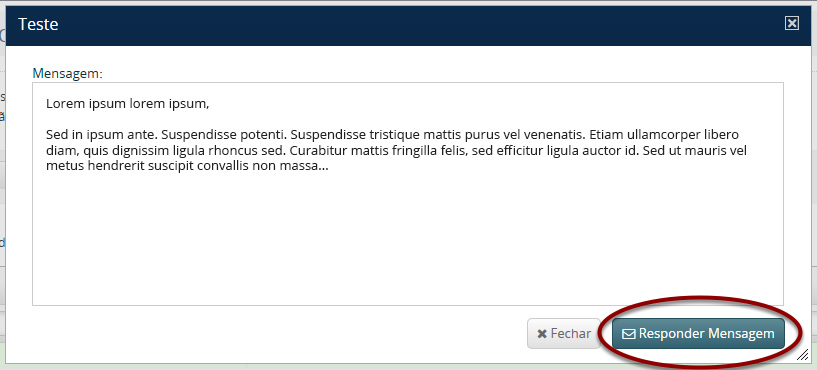
Para enviar uma resposta ao professor, basta clicar no botão Responder mensagem.
Responda uma mensagem
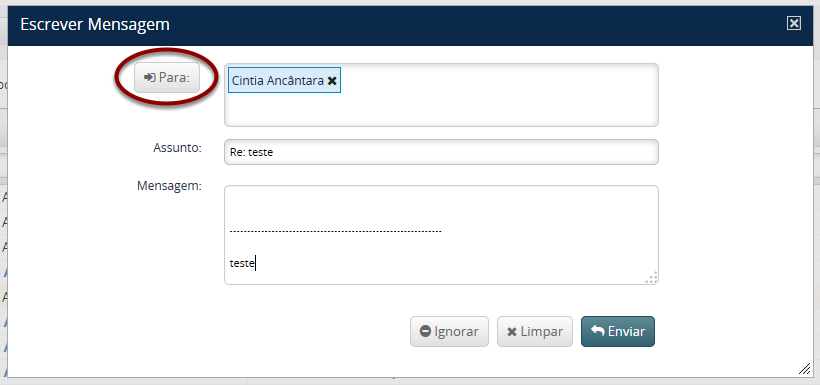
O e-mail do remetente da mensagem automaticamente constará na lista de destinatários. Se desejar incluir outros professores, clique no botão Para. Surgirá outra janela com uma tabela de professores cadastrados no sistema como mostra a imagem abaixo.
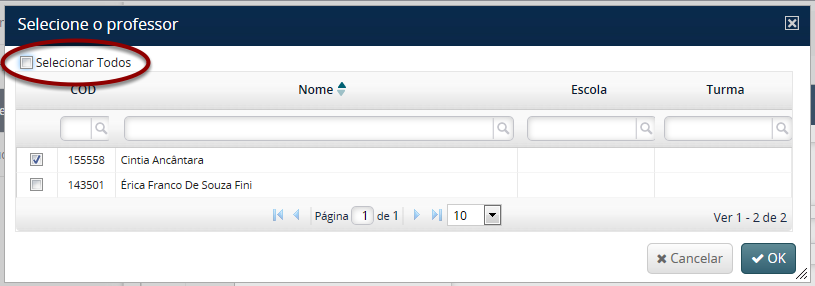
Selecione os professores pelas opções da 1ª coluna da tabela ou selecione todas de uma só vez marcando a opção como destacado na imagem e, após, clique no botão Ok.
Obs.: Você só poderá enviar e-mails para os professores que constam na tabela. Não é possível, no momento, adicionar destinatários individualmente.
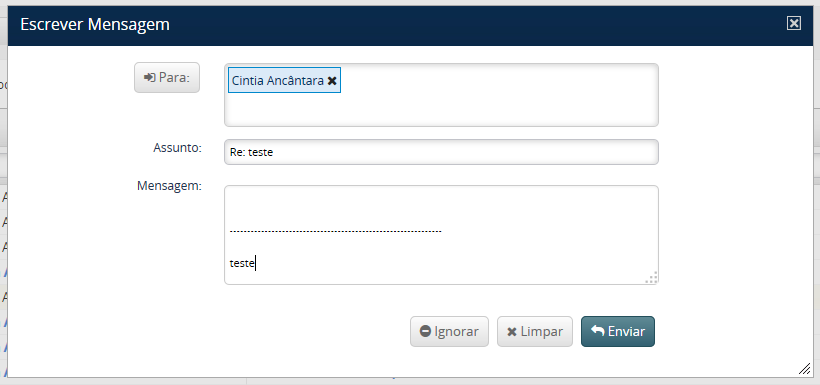
Ao retornar à janela inicial, digite a mensagem e clique no botão Enviar.
Exclua e-mails de sua caixa de entrada

Faça a seleção dos e-mails individualmente na 1ª coluna da tabela ou selecione todos os e-mails marcando a opção como destacado. Após, clique no botão Apagar selecionadas.
Visualize as mensagens enviadas
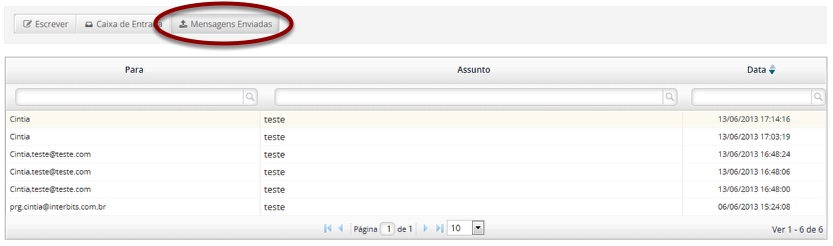
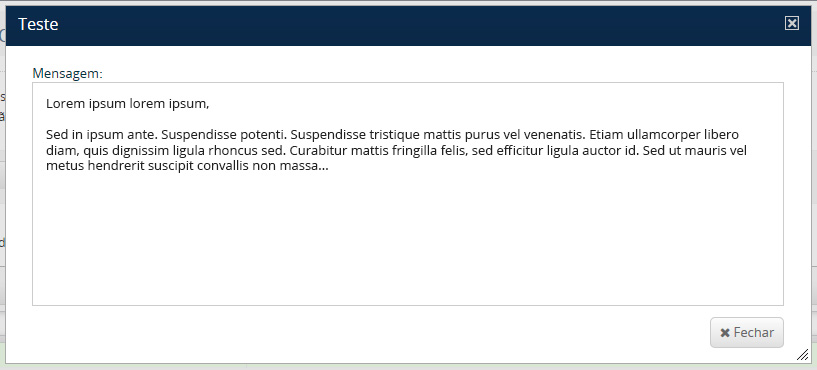
Ao clicar na opção Mensagens Enviadas como destacado, você verá uma tabela com todas as mensagens enviadas. Para abrir a mensagem, clique sobre o assunto. Será aberta uma janela como mostra a imagem abaixo:
Escreva uma mensagem

Ao clicar na opção Escrever como destacado, surgirá a seguinte janela:
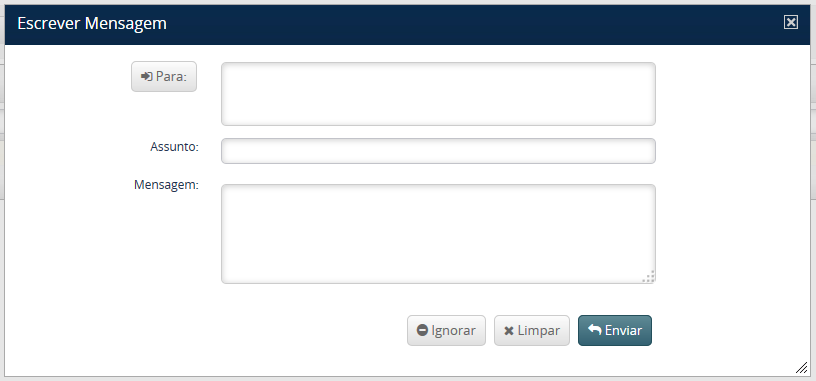
Siga as mesmas orientações dadas no subitem Responda uma mensagem. A única diferença é que, neste caso, não há destinatários inseridos automaticamente.
